Browser toont nep-virusmeldingen: hoe verwijder je ze?
Leesinstellingen
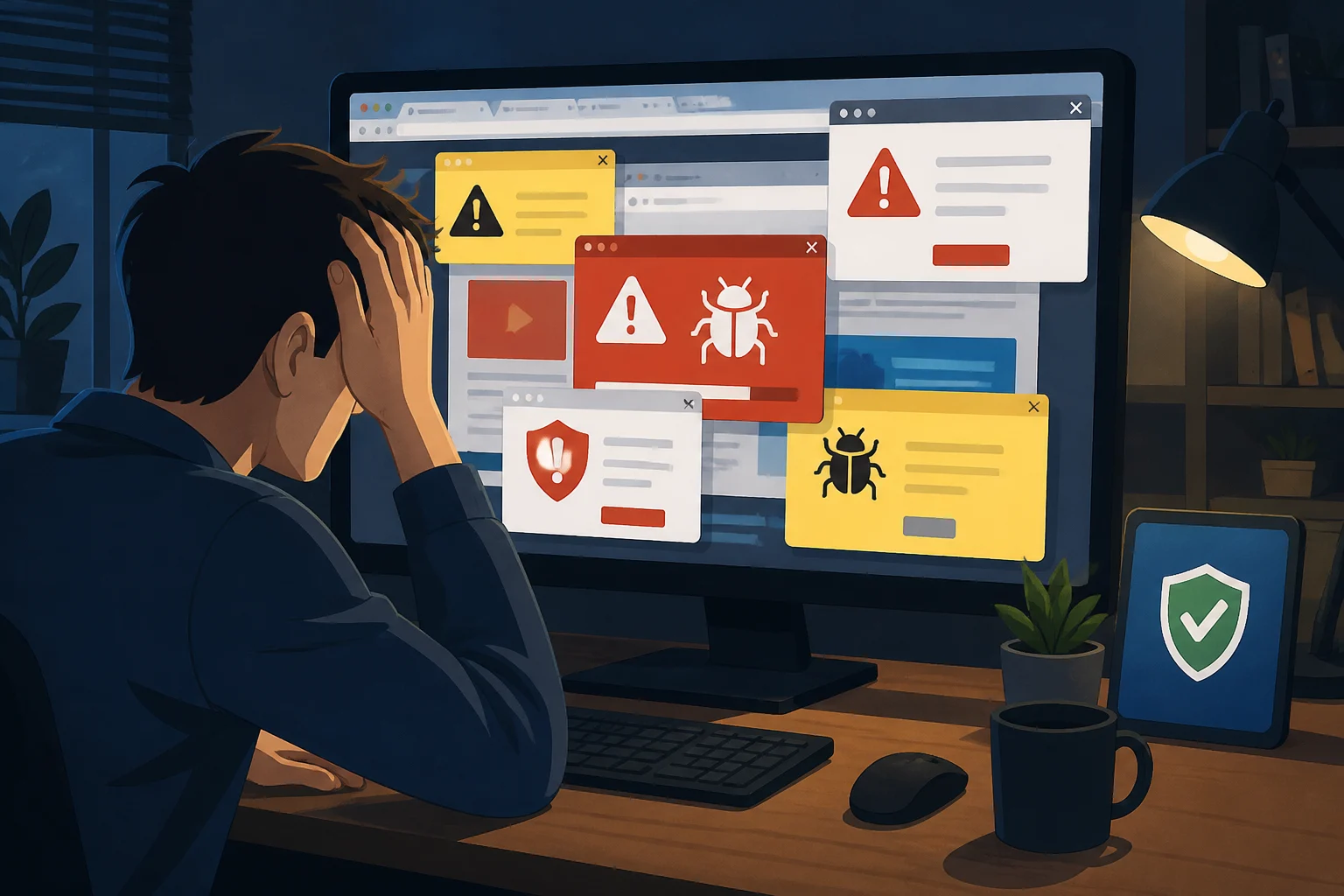
Het kan je zomaar overkomen: je surft op het internet en plotseling verschijnt er een melding dat je computer geïnfecteerd is met een virus. Deze nep-virusmeldingen zijn niet alleen vervelend, maar ze kunnen ook leiden tot onnodige paniek. Gelukkig zijn er stappen die je kunt nemen om deze meldingen te verwijderen en je computer weer veilig te maken. In dit artikel bespreken we de mogelijke oorzaken van deze nep-meldingen en bieden we concrete oplossingen om ze te verwijderen. We zullen ook tips geven over hoe je deze problemen in de toekomst kunt voorkomen.
Mogelijke oorzaken van nep-virusmeldingen
Nep-virusmeldingen kunnen om verschillende redenen verschijnen. Hier zijn de meest voorkomende oorzaken:
- Adware of malware: Dit is vaak de belangrijkste oorzaak. Adware is software die ongewenste advertenties toont en kan nep-meldingen genereren. Malware kan ook andere schadelijke activiteiten uitvoeren op je systeem.
- Browserextensies: Sommige extensies kunnen ongewenste meldingen veroorzaken. Deze extensies zijn soms moeilijk te herkennen als schadelijk. Vaak worden ze geïnstalleerd zonder dat je het doorhebt.
- Phishing-pogingen: Cybercriminelen gebruiken nep-meldingen om je te misleiden en persoonlijke informatie te stelen. Het kan gaan om valse meldingen die lijken te komen van bekende bedrijven.
- Onveilige websites: Bepaalde websites zijn ontworpen om gebruikers te misleiden en kunnen nep-meldingen genereren. Dit gebeurt vaak op sites die illegale downloads of ongepaste inhoud aanbieden.
- Verkeerde browserinstellingen: Soms kunnen onjuiste instellingen in je browser leiden tot het ontvangen van ongewenste meldingen, wat de kans op nep-virusmeldingen vergroot.
Verwijder ongewenste browserextensies
Een van de eerste stappen die je kunt nemen om nep-virusmeldingen te verwijderen, is het controleren en verwijderen van ongewenste browserextensies. Volg deze stappen:
- Open jouw browser (bijvoorbeeld Google Chrome, Firefox of Edge).
- Ga naar het menu (meestal te vinden in de rechterbovenhoek).
- Kies "Extensies" of "Add-ons" uit het menu.
- Bekijk de lijst met geïnstalleerde extensies.
- Verwijder alle extensies die je niet herkent of niet meer nodig hebt.
- Start je browser opnieuw op en controleer of de nep-virusmeldingen zijn verdwenen.
Daarnaast is het belangrijk om te controleren of je browser steeds vreemde websites opent, wat kan wijzen op een probleem.
Controleer op adware
Naast extensies kunnen adwareprogramma's de oorzaak zijn van nep-virusmeldingen. Het is belangrijk om je systeem te scannen op deze software. Volg deze stappen:
- Download een betrouwbare anti-malwaretool, zoals Malwarebytes.
- Installeer de software en voer een volledige scan uit.
- Volg de instructies om gedetecteerde adware te verwijderen.
- Herstart je computer en controleer opnieuw je browser.
Reset je browserinstellingen
Als de nep-virusmeldingen aanhouden, kan het resetten van je browserinstellingen helpen. Dit zet je browser terug naar de oorspronkelijke staat. Houd er rekening mee dat je opgeslagen wachtwoorden en instellingen kunnen worden gewist. Volg deze stappen:
- Open de instellingen van je browser.
- Zoek naar "Geavanceerd" of "Geavanceerde instellingen".
- Kies "Resetten" of "Instellingen terugzetten naar de oorspronkelijke waarden".
- Bevestig de actie en wacht tot het proces is voltooid.
- Controleer of de nep-virusmeldingen zijn verdwenen.
Gebruik een andere browser
Als je problemen blijven bestaan, kan het helpen om tijdelijk een andere browser te gebruiken. Dit kan je helpen om te controleren of het probleem browser-specifiek is. Installeer een alternatieve browser zoals Firefox of Brave en kijk of je nog steeds nep-virusmeldingen ontvangt.
Controleer je systeem op virussen
Naast het controleren op adware, is het ook belangrijk om je systeem te scannen op virussen. Volg deze stappen om een virusscan uit te voeren:
- Open je antivirussoftware. Als je geen antivirus hebt, download dan een betrouwbare oplossing.
- Voer een volledige systeemscan uit.
- Volg de instructies om gedetecteerde bedreigingen te verwijderen.
- Herstart je computer en controleer opnieuw je browser.
Instellingen voor meldingen controleren
Het kan ook helpen om de instellingen voor meldingen in je browser te controleren. Soms kunnen ongewenste meldingen worden geblokkeerd via de browserinstellingen. Volg deze stappen:
- Open je browser en ga naar de instellingen.
- Kies "Privacy en beveiliging".
- Klik op "Site-instellingen" of "Meldingen".
- Controleer welke sites toestemming hebben om meldingen te verzenden en verwijder ongewenste sites.
- Controleer of de nep-virusmeldingen zijn verdwenen.
Waarschuwingen en veiligheid
Bij het uitvoeren van de hierboven beschreven stappen is het belangrijk om voorzichtig te zijn. Wees altijd alert op verdachte meldingen en klik niet op links in ongewenste pop-ups. Zorg ervoor dat je alleen software downloadt van betrouwbare bronnen en altijd je antivirussoftware up-to-date houdt. Maak regelmatig back-ups van belangrijke bestanden om gegevensverlies te voorkomen.
Wat als het probleem blijft bestaan?
Als je na het uitvoeren van bovenstaande stappen nog steeds last hebt van nep-virusmeldingen, kan het nodig zijn om deskundige hulp in te schakelen. Een computertechnicus kan je helpen bij het grondig reinigen van je systeem en het verwijderen van hardnekkige malware. Daarnaast kun je overwegen om te controleren of er updates zijn voor je besturingssysteem of browser, aangezien deze soms beveiligingslekken kunnen verhelpen.
Veelgestelde vragen
Wat moet ik doen als ik per ongeluk op een nep-virusmelding heb geklikt?
Als je op een nep-virusmelding hebt geklikt, sluit dan onmiddellijk de browser en voer een scan uit met je antivirussoftware. Verander ook je wachtwoorden als je persoonlijke gegevens hebt ingevoerd. Het is verstandig om je computer nog een keer te scannen om er zeker van te zijn dat er geen malware is geïnstalleerd.
Hoe kan ik voorkomen dat nep-virusmeldingen terugkomen?
Om te voorkomen dat nep-virusmeldingen terugkomen, is het belangrijk om je software altijd up-to-date te houden, verdachte links en downloads te vermijden en regelmatig scans uit te voeren met een betrouwbare antivirus- of anti-malwaretool. Verder kun je overwegen om een advertentieblokker te installeren, zodat je minder blootgesteld wordt aan ongewenste advertenties en meldingen.
Is het veilig om gratis antivirussoftware te gebruiken?
Gratis antivirussoftware kan effectief zijn, maar het is belangrijk om een gerenommeerd merk te kiezen. Controleer recensies en kies een programma dat goede bescherming biedt zonder onnodige advertenties of spyware. Houd er rekening mee dat sommige gratis versies beperkte functionaliteit bieden, dus het kan nodig zijn om uiteindelijk te investeren in een betaalde versie voor volledige bescherming.
Wat moet ik doen als ik geen toegang heb tot mijn browser?
Als je geen toegang hebt tot je browser vanwege constante nep-virusmeldingen, probeer dan je computer op te starten in de veilige modus. Dit kan je helpen om toegang te krijgen tot je systeem zonder dat de meeste software draait. Voer hierna scans uit met antivirus- en anti-malwaretools. Maak gebruik van alternatieve browsers of zelfs een andere computer om online hulp te zoeken.
Hoe herken ik een betrouwbare anti-malwaretool?
Een betrouwbare anti-malwaretool heeft doorgaans goede recensies, een gebruiksvriendelijke interface, en biedt regelmatige updates om nieuwe dreigingen te bestrijden. Kijk naar de beoordelingen op onafhankelijke vergelijkingssites en let op hoe vaak de software wordt bijgewerkt. Een proefversie kan ook nuttig zijn om de effectiviteit te testen voordat je een aankoop doet.
Belangrijke stappen samengevat
Nep-virusmeldingen kunnen een bron van frustratie zijn, maar met de juiste stappen kun je ze effectief verwijderen. Begin met het controleren van browserextensies en voer scans uit op adware en virussen. Reset indien nodig je browserinstellingen en controleer de meldingsinstellingen. Blijf alert en neem voorzorgsmaatregelen om herhaling te voorkomen. Mocht het probleem aanhouden, schakel dan deskundige hulp in.
Preventieve maatregelen voor de toekomst
Naast het oplossen van het huidige probleem, is het ook nuttig om preventieve maatregelen te nemen zodat je in de toekomst minder kans hebt om opnieuw te worden blootgesteld aan nep-virusmeldingen. Hier zijn enkele tips:
- Installeer een goede adblocker: Door een advertentieblokker te gebruiken, kun je veel ongewenste advertenties en meldingen blokkeren voordat ze je browser bereiken.
- Wees voorzichtig met downloads: Download alleen software van officiële websites. Vermijd het klikken op links in e-mails of sociale media als je de afzender niet vertrouwt.
- Educatie: Blijf op de hoogte van de laatste cyberdreigingen en leer meer over hoe je je online kunt beschermen. Dit kan je helpen om sneller verdachte activiteiten te herkennen.
- Gebruik een VPN: Een Virtual Private Network (VPN) kan je helpen om je internetverbinding te beveiligen en je privacy te waarborgen.
- Controleer je privacy-instellingen op sociale media: Zorg ervoor dat je privacy-instellingen zijn ingesteld op een niveau waar je je comfortabel bij voelt. Vermijd het delen van persoonlijke informatie die kan worden misbruikt.
- Regelmatige systeemupdates: Zorg ervoor dat je besturingssysteem en alle geïnstalleerde software regelmatig worden bijgewerkt. Dit helpt om beveiligingslekken te dichten en je computer te beschermen tegen nieuwe bedreigingen.
Daarnaast is het belangrijk om verdachte browser extensies te verwijderen om je online ervaring te verbeteren.
Door deze tips op te volgen, kun je niet alleen je huidige probleem oplossen, maar ook toekomstige problemen voorkomen. Neem altijd de tijd om je online veiligheid serieus te nemen. De digitale wereld kan soms onvoorspelbaar zijn, maar met de juiste voorzorgsmaatregelen kun je jezelf beter beschermen.