
Startmenu opent niet meer
Leesinstellingen
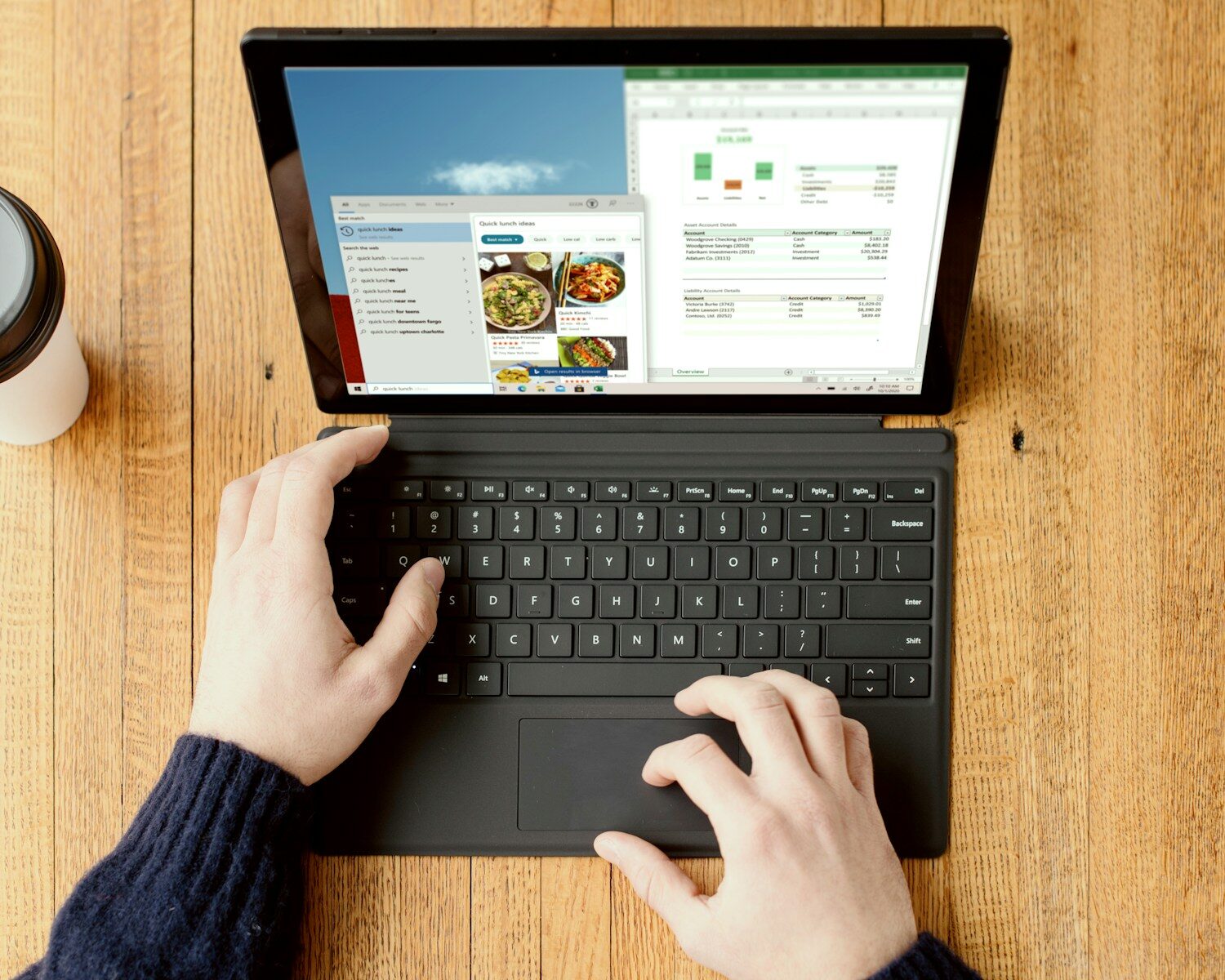
Het startmenu is een essentieel onderdeel van Windows. Wanneer het niet meer opent, kan dat frustrerend zijn. Deze situatie komt vaker voor dan je denkt en kan verschillende oorzaken hebben. Geen paniek! In dit artikel bespreken we praktische stappen om het probleem op te lossen. Of je nu een beginnende gebruiker of een ervaren techneut bent, je kunt deze oplossingen eenvoudig zelf toepassen.
Wat zijn de mogelijke oorzaken?
Voordat we in de oplossingen duiken, is het belangrijk om te begrijpen wat het probleem kan veroorzaken. Het startmenu opent mogelijk niet meer door:
- Softwarefouten of bugs in Windows.
- Beschadigde systeembestanden.
- Problemen met specifieke applicaties.
- Onjuiste instellingen of configuraties.
- Verouderde of incompatibele stuurprogramma's.
Nu we de oorzaken hebben besproken, laten we kijken naar de oplossingen die je kunt proberen.
Stappen om het probleem op te lossen
Stap 1: Herstart je computer
Een simpele herstart kan vaak veel problemen oplossen. Dit is de eerste stap die je kunt proberen. Sluit alle programma's af en herstart je computer. Na de herstart, controleer of het startmenu weer werkt. Vergeet niet dat het ook helpt om je computer af en toe volledig uit te schakelen in plaats van alleen de slaapstand te gebruiken.
Stap 2: Windows Verkenner opnieuw opstarten
Als het startmenu nog steeds niet opent, kan het helpen om Windows Verkenner opnieuw op te starten. Volg deze stappen:
- Druk op Ctrl + Shift + Esc om Taakbeheer te openen.
- Zoek naar Windows Verkenner in de lijst.
- Rechtermuisklik erop en kies voor Opnieuw starten.
Controleer na het opnieuw opstarten of het startmenu weer functioneert. Soms kan het ook helpen om de taakbeheerder te sluiten en opnieuw te openen.
Stap 3: Systeemcontrole uitvoeren
Een beschadigd bestand kan ook de oorzaak zijn van het probleem. Windows heeft een ingebouwd hulpprogramma om deze beschadigde bestanden te controleren en te repareren. Volg deze stappen:
- Druk op de Windows-toets en typ cmd.
- Rechtermuisklik op Opdrachtprompt en kies Als administrator uitvoeren.
- Typ het commando sfc /scannow en druk op Enter.
Dit proces kan enkele minuten duren. Wanneer het klaar is, start je je computer opnieuw op en controleer je of het probleem is opgelost. Als je een foutmelding krijgt, kan dit wijzen op een ernstiger probleem dat verder onderzoek vereist.
Stap 4: Windows-update uitvoeren
Een verouderd besturingssysteem kan ook problemen veroorzaken. Controleer of er updates beschikbaar zijn:
- Druk op de Windows-toets en ga naar Instellingen.
- Klik op Bijwerken en beveiliging.
- Klik op Controleren op updates.
Installeer alle beschikbare updates en start je computer opnieuw op. Het is belangrijk om regelmatig updates te controleren, omdat deze vaak beveiligingsproblemen en bugs oplossen die de werking van je systeem kunnen beïnvloeden.
Stap 5: Nieuwe gebruikersaccount aanmaken
Soms kan het probleem specifiek zijn voor je huidige gebruikersaccount. Probeer een nieuw account aan te maken om te zien of dat het probleem oplost:
- Ga naar Instellingen.
- Klik op Accounts.
- Klik op Gezin en andere gebruikers.
- Kies Iemand anders aan deze pc toevoegen.
- Volg de instructies om een nieuw account aan te maken.
Log in op het nieuwe account en controleer of het startmenu werkt. Dit kan ook een goede gelegenheid zijn om te controleren of je instellingen of applicaties het probleem niet veroorzaken.
Stap 6: Herstel Windows met herstelpunt
Als je eerder een herstelpunt hebt gemaakt, kun je dit gebruiken om je systeem naar een eerdere staat terug te zetten. Dit kan helpen als het probleem is ontstaan na een recente wijziging:
- Zoek naar Herstelpunt maken in de zoekbalk.
- Kies Systeemherstel.
- Klik op Volgende en selecteer een herstelpunt.
- Volg de instructies om het herstelproces te voltooien.
Na het herstel, controleer je of het startmenu weer werkt. Deze optie is bijzonder nuttig als je onlangs systeemwijzigingen hebt doorgevoerd die tot het probleem hebben geleid.
Extra tips voor probleemoplossing
Controleer op malware
Malware kan verschillende problemen veroorzaken, waaronder het niet openen van het startmenu. Zorg ervoor dat je een goede antivirussoftware hebt geïnstalleerd en voer een volledige scan uit. Dit kan helpen om eventuele schadelijke software te verwijderen die je systeem beïnvloedt. Vergeet niet om ook je antivirusprogramma regelmatig bij te werken.
Herinstalleren van apps
Soms kunnen specifieke apps conflicten veroorzaken met het startmenu. Denk aan recent geïnstalleerde software. Probeer deze apps te verwijderen en kijk of het probleem hierdoor verholpen is. Het kan ook nuttig zijn om apps die je niet vaak gebruikt tijdelijk te deïnstalleren om te zien of er een verbetering optreedt. Vergeet niet om je systeem opnieuw op te starten na het verwijderen van apps.
Stuurprogramma’s bijwerken
Verouderde stuurprogramma's kunnen ook problemen veroorzaken. Ga naar de website van de fabrikant van je hardware en controleer of er updates beschikbaar zijn voor je stuurprogramma's. Installeer deze updates en kijk of het probleem is opgelost. Vergeet niet om je computer opnieuw op te starten na het bijwerken van stuurprogramma's. Het is ook een goed idee om regelmatig je stuurprogramma's te controleren voor een optimale systeemperformance.
Gebruik de Windows probleemoplosser
Windows heeft een ingebouwde probleemoplosser die kan helpen bij het diagnosticeren en oplossen van veelvoorkomende problemen. Ga naar Instellingen > Bijwerken en beveiliging > Probleemoplossing en volg de instructies om het probleemoplossingsproces te starten. Dit kan je helpen bij het vinden van specifieke problemen die mogelijk met het startmenu verband houden. Het kan ook nuttig zijn om aanvullende probleemoplossers te verkennen die gericht zijn op andere systeemprestaties.
Als laatste redmiddel: Windows opnieuw installeren
Als geen van de bovenstaande stappen werkt, kan het nodig zijn om Windows opnieuw te installeren. Dit is een ingrijpende stap, dus zorg ervoor dat je een back-up maakt van al je belangrijke bestanden voordat je deze actie onderneemt. Een schone installatie kan alle softwareproblemen oplossen en je systeem weer soepel laten draaien. Vergeet niet dat je ook je programma's opnieuw moet installeren en je instellingen moet configureren, dus plan voldoende tijd in voor deze stap. Overweeg om een installatiehandleiding te volgen om ervoor te zorgen dat je niets mist tijdens het proces.
Preventieve maatregelen
Het is altijd beter om problemen te voorkomen dan ze op te lossen. Hier zijn enkele tips om ervoor te zorgen dat je startmenu soepel blijft functioneren:
- Houd je besturingssysteem up-to-date met de laatste updates.
- Voer regelmatig systeemcontroles uit om beschadigde bestanden te identificeren.
- Wees voorzichtig met het installeren van nieuwe software en apps.
- Gebruik betrouwbare antivirussoftware en voer regelmatig scans uit.
- Vermijd het installeren van onbetrouwbare software van onbekende bronnen.
Door deze maatregelen te nemen, verklein je de kans dat je ooit weer met een niet-werkend startmenu te maken krijgt. Het is nuttig om een routine in te stellen voor het onderhouden van je systeem, zodat je proactief kunt zijn in plaats van reactief. Overweeg ook om je systeem minstens één keer per maand te controleren op updates en eventuele problemen.
Veelgestelde vragen
Wat moet ik doen als het startmenu soms werkt en soms niet?
Als je merkt dat het startmenu af en toe niet opent, kan dit wijzen op een softwareconflict of een probleem met specifieke applicaties. Probeer recent geïnstalleerde programma's te verwijderen of de stappen voor probleemoplossing te volgen die we hierboven hebben besproken. Het kan ook helpen om je computer in veilige modus te starten om te zien of het probleem aanhoudt. Dit geeft je een beter idee of het probleem met bepaalde software of instellingen te maken heeft.
Hoe kan ik controleren of mijn stuurprogramma's up-to-date zijn?
Je kunt stuurprogramma's controleren via Apparaatbeheer. Druk op de Windows-toets, typ Apparaatbeheer en druk op Enter. Zoek naar apparaten met een geel uitroepteken, wat aangeeft dat er een probleem is met het stuurprogramma. Rechtsklik op het apparaat en kies Stuurprogramma bijwerken om te zien of er updates beschikbaar zijn. Het is ook verstandig om de website van de fabrikant te controleren voor de meest recente stuurprogramma's.
Waarom zou ik een nieuw gebruikersaccount aanmaken?
Een nieuw gebruikersaccount kan helpen om te bepalen of het probleem specifiek is voor je huidige account. Als het startmenu werkt op het nieuwe account, kan er een probleem zijn met de instellingen of configuraties van je oude account. Dit kan vooral nuttig zijn als je veel aanpassingen hebt gedaan die het probleem kunnen hebben veroorzaakt. Het kan ook een goede manier zijn om je systeem beter te organiseren.
Is het veilig om Windows opnieuw te installeren?
Ja, het is veilig om Windows opnieuw te installeren, mits je eerst een back-up maakt van al je belangrijke bestanden en gegevens. Zorg ervoor dat je alle noodzakelijke software en stuurprogramma's hebt die je na de installatie weer nodig hebt. Een schone installatie kan soms de beste oplossing zijn voor aanhoudende problemen. Vergeet niet dat je ook je programma's opnieuw moet installeren en je instellingen moet configureren, dus plan voldoende tijd in voor deze stap.
Het is vervelend wanneer je startmenu niet opent, maar met deze stappen kun je het probleem vaak zelf oplossen. Blijf rustig en volg de instructies zorgvuldig. Met een beetje geduld en wat technische kennis, heb je je startmenu zo weer aan de praat. Vergeet niet dat je niet alleen bent; veel gebruikers ervaren dit probleem en er zijn altijd oplossingen beschikbaar. Laat je niet ontmoedigen door technische problemen. Je hebt de tools en kennis in handen om ze aan te pakken!


