Computer gaat direct weer uit na inschakelen
Leesinstellingen
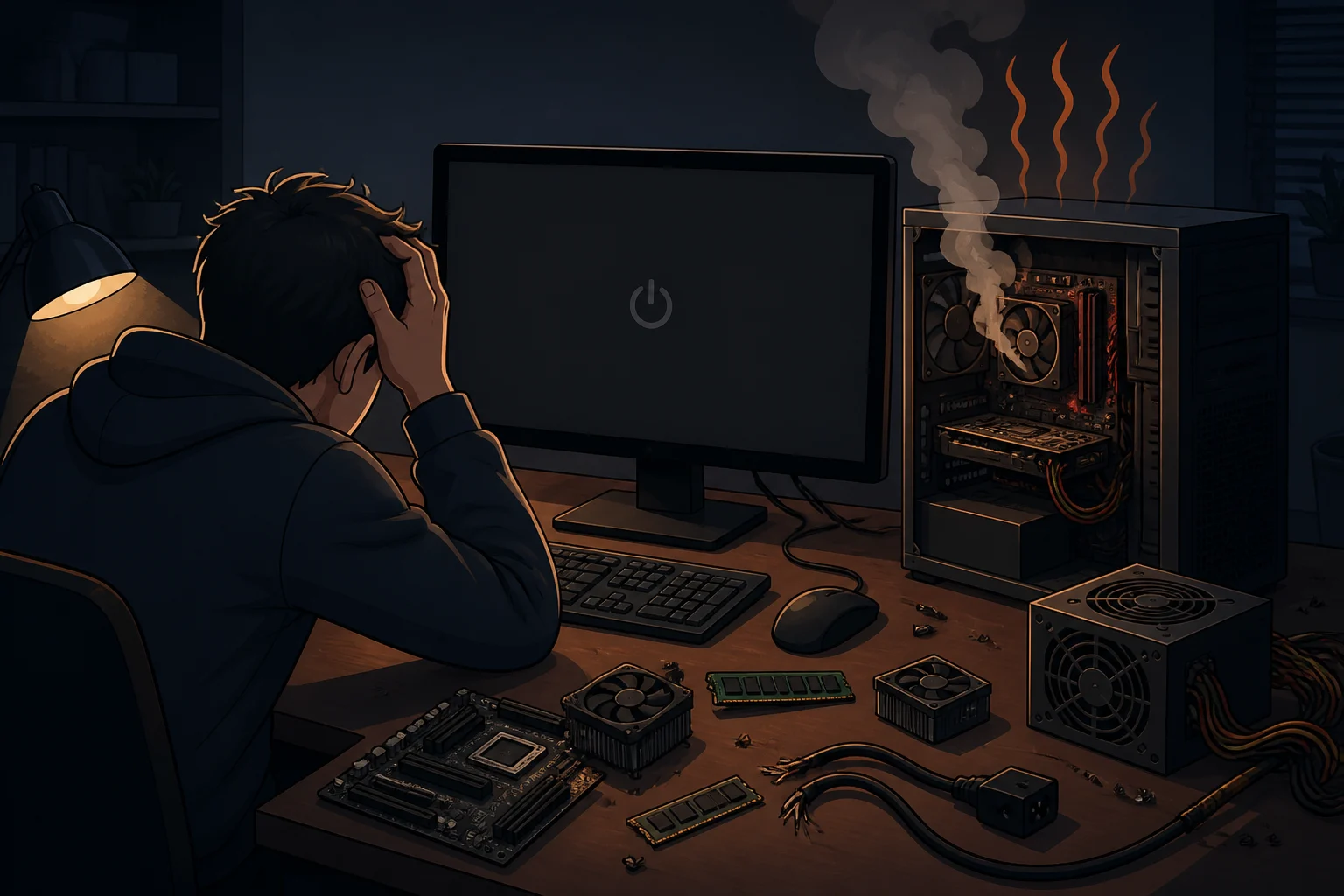
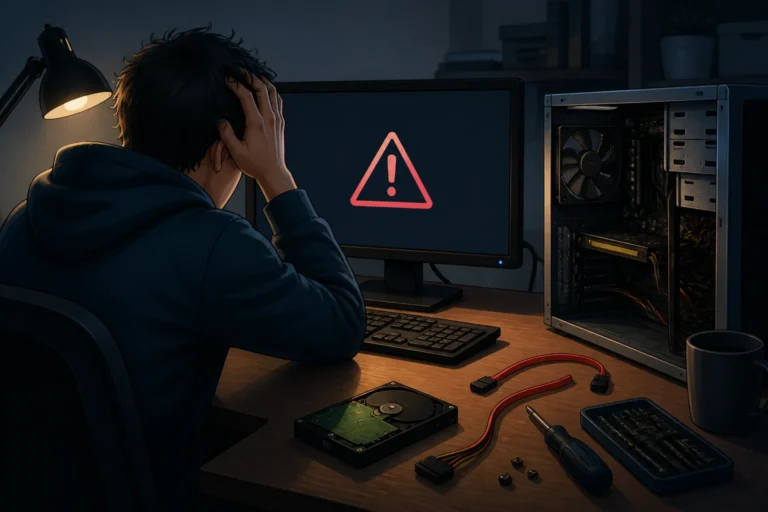
Als je computer direct weer uitgaat na inschakelen, kan dat zeer frustrerend zijn. Dit probleem kan verschillende oorzaken hebben en het is belangrijk om te begrijpen wat er aan de hand is voordat je oplossingen probeert. In dit artikel bespreken we de mogelijke oorzaken van dit probleem en bieden we concrete stappen die je kunt ondernemen om het op te lossen. We geven ook nuttige tips en veelgestelde vragen om je verder te helpen.
Mogelijke oorzaken van het probleem
Er zijn verschillende redenen waarom je computer na inschakeling weer uit kan gaan. Hier zijn enkele veelvoorkomende oorzaken:
- Oververhitting: Als de interne componenten te heet worden, kan de computer zichzelf uitschakelen om schade te voorkomen.
- Voeding problemen: Een defecte voeding kan ervoor zorgen dat de computer niet voldoende stroom krijgt, wat kan leiden tot uitschakeling.
- Hardwarefouten: Defecte onderdelen zoals RAM, moederbord of grafische kaart kunnen ervoor zorgen dat de computer niet goed functioneert.
- Softwareproblemen: Een corrupte besturingssysteeminstallatie kan ook leiden tot onverwachte uitschakeling.
- Verbindingen en kabels: Losse of beschadigde kabels kunnen ervoor zorgen dat de computer geen goede verbinding heeft met de voeding of andere componenten.
- BIOS-instellingen: Foutieve instellingen in de BIOS kunnen ook leiden tot opstartproblemen en uitschakeling.
- Externe apparaten: Soms kunnen aangesloten apparaten zoals printers of externe harde schijven problemen veroorzaken die de computer uitschakelen.
Controleer de stroomvoorziening
Een van de eerste dingen die je moet controleren als je computer direct weer uitgaat, is de stroomvoorziening. Volg deze stappen om dit te verifiëren:
- Controleer of de voedingskabel goed is aangesloten op zowel de computer als het stopcontact.
- Gebruik een andere voedingskabel als je vermoedt dat de huidige kabel defect is.
- Probeer een ander stopcontact om te zien of het probleem daar ligt.
- Als je een stekkerdoos gebruikt, probeer dan de computer direct op het stopcontact aan te sluiten.
Als de computer nog steeds niet opstart, ga dan verder met de volgende oplossing.
Inspecteer de interne componenten
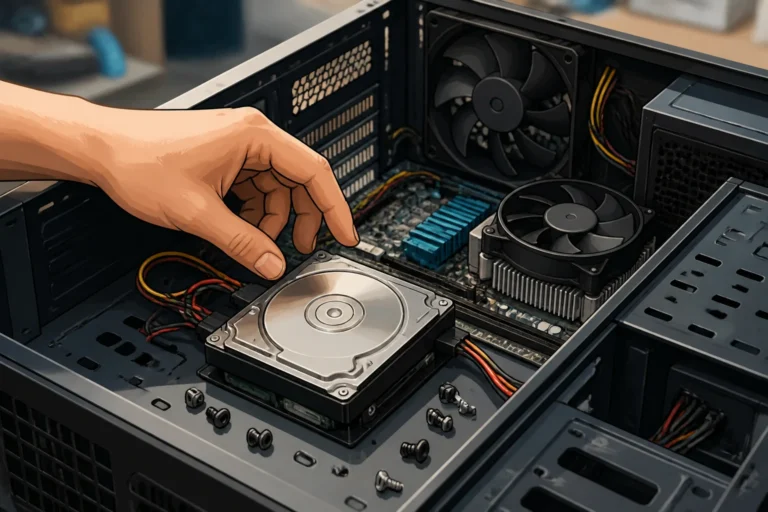
Een andere mogelijke oorzaak kan een probleem zijn met de interne hardware. Volg deze stappen om de componenten te inspecteren:
- Schakel de computer uit en haal de stekker uit het stopcontact.
- Verwijder de zijkant van de computerbehuizing met een schroevendraaier.
- Controleer of alle kabels en connectoren goed zijn aangesloten, vooral de voedingskabels naar het moederbord en de grafische kaart.
- Inspecteer de RAM-modules. Verwijder ze voorzichtig en steek ze opnieuw in de slots om te zorgen voor een goede verbinding.
- Controleer op zichtbare schade, zoals verbrande componenten of losse onderdelen.
Na deze controles kun je de computer weer inschakelen. Controleer of het probleem is opgelost.
Controleer op oververhitting
Oververhitting kan leiden tot directe uitschakeling van je computer. Volg deze stappen om dit probleem te verhelpen:
- Controleer of de ventilatoren in de computer goed werken. Luister of je ze hoort draaien wanneer je de computer inschakelt.
- Verwijder stof en vuil uit de ventilatieopeningen en interne componenten met een persluchtbus.
- Zorg ervoor dat de computer in een goed geventileerde ruimte staat en niet op een tapijt of andere isolerende ondergrond.
Als de computer nog steeds uitgaat, kan het zijn dat er een andere oorzaak is. Ga door naar de volgende sectie.
Controleer de BIOS-instellingen
Soms kunnen foutieve BIOS-instellingen leiden tot problemen. Volg deze stappen om de BIOS-instellingen te controleren:
- Start je computer opnieuw op en druk op de juiste toets om toegang te krijgen tot het BIOS-menu. Dit is vaak de Delete-toets, F2 of F10, afhankelijk van je moederbord.
- Zoek naar de optie 'Load Optimized Defaults' of 'Load Setup Defaults' en selecteer deze om de standaardinstellingen te herstellen.
- Sla de wijzigingen op en sluit het BIOS-menu af.
Controleer daarna of de computer nu normaal opstart.
Softwareproblemen en besturingssysteemherstel
Als je computer nog steeds uitgaat, kunnen er softwareproblemen zijn. Volg deze stappen voor een mogelijke oplossing:
- Probeer de computer op te starten in Veilige modus. Dit doe je door tijdens het opstarten herhaaldelijk op de F8-toets te drukken totdat je het opstartmenu ziet.
- Kies 'Veilige modus' en wacht tot de computer opstart. Als hij nu niet uitgaat, is er waarschijnlijk een softwareprobleem.
- Voer een systeemherstel uit naar een punt waarop de computer nog goed functioneerde. Dit doe je via 'Configuratiescherm' > 'Systeem en beveiliging' > 'Systeemherstel' en volg de instructies.
Na het uitvoeren van een systeemherstel, start je de computer opnieuw op en kijk je of het probleem is opgelost.
Controleer op hardwaredefecten
Als al het bovenstaande niet werkt, is het mogelijk dat er een hardwaredefect is. Volg deze stappen om te controleren of dat het geval is:
- Als je een tweede computer of laptop hebt, probeer dan je RAM-modules in die computer om te zien of ze goed functioneren.
- Controleer de voeding van de computer door deze eventueel te vervangen met een andere voeding, als je deze tot je beschikking hebt.
- Laat de grafische kaart testen als je deze hebt vervangen of als je een aparte kaart hebt.
Als je een defect onderdeel vindt, moet je dit vervangen om het probleem op te lossen.
Waarschuwingen en veiligheid
Bij het uitvoeren van hardwarecontroles en -vervangen is het belangrijk om voorzichtig te zijn. Zorg ervoor dat je de computer altijd uitschakelt en de stekker uit het stopcontact haalt voordat je interne componenten aanraakt. Ontlaad ook statische elektriciteit door bijvoorbeeld een metalen voorwerp aan te raken voordat je de interne onderdelen aanraakt. Dit kan schade aan de hardware voorkomen.
Maak altijd een back-up van belangrijke gegevens voordat je ingrijpende wijzigingen aanbrengt aan je systeem, zoals het herstellen van het besturingssysteem of het vervangen van hardware. Dit voorkomt dat je gegevens verliest als er iets misgaat tijdens het repareren.
Wat als het probleem blijft bestaan?
Als je alle bovenstaande stappen hebt doorlopen en de computer blijft uitgaan, kan het tijd zijn om professionele hulp in te schakelen. Neem contact op met een erkende computerreparatiedienst of de fabrikant van je computer voor verdere diagnose en reparatie. Zij hebben de expertise om diepgaandere problemen te identificeren en op te lossen. Het is ook mogelijk dat er een garantie op je apparaat zit, wat je reparatiekosten kan verlagen.
Veelgestelde vragen
Waarom gaat mijn computer steeds uit zonder enige melding?
Dit kan te maken hebben met oververhitting, een defecte voeding, of andere hardwareproblemen. Het is belangrijk om eerst de stroomvoorziening en interne componenten te controleren. Als de computer zomaar uitgaat zonder waarschuwing, kan dit ook wijzen op een probleem met de voeding of het moederbord.
Kan ik zelf mijn voeding vervangen?
Ja, als je enige kennis hebt van computerhardware, kun je zelf de voeding vervangen. Zorg ervoor dat je de juiste voeding kiest die compatibel is met jouw computer. Het is raadzaam om een voeding te kiezen van een gerenommeerd merk voor betrouwbaarheid.
Wat moet ik doen als mijn computer niet meer opstart?
Probeer het opstarten in Veilige modus en voer een systeemherstel uit. Als dat niet werkt, controleer dan de hardwarecomponenten of neem contact op met een specialist. Je kunt ook proberen om een opstartbare USB-stick of schijf met een besturingssysteem te gebruiken om te zien of de computer op die manier opstart.
Is het veilig om mijn computer zelf te repareren?
Ja, zolang je voorzichtig bent en de juiste stappen volgt. Zorg ervoor dat je de computer uitschakelt en de stekker uit het stopcontact haalt voordat je aan de hardware werkt. Volg ook altijd de instructies die bij de onderdelen zijn geleverd, en gebruik de juiste gereedschappen om schade te voorkomen.
Hoe kan ik oververhitting voorkomen?
Om oververhitting te voorkomen, zorg je ervoor dat je computer goed geventileerd is en regelmatig stofvrij wordt gemaakt. Gebruik ook koelplatforms of extra ventilatoren indien nodig. Zorg ervoor dat de ventilatoren goed zijn geplaatst en dat er voldoende luchtstroom rondom de computer is.
Wat zijn de symptomen van een defecte voeding?
Symptomen van een defecte voeding kunnen zijn: onverklaarbare uitschakelingen, de computer start niet op of maakt vreemde geluiden. Controleer de voeding altijd als je twijfelt. Het is ook handig om te letten op fluctuaties in de helderheid van de verlichting op de computer, wat kan duiden op een probleem met de voeding.
Hoe vaak moet ik mijn computer schoonmaken?
Het is raadzaam om je computer minstens twee keer per jaar schoon te maken, vooral als je in een stoffige omgeving werkt. Dit helpt de levensduur van je componenten te verlengen. Vergeet niet ook de ventilatoren en koelsystemen te controleren, omdat deze cruciaal zijn voor een goede werking van je computer.
Als je deze stappen opvolgt, moet je in staat zijn om het probleem van de computer die direct weer uitgaat na inschakelen op te lossen. Onthoud dat veiligheid voorop staat en als je twijfelt, is het altijd beter om hulp in te schakelen. Een goed onderhouden computer werkt niet alleen beter, maar gaat ook langer mee.