Windows 11 instellingen openen niet: wat kun je doen?
Leesinstellingen
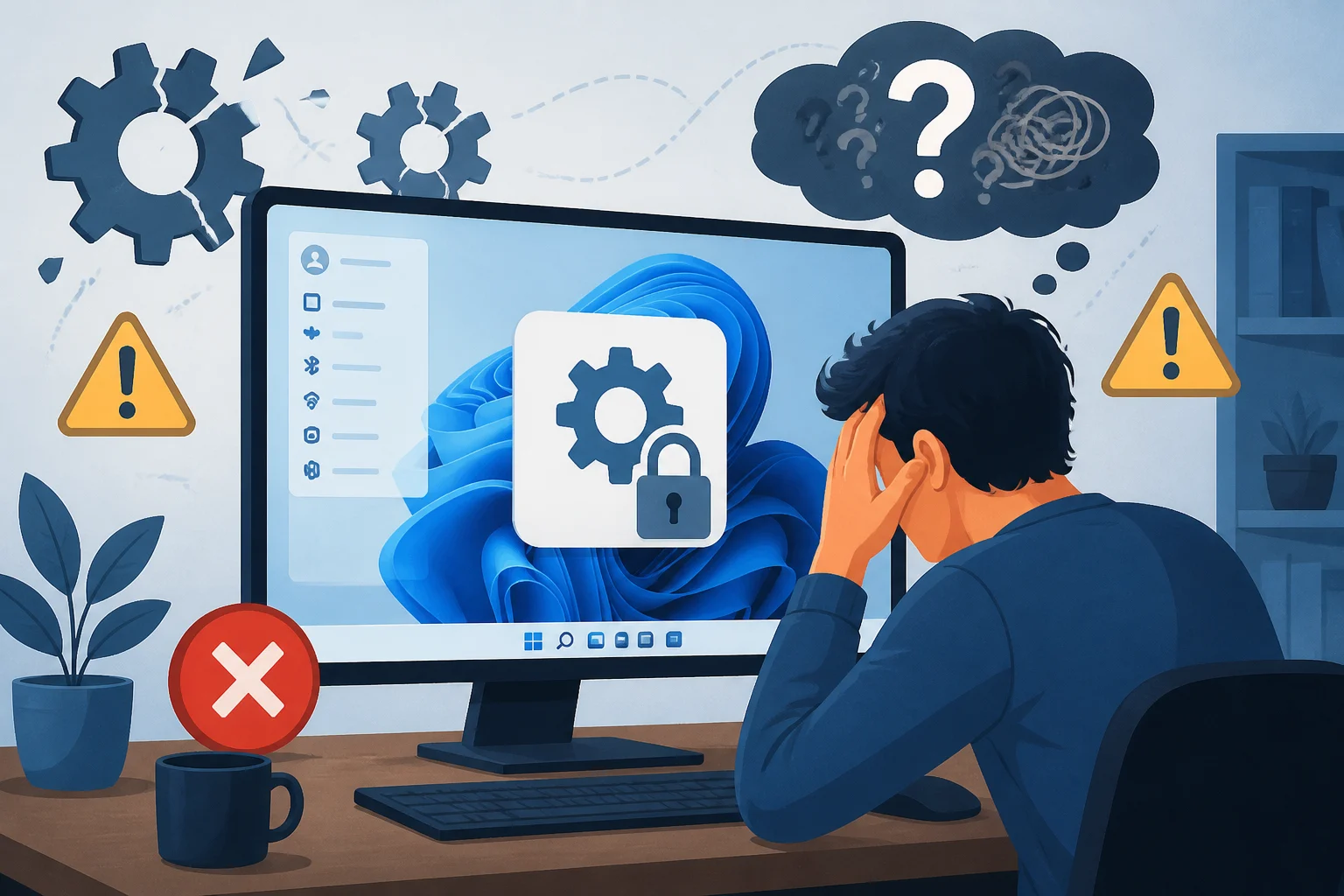
Het kan frustrerend zijn wanneer je de instellingen van Windows 11 wilt openen, maar dit niet lukt. Dit probleem kan verschillende oorzaken hebben, variërend van softwarefouten tot systeeminstellingen die niet goed zijn geconfigureerd. In dit artikel bespreken we de mogelijke oorzaken van het probleem en bieden we concrete oplossingen om het op te lossen, zodat jij weer toegang hebt tot je instellingen.
Mogelijke oorzaken van het probleem
Er zijn verschillende redenen waarom de instellingen in Windows 11 mogelijk niet openen. Hier zijn enkele van de meest voorkomende oorzaken:
- Corruptie van systeembestanden: Systeembestanden kunnen beschadigd raken door een onjuiste afsluiting of een softwarefout.
- Problemen met de Windows-update: Onvoltooide of mislukte updates kunnen leiden tot problemen met het openen van instellingen.
- Configuratieproblemen: Verkeerde configuraties of instellingen kunnen ervoor zorgen dat de instellingen-app niet goed functioneert.
- Incompatibele software: Sommige geïnstalleerde applicaties kunnen conflicteren met de instellingen-app.
- Gebruikersrechten: Onvoldoende rechten kunnen ervoor zorgen dat je geen toegang hebt tot bepaalde instellingen.
Concrete oplossingen
1. Start je computer opnieuw op
De eenvoudigste oplossing is vaak de effectiefste. Een herstart kan tijdelijke problemen verhelpen en ervoor zorgen dat alle services correct worden geladen.
- Klik op de Start knop in de taakbalk.
- Kies Opnieuw opstarten.
Controleer na het opnieuw opstarten of je de instellingen nu kunt openen.
2. Voer de Systeemherstel uit
Als het probleem aanhoudt, kan het uitvoeren van een systeemherstel helpen. Hiermee herstel je je systeem naar een eerdere staat waarin alles goed werkte.
- Typ Systeemherstel in de zoekbalk en klik op Herstelpunten maken.
- Klik op Systeemherstel.
- Volg de stappen om een herstelpunt te selecteren en het systeem te herstellen.
Controleer na de herstelling of de instellingen nu openen.
3. Voer de SFC-scan uit
De Systeem Bestand Controle (SFC) kan beschadigde systeembestanden herstellen. Volg deze stappen om het uit te voeren:
- Druk op Windows-toets + X en selecteer Opdrachtprompt (beheerder).
- Typ sfc /scannow en druk op Enter.
- Wacht tot de scan is voltooid en volg de instructies op het scherm.
Na de scan, herstart je je computer en kijk of het probleem is opgelost.
4. Controleer op Windows-updates
Verouderde software kan leiden tot problemen. Zorg ervoor dat je systeem up-to-date is:
- Ga naar Instellingen via de Start knop.
- Klik op Bijwerken en beveiliging.
- Kies Windows Update en klik op Controleren op updates.
- Installeer eventuele beschikbare updates.
Controleer of de instellingen nu openen.
5. Reset de instellingen-app
Als de instellingen-app zelf problemen heeft, kan het resetten ervan helpen:
- Ga naar Instellingen.
- Klik op Apps en zoek naar Instellingen.
- Klik op Geavanceerde opties.
- Klik op Resetten en bevestig de actie.
Controleer of je nu toegang hebt tot de instellingen.
6. Maak een nieuwe gebruikersaccount aan
Als al het andere faalt, kan het maken van een nieuwe gebruikersaccount helpen. Soms zijn er problemen met de huidige gebruikersinstellingen:
- Ga naar Instellingen.
- Klik op Accounts en vervolgens op Gezin en andere gebruikers.
- Kies Iemand anders aan deze pc toevoegen.
- Volg de instructies om een nieuwe account aan te maken.
Log in op het nieuwe account en kijk of de instellingen nu openen.
7. Controleer gebruikersrechten
Het kan zijn dat je geen toegang hebt tot de instellingen vanwege onvoldoende rechten. Volg deze stappen om je gebruikersrechten te controleren:
- Druk op Windows-toets + R om het dialoogvenster Uitvoeren te openen.
- Typ netplwiz en druk op Enter.
- In het venster dat opent, controleer of jouw gebruikersaccount is ingesteld als Administrator.
- Als dit niet het geval is, selecteer dan je account en klik op Eigenschappen. Pas de instellingen aan.
Controleer of je nu toegang hebt tot de instellingen.
8. Voer de probleemoplosser voor apps uit
Windows 11 heeft ingebouwde probleemoplossers die kunnen helpen bij het oplossen van problemen met apps, inclusief de instellingen-app. Volg deze stappen:
- Ga naar Instellingen.
- Klik op Bijwerken en beveiliging.
- Kies Probleemoplossing en vervolgens Aanvullende probleemoplossers.
- Zoek naar Apps uitvoeren en klik erop.
- Volg de instructies om de probleemoplosser uit te voeren.
Controleer na de probleemoplossing of de instellingen nu openen.
9. Controleer op malware
Malware kan allerlei problemen veroorzaken, waaronder het niet kunnen openen van instellingen. Het is belangrijk om je systeem te scannen op mogelijke infecties:
- Open je antivirussoftware of gebruik Windows Defender.
- Voer een volledige systeemscan uit.
- Verwijder of isoleer eventuele gedetecteerde bedreigingen.
Controleer daarna opnieuw of de instellingen toegankelijk zijn.
10. Herstel Windows 11
Als niets lijkt te werken, kan het nodig zijn om een herstel van Windows 11 uit te voeren. Dit kan een ingrijpende stap zijn, dus zorg ervoor dat je een back-up maakt van al je belangrijke bestanden:
- Ga naar Instellingen.
- Klik op Bijwerken en beveiliging, vervolgens op Herstel.
- Kies de optie om je pc opnieuw in te stellen.
- Volg de instructies om een herstel uit te voeren.
Na het herstel, controleer of je weer toegang hebt tot de instellingen.
Waarschuwingen en veiligheid
Bij het uitvoeren van systeemherstel of het resetten van applicaties kunnen gegevens verloren gaan of instellingen veranderen. Het is altijd een goed idee om een back-up te maken van je belangrijke bestanden voordat je ingrijpende wijzigingen aanbrengt aan je systeem. Wees voorzichtig met het uitvoeren van geavanceerde handelingen, vooral als je niet zeker bent van de gevolgen. Het is ook raadzaam om belangrijke software en drivers te documenteren voordat je wijzigingen aanbrengt.
Wat als het probleem blijft bestaan?
Als je na het volgen van deze stappen nog steeds geen toegang hebt tot de instellingen, kan het raadzaam zijn om professionele hulp in te schakelen. Het probleem kan dieper liggen, zoals hardwareproblemen of ernstige systeemfouten. Een technicus kan een grondige diagnose uitvoeren en je verder helpen. Overweeg ook om contact op te nemen met de klantenservice van Microsoft voor ondersteuning bij hardnekkige problemen. Een schone installatie van Windows kan ook een laatste redmiddel zijn, maar dit moet met zorg worden overwogen.
Veelgestelde vragen
Waarom kan ik mijn instellingen niet openen in Windows 11?
Dit kan verschillende oorzaken hebben, waaronder beschadigde systeembestanden, problemen met Windows-updates of conflicten met geïnstalleerde software. Ook kunnen onvoldoende gebruikersrechten en configuratieproblemen een rol spelen.
Is het veilig om een systeemherstel uit te voeren?
Ja, een systeemherstel is over het algemeen veilig, maar het kan leiden tot verlies van recente programma-installaties of instellingen. Zorg ervoor dat je belangrijke bestanden hebt geback-upt voordat je deze actie onderneemt.
Hoe kan ik controleren of mijn Windows up-to-date is?
Ga naar Instellingen, klik op Bijwerken en beveiliging en kies Windows Update. Hier kun je controleren op beschikbare updates en deze indien nodig installeren.
Wat moet ik doen als de instellingen-app blijft vastlopen?
Als de instellingen-app blijft vastlopen, is het raadzaam om de app te resetten, de SFC-scan uit te voeren of een nieuwe gebruikersaccount aan te maken. Controleer ook of er incompatibele software is geïnstalleerd die mogelijk conflicten veroorzaakt.
Kan ik de instellingen-app opnieuw installeren?
Ja, je kunt de instellingen-app opnieuw installeren via PowerShell. Open PowerShell als Administrator en voer het commando Get-AppxPackage *Microsoft.Windows.ShellExperienceHost* | Remove-AppxPackage uit. Start daarna je computer opnieuw op en de app zal automatisch opnieuw worden geïnstalleerd.
Hoe kan ik mijn computer optimaliseren om deze problemen te voorkomen?
Om toekomstige problemen te voorkomen, is het aan te raden om je computer regelmatig te onderhouden. Dit omvat het uitvoeren van updates, het schoonmaken van ongebruikte bestanden, en het scannen op malware. Het gebruik van een betrouwbare antivirussoftware kan helpen om je systeem veilig te houden.
Wat zijn de symptomen van beschadigde systeembestanden?
Naast het niet kunnen openen van instellingen kunnen beschadigde systeembestanden zich ook uiten in foutmeldingen, trage prestaties, en vastlopers van programma's. Het is belangrijk om regelmatig een SFC-scan uit te voeren om je systeembestanden te controleren.
Wat moet ik doen als ik geen administratorrechten heb?
Als je geen administratorrechten hebt, kun je proberen contact op te nemen met de systeembeheerder. Als dit je eigen computer is, kun je proberen op te starten in veilige modus en daar de rechten aan te passen. Het kan ook helpen om de computer opnieuw op te starten en tijdens het opstarten op F8 te drukken om de opstartopties te openen.
Conclusie
Problemen met het openen van instellingen in Windows 11 kunnen frustrerend zijn, maar met de bovenstaande stappen kun je de meeste problemen oplossen. Begin met de eenvoudigste oplossingen en werk naar de complexere methoden toe. Als alles faalt, kan professionele hulp de beste optie zijn. Zorg ervoor dat je altijd een back-up maakt van je belangrijke bestanden voordat je ingrijpende wijzigingen aanbrengt. Door deze stappen te volgen, vergroot je de kans om het probleem zelf op te lossen.