Computer blijft hangen op zwart scherm met cursor
Leesinstellingen
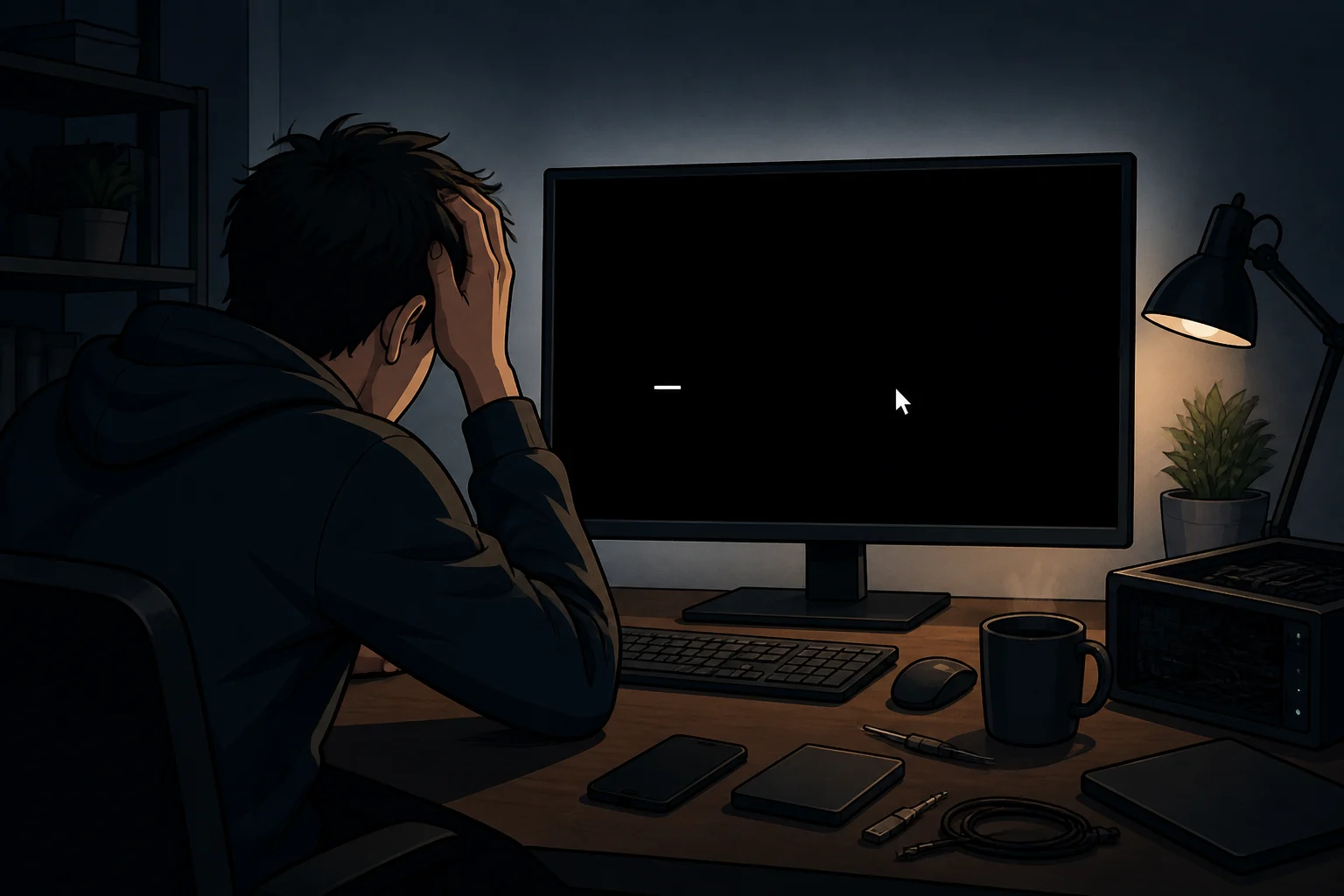
Het kan erg frustrerend zijn wanneer je computer opstart en blijft hangen op een zwart scherm met alleen een cursor zichtbaar. Dit probleem kan verschillende oorzaken hebben en kan zowel bij Windows- als macOS-systemen voorkomen. In dit artikel bespreken we de mogelijke oorzaken en bieden we concrete oplossingen zodat je snel weer aan de slag kunt.
Mogelijke oorzaken van een zwart scherm met cursor
Een zwart scherm met alleen een cursor kan verschillende oorzaken hebben. Hier zijn de meest voorkomende:
- Problemen met stuurprogramma's: Verouderde of corrupte stuurprogramma's kunnen ervoor zorgen dat het besturingssysteem niet goed opstart.
- Hardwareproblemen: Defecte hardwarecomponenten, zoals een geheugenmodule of grafische kaart, kunnen leiden tot dit probleem.
- Softwareconflicten: Nieuwe software of updates kunnen conflicten veroorzaken waardoor het systeem vastloopt.
- Instellingen van het besturingssysteem: Foutieve instellingen in het besturingssysteem kunnen ook dit probleem veroorzaken.
- Schijfproblemen: Problemen met de harde schijf of SSD, zoals beschadigde sectoren, kunnen leiden tot opstartproblemen.
- Virusinfecties: Malware of virussen kunnen ook de opstartprocedure verstoren.
Controleer de verbindingen van je hardware
Voordat je verder gaat met technische oplossingen, is het verstandig om te controleren of alle hardware goed is aangesloten. Dit kan soms al het probleem verhelpen.
- Schakel je computer volledig uit.
- Controleer of alle kabels goed zijn aangesloten, inclusief stroomkabels, monitor- en randapparatuur.
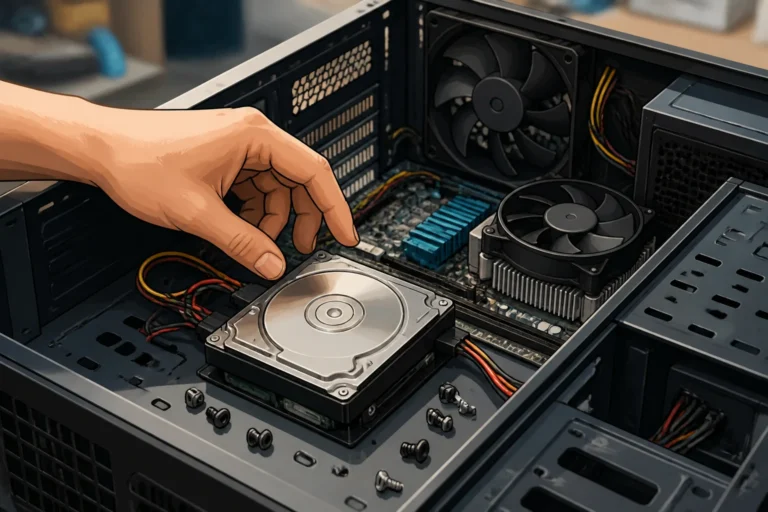
- Als je een desktopcomputer hebt, open dan de behuizing en controleer of alle interne componenten, zoals RAM en harde schijf, goed zijn geplaatst.
- Start je computer opnieuw op en kijk of het probleem is opgelost.
Start je computer op in de veilige modus
Als het probleem aanhoudt, kan het helpen om je computer op te starten in de veilige modus. In deze modus worden alleen de essentiële stuurprogramma's en services geladen, waardoor je beter kunt diagnosticeren wat er aan de hand is.
Voor Windows-gebruikers:
- Schakel je computer uit en weer in. Druk tijdens het opstarten herhaaldelijk op de F8-toets (of Shift + F8 op sommige systemen) totdat je het opstartmenu ziet.
- Kies Veilige modus met netwerkmogelijkheden.
- Als je in de veilige modus bent, controleer dan of het probleem aanhoudt. Als je normaal kunt inloggen, is er mogelijk een probleem met stuurprogramma's of software.
Voor macOS-gebruikers:
- Schakel je Mac uit en weer in. Houd de Shift-toets ingedrukt zodra je het opstartgeluid hoort.
- Laat de Shift-toets los zodra je het Apple-logo ziet.
- Controleer of je in veilige modus kunt inloggen en of het probleem zich daar ook voordoet.
Update of verwijder recente stuurprogramma's
Als je onlangs stuurprogramma's of software hebt geïnstalleerd voordat het probleem zich voordeed, kan het helpen om deze te verwijderen of bij te werken. Dit kan een belangrijke stap zijn om conflicten te verhelpen.
Voor Windows-gebruikers:
- Start je computer op in veilige modus.
- Ga naar het Configuratiescherm en klik op Apparatenbeheer.
- Zoek naar de stuurprogramma's die recent zijn bijgewerkt. Dit kan onder Beeldschermadapters of Netwerkadapters zijn.
- Rechtermuisklik op het stuurprogramma en kies Stuurprogramma terugzetten of Verwijderen.
- Herstart je computer en kijk of het probleem is opgelost.
Voor macOS-gebruikers:
- Ga naar Systeemvoorkeuren en klik op Software-update.
- Kijk of er updates voor je stuurprogramma's beschikbaar zijn en installeer deze.
- Als je recent software hebt geïnstalleerd die problemen veroorzaakt, ga naar Programma's en verwijder deze.
- Herstart je Mac en controleer of het probleem is opgelost.
Voer een systeembestandscontrole uit (Windows)
Als je een Windows-gebruiker bent, kan het uitvoeren van een systeembestandscontrole helpen om beschadigde bestanden te herstellen. Deze scan kan veel voorkomende problemen identificeren en eventuele beschadigde systeemfiles herstellen.
- Start je computer op in veilige modus.
- Open de opdrachtprompt door Windows-toets + R in te drukken, typ cmd en druk op Enter.
- Typ het commando sfc /scannow en druk op Enter.
- Wacht tot de scan is voltooid en volg eventuele instructies op het scherm.
- Herstart je computer en kijk of het probleem is opgelost.
Herstel het besturingssysteem
Als geen van de bovenstaande oplossingen werkt, kan het nodig zijn om je besturingssysteem te herstellen. Dit kan afhankelijk zijn van je systeeminstellingen en de versie van je besturingssysteem. Het herstelproces kan verschillen, dus volg de juiste stappen voor jouw systeem.
Voor Windows-gebruikers:
- Start je computer op vanaf een opstartbare USB of DVD met Windows-installatiebestanden.
- Kies Herstellen in plaats van Installeren.
- Volg de instructies om je systeem te herstellen naar een eerdere staat.
Voor macOS-gebruikers:
- Start je Mac opnieuw op en houd de Command + R toetsen ingedrukt om in de herstelmodus te komen.
- Kies Herstel van macOS en volg de instructies op het scherm.
Waarschuwingen en veiligheid
Bij het uitvoeren van systeemherstel of het verwijderen van stuurprogramma's bestaat altijd het risico dat je belangrijke gegevens verliest. Maak altijd een back-up van je gegevens voordat je grote wijzigingen aanbrengt aan je systeem. Ga zorgvuldig te werk bij het wijzigen van systeeminstellingen en volg de instructies nauwkeurig op. Het is cruciaal om goed na te denken voordat je handelingen uitvoert die het systeem kunnen beïnvloeden.
Wat als het probleem blijft bestaan?
Als je alle bovenstaande stappen hebt doorlopen en het probleem blijft bestaan, kan het zijn dat er een ernstiger hardwareprobleem is. Het kan nodig zijn om professionele hulp in te schakelen. Neem contact op met de fabrikant van je computer of een gespecialiseerde reparatiedienst om verder onderzoek te laten doen. In sommige gevallen kan het nodig zijn om hardware te vervangen of diepgaandere diagnostische tests uit te voeren.
Veelgestelde vragen
Wat kan ik doen als mijn computer blijft hangen op een zwart scherm met cursor tijdens het opstarten?
Probeer eerst je hardwareverbindingen te controleren en je computer op te starten in de veilige modus. Als dat niet werkt, volg de stappen in dit artikel om stuurprogramma's bij te werken of een systeembestandscontrole uit te voeren.
Kan een virus dit probleem veroorzaken?
Ja, een virus of malware kan ervoor zorgen dat je computer niet goed opstart. Zorg ervoor dat je altijd een goede antivirussoftware hebt geïnstalleerd en regelmatig scans uitvoert. Dit kan helpen bij het voorkomen van toekomstige problemen.
Hoe kan ik voorkomen dat dit probleem zich in de toekomst voordoet?
Houd je besturingssysteem en stuurprogramma's altijd up-to-date. Installeer alleen betrouwbare software en maak regelmatig back-ups van je gegevens. Een goede gewoonte is ook om je computer regelmatig te controleren op virussen en malware.
Wat moet ik doen als het probleem zich steeds herhaalt?
Als het probleem zich herhaaldelijk voordoet, kan het nuttig zijn om de hardware te testen. Gebruik diagnostische tools om te controleren op problemen met de harde schijf of het geheugen. Daarnaast kun je overwegen om een systeemherstel uit te voeren naar een eerdere datum waarop je computer goed functioneerde.
Zijn er specifieke symptomen die wijzen op hardwareproblemen?
Ja, symptomen zoals vreemde piep- of geluidssignalen tijdens het opstarten, plotselinge uitschakelingen of een onverklaarbaar traag systeem kunnen wijzen op hardwareproblemen. Let goed op deze signalen en meld ze aan een professional als je hulp zoekt.
Kan ik zelf hardware vervangen als dat nodig is?
Ja, als je enige technische kennis hebt, kun je zelf hardwarecomponenten vervangen, zoals RAM of een harde schijf. Zorg ervoor dat je de juiste onderdelen koopt en volg een betrouwbare handleiding. Als je twijfelt, is het altijd veiliger om een professional in te schakelen. Het vervangen van hardware kan soms complex zijn, vooral als het gaat om laptops of andere compacte systemen.
Wat moet ik doen als mijn computer helemaal niet opstart?
Als je computer helemaal niet opstart en je ziet geen zwart scherm met cursor, controleer dan of er een stroomprobleem is of dat de hardware goed functioneert. Probeer ook in een andere opstartmodus, zoals de herstelmodus, te komen. Als dat niet werkt, kan het nodig zijn om professionele hulp in te schakelen.
Het probleem van een zwart scherm met cursor kan vervelend zijn, maar met de juiste stappen kun je het vaak zelf oplossen. Zorg ervoor dat je zorgvuldig te werk gaat en altijd een back-up maakt van belangrijke gegevens. Mocht je na het volgen van deze stappen nog steeds problemen ondervinden, aarzel dan niet om professionele hulp in te schakelen. Neem de tijd om elke stap goed uit te voeren, zodat je weer snel aan de slag kunt met je computer.