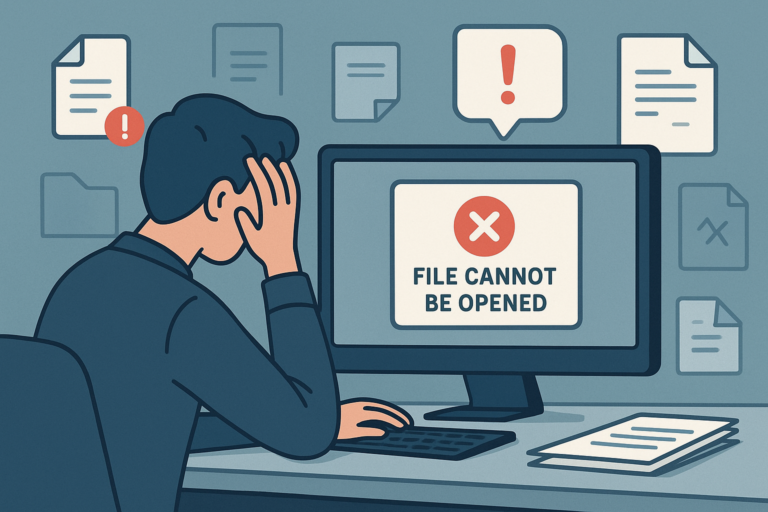
Foutmelding bij het openen van een programma
Leesinstellingen

Het kan iedereen overkomen: je probeert een programma te openen en je krijgt een foutmelding. Dit kan frustrerend zijn, vooral als je het programma dringend nodig hebt voor je werk of persoonlijke projecten. In dit artikel duiken we in de verschillende soorten foutmeldingen die je kunt tegenkomen, wat ze betekenen en hoe je ze kunt oplossen. We geven je een praktisch stappenplan dat je helpt om snel weer aan de slag te kunnen.
Wat zijn foutmeldingen?
Foutmeldingen zijn berichten die je ontvangt wanneer er iets misgaat bij het openen of uitvoeren van een programma. Ze kunnen verschillende oorzaken hebben, zoals incompatibiliteit, ontbrekende bestanden of systeemfouten. Het belangrijkste is om te begrijpen dat deze meldingen vaak een hint geven over wat er aan de hand is. Door de melding goed te lezen, kun je vaak zelf het probleem oplossen.
Veelvoorkomende soorten foutmeldingen
Er zijn verschillende soorten foutmeldingen die je kunt tegenkomen. Hier zijn enkele van de meest voorkomende:
- Programma niet gevonden: Dit betekent dat het systeem het gewenste programma niet kan vinden. Dit kan komen door een verkeerde installatie of verwijdering van bestanden.
- Incompatibiliteit: Soms kan een programma niet draaien omdat het niet compatibel is met je besturingssysteem of andere software.
- Gebrek aan systeembronnen: Als je computer niet genoeg geheugen of verwerkingskracht heeft, kan dit leiden tot foutmeldingen.
- Corruptie van bestanden: Bestanden kunnen beschadigd raken, waardoor het programma niet goed kan functioneren.
- Licentieproblemen: Sommige programma's vereisen een geldige licentie. Als deze ontbreekt of ongeldig is, krijg je mogelijk een foutmelding.
- Onvoldoende rechten: Soms krijg je een foutmelding omdat je niet de juiste gebruikersrechten hebt om het programma uit te voeren.
Stappenplan voor het oplossen van foutmeldingen
Nu we de verschillende soorten foutmeldingen hebben besproken, is het tijd om te kijken naar een stappenplan om deze problemen op te lossen. Volg deze stappen en je bent in een mum van tijd weer aan de slag.
Stap 1: Lees de foutmelding zorgvuldig
Het eerste wat je moet doen is de foutmelding goed lezen. Vaak staat er precies wat er mis is. Noteer de exacte tekst van de foutmelding, want dit kan je helpen bij het vinden van oplossingen online. Zoek naar specifieke termen of foutcodes die je kunt gebruiken in je zoektocht naar een oplossing. Dit kan je veel tijd besparen.
Stap 2: Controleer de systeemeisen
Controleer of je computer voldoet aan de systeemeisen van het programma. Dit vind je meestal op de website van de ontwikkelaar. Als je computer niet voldoet aan de eisen, kan dit de oorzaak zijn van de foutmelding. In dat geval moet je mogelijk je hardware upgraden of een alternatieve versie van het programma zoeken. Kijk ook naar andere software die je wellicht recentelijk hebt geïnstalleerd, aangezien die de compatibiliteit kunnen beïnvloeden. Soms kan een eenvoudige update van je besturingssysteem al het probleem verhelpen.
Stap 3: Herstart je computer
Een simpele maar vaak effectieve oplossing is het herstarten van je computer. Dit kan tijdelijk vastgelopen processen of geheugenproblemen oplossen. Probeer het programma opnieuw te openen na de herstart. Dit helpt niet alleen bij het oplossen van softwareproblemen, maar kan ook zorgen voor een betere algehele prestatie van je systeem. Het is verrassend hoe vaak een herstart een wereld van verschil kan maken.
Stap 4: Controleer op updates
Het is belangrijk om je software up-to-date te houden. Ga naar de website van de ontwikkelaar en kijk of er updates beschikbaar zijn voor het programma. Installeer deze updates en probeer het opnieuw. Soms kunnen updates bugfixes bevatten die je probleem oplossen. Vergeet niet ook je besturingssysteem up-to-date te houden, aangezien deze updates ook cruciaal kunnen zijn voor de werking van programma's. Ook drivers van je hardware moeten regelmatig worden bijgewerkt voor optimale prestaties.
Stap 5: Voer de probleemoplosser uit
De meeste besturingssystemen hebben ingebouwde probleemoplossers. Deze tools kunnen je helpen bij het identificeren en oplossen van veelvoorkomende problemen. Zoek naar de probleemoplosser in de instellingen van je computer en volg de instructies. Dit kan vooral nuttig zijn als je niet zeker weet waar het probleem ligt. Het kan je ook helpen om snel veelvoorkomende fouten te verhelpen zonder dat je diepgaand technische kennis nodig hebt.
Stap 6: Verwijder en installeer het programma opnieuw
Als het programma nog steeds niet opent, kan het nodig zijn om het te verwijderen en opnieuw te installeren. Zorg ervoor dat je eerst belangrijke gegevens of instellingen opslaat. Ga naar het configuratiescherm of de instellingen van je computer, zoek het programma op en kies voor verwijderen. Download vervolgens de nieuwste versie van het programma van de officiële website en installeer het opnieuw. Deze stap kan vaak hardnekkige problemen oplossen die niet anders te verhelpen zijn. Vergeet niet om tijdens de installatie eventuele instructies van de ontwikkelaar nauwkeurig op te volgen.
Stap 7: Controleer op virus- en malware-infecties
Virussen en malware kunnen ervoor zorgen dat programma's niet goed functioneren. Voer een volledige scan uit met je antivirussoftware. Als je een infectie vindt, volg dan de instructies om deze te verwijderen. Probeer daarna het programma opnieuw te openen. Het is ook nuttig om je antivirussoftware regelmatig bij te werken en te controleren op nieuwe bedreigingen. Een goede beveiliging kan veel problemen voorkomen en zorgt ervoor dat je computer soepel blijft draaien.
Stap 8: Controleer systeeminstellingen
In sommige gevallen kunnen systeeminstellingen de oorzaak zijn van foutmeldingen. Controleer of je firewall of antivirusprogramma het programma blokkeert. Je kunt tijdelijk de instellingen aanpassen om te zien of dat het probleem oplost. Let ook op eventuele recente wijzigingen in systeeminstellingen die het probleem kunnen hebben veroorzaakt. Soms kunnen updates van andere software ook invloed hebben op de werking van je programma's. Blijf alert op dergelijke wijzigingen.
Stap 9: Raadpleeg online forums en documentatie
Als je er nog steeds niet uitkomt, zijn er talloze online forums en communities waar je hulp kunt vinden. Zoek naar de exacte foutmelding in combinatie met de naam van het programma. Vaak hebben andere gebruikers dezelfde problemen gehad en kunnen zij oplossingen bieden. Websites zoals Stack Overflow, Reddit of specifieke forums van de softwareontwikkelaar zijn vaak waardevolle bronnen. Deze gemeenschappen zijn vaak gevuld met ervaren gebruikers die bereid zijn om hun kennis en oplossingen te delen.
Stap 10: Neem contact op met de klantenservice
Als al het andere faalt, is het tijd om contact op te nemen met de klantenservice van de ontwikkelaar. Zij hebben vaak meer inzicht in specifieke foutmeldingen en kunnen je gerichte hulp bieden. Zorg ervoor dat je alle details van het probleem en de foutmelding bij de hand hebt. Dit maakt het voor hen gemakkelijker om je te helpen. Schroom niet om vragen te stellen; zij zijn er om je te ondersteunen.
Voorbeelden van foutmeldingen en hun oplossingen
Om je te helpen nog beter te begrijpen hoe je foutmeldingen kunt oplossen, bekijken we enkele specifieke voorbeelden.
Voorbeeld 1: "Programma niet gevonden"
Deze foutmelding kan betekenen dat het programma niet correct is geïnstalleerd. Als je deze melding krijgt, volg dan de stappen om het programma te verwijderen en opnieuw te installeren. Zorg ervoor dat je de juiste versie downloadt van de officiële website. Als de fout aanhoudt, controleer dan de snelkoppeling die je gebruikt om het programma te openen. Het kan zijn dat deze is beschadigd of naar een verkeerde locatie verwijst. Soms helpt het ook om de snelkoppeling opnieuw aan te maken.
Voorbeeld 2: "Onvoldoende systeembronnen"
Als je deze foutmelding ontvangt, betekent dit vaak dat je computer niet genoeg werkgeheugen heeft. Sluit andere programma's die op de achtergrond draaien om meer bronnen vrij te maken. Als dit niet helpt, overweeg dan om je RAM-geheugen uit te breiden. Ook kan het helpen om ongebruikte opstartprogramma's uit te schakelen die je systeem vertragen. Dit kan je computer aanzienlijk versnellen en voorkomt dat je in de toekomst opnieuw tegen dit probleem aanloopt.
Voorbeeld 3: "Licentie is ongeldig"
Deze fout verschijnt als je poging doet om een programma te openen zonder een geldige licentie. Controleer of je de juiste licentiecode hebt ingevoerd. Als je zeker weet dat dit klopt, neem dan contact op met de klantenservice voor hulp. Zorg ervoor dat je ook kijkt naar eventuele vereisten voor activatie, zoals internetverbinding of specifieke systeeminstellingen. Soms zijn er ook updates nodig voor de licentie-instellingen die het probleem kunnen oplossen.
Preventieve maatregelen tegen foutmeldingen
Het is altijd beter om problemen te voorkomen dan ze op te lossen. Hier zijn enkele tips om foutmeldingen te minimaliseren.
- Houd je software up-to-date: Installeer regelmatig updates voor je programma's en besturingssysteem. Dit kan veel problemen voorkomen.
- Voorkom overbelasting van je systeem: Sluit programma's die je niet gebruikt om de belasting op je computer te verminderen. Dit helpt je systeem sneller en stabieler te draaien.
- Maak regelmatig back-ups: Dit voorkomt dat je gegevens verliest als er iets misgaat. Gebruik cloud-opslag of externe harde schijven om je gegevens veilig te stellen. Zorg ervoor dat je ook een back-up maakt van je instellingen en configuraties.
- Gebruik betrouwbare antivirussoftware: Dit beschermt je computer tegen virussen en malware die problemen kunnen veroorzaken. Zorg ervoor dat je antivirusprogramma actief is en regelmatig scans uitvoert.
- Controleer hardware regelmatig: Zorg ervoor dat je hardware in goede staat verkeert. Dit omvat het reinigen van je computer, het controleren van kabels en het vervangen van versleten onderdelen. Regelmatig onderhoud kan veel problemen voorkomen.
- Documenteer foutmeldingen: Houd een logboek bij van foutmeldingen en de oplossingen die je hebt geprobeerd. Dit kan je in de toekomst helpen om sneller oplossingen te vinden.
- Educateer jezelf: Neem de tijd om meer te leren over de software en hardware die je gebruikt. Online cursussen, tutorials en handleidingen kunnen je veel waardevolle kennis bieden.
Als je deze stappen volgt, vergroot je de kans dat je zonder problemen kunt werken. Foutmeldingen zijn vervelend, maar met de juiste aanpak kun je ze vaak snel en effectief oplossen. Neem de tijd om te begrijpen wat de foutmelding betekent en volg de stappen om het probleem te verhelpen. Zo houd je je workflow soepel en productief. Schroom niet om hulp te vragen als je vastloopt. Een frisse blik kan vaak het verschil maken. Blijf ook leren over de software die je gebruikt, zodat je beter voorbereid bent op mogelijke problemen in de toekomst.