Hoe maak ik mijn computer sneller
Leesinstellingen

Een trage computer kan frustrerend zijn. Je wilt snel kunnen browsen, documenten bewerken en games spelen zonder haperingen. Gelukkig zijn er verschillende manieren om de snelheid van je computer te verbeteren. In dit artikel ontdek je stap voor stap hoe je jouw computer weer vlotter maakt. Of je nu een pc of een laptop gebruikt, de tips zijn eenvoudig toe te passen en hebben vaak direct effect. Van het verwijderen van onnodige programma's tot het upgraden van hardware, elk detail telt bij het optimaliseren van je systeem.
Waarom is je computer traag?
Voordat we ingaan op de oplossingen, is het belangrijk om te begrijpen waarom je computer traag is. Een aantal veelvoorkomende redenen zijn:
- Te veel opstartprogramma's
- Verouderde hardware
- Onvoldoende schijfruimte
- Virussen of malware
- Fragmentatie van de harde schijf
Door deze oorzaken aan te pakken, kun je de prestaties van je computer aanzienlijk verbeteren. Laten we nu kijken naar praktische stappen die je kunt nemen om deze problemen op te lossen.
Stap 1: Verwijder onnodige programma's
Een van de eerste dingen die je kunt doen, is het verwijderen van programma's die je niet gebruikt. Vaak installeert men software die uiteindelijk nooit meer wordt geopend. Dit neemt niet alleen ruimte in, maar kan ook je computer vertragen. Door regelmatig je geïnstalleerde programma's onder de loep te nemen, houd je je systeem overzichtelijk en snel.
Hoe verwijder je programma's?
Ga naar het configuratiescherm op je computer:
- Klik op 'Programma's en onderdelen'
- Bekijk de lijst met geïnstalleerde programma's
- Selecteer de programma's die je niet meer nodig hebt
- Klik op 'Verwijderen'
Herhaal deze stappen regelmatig om je computer schoon te houden. Dit kan je ook helpen bij het besparen van schijfruimte en het verminderen van de belasting op je systeem.
Stap 2: Beheer opstartprogramma's
Veel programma's starten automatisch op wanneer je je computer aanzet. Dit kan de opstarttijd en algehele prestaties beïnvloeden. Het is handig om alleen de programma's op te starten die je echt nodig hebt. Door je opstartprogramma's te beheren, verklein je de kans op vertraging bij het opstarten van je computer.
Hoe beheer je opstartprogramma's?
Volg deze stappen:
- Druk op Ctrl + Shift + Esc om Taakbeheer te openen
- Ga naar het tabblad 'Opstarten'
- Bekijk de lijst en schakel programma's uit die je niet nodig hebt
Door onnodige opstartprogramma's uit te schakelen, start je computer sneller op en werkt hij soepeler. Dit bespaart je tijd en frustratie bij het opstarten.
Stap 3: Ruim je harde schijf op
Een volle harde schijf kan leiden tot een trage computer. Zorg ervoor dat je voldoende vrije ruimte hebt. Dit kun je doen door onnodige bestanden en programma's te verwijderen. Het opruimen van je harde schijf zorgt voor een betere algehele prestatie en vermindert de belasting op je systeem.
Hoe ruim je je harde schijf op?
Gebruik de ingebouwde schijfopruiming:
- Typ 'Schijfopruiming' in de zoekbalk
- Kies de schijf die je wilt opruimen
- Klik op 'OK' en laat het programma de benodigde bestanden scannen
- Selecteer de bestanden die je wilt verwijderen en klik op 'Verwijderen'
Dit proces helpt je om ongewenste bestanden te verwijderen en creëert ruimte op je schijf. Vergeet niet om ook je downloads-map en tijdelijke bestanden op te schonen.
Stap 4: Defragmenteer je harde schijf
Als je een traditionele harde schijf (HDD) gebruikt, kan fragmentatie de snelheid beïnvloeden. Defragmenteren helpt om bestanden opnieuw te ordenen, wat de toegangstijd versnelt. Bij een SSD is defragmentatie niet nodig, maar voor HDD-gebruikers kan dit een significante verbetering opleveren.
Hoe defragmenteer je je harde schijf?
Volg deze stappen:
- Typ 'Defragmenteren' in de zoekbalk
- Kies 'Schijfdefragmentatie en -optimalisatie'
- Kies de schijf die je wilt defragmenteren
- Klik op 'Optimaliseren'
Dit proces kan enige tijd duren, afhankelijk van de grootte van je schijf en het aantal bestanden. Het is raadzaam om dit proces regelmatig uit te voeren, vooral als je veel bestanden toevoegt en verwijdert.
Stap 5: Voorkom virussen en malware
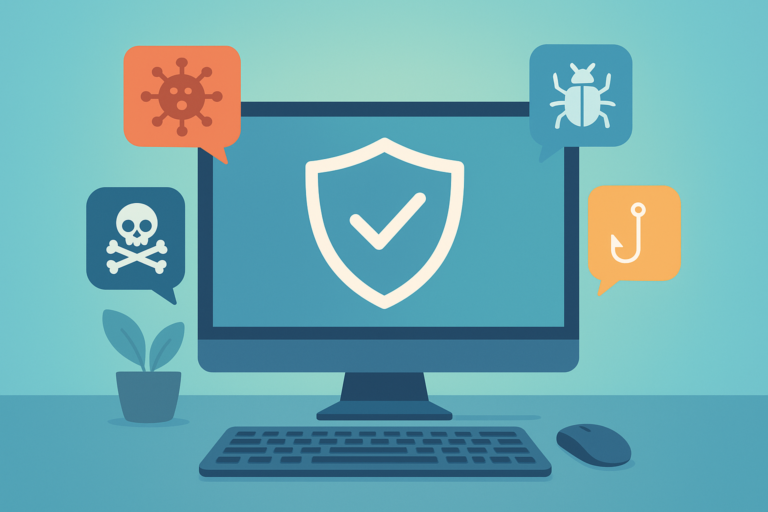
Virussen en malware kunnen je computer ernstig vertragen. Zorg ervoor dat je een betrouwbaar antivirusprogramma hebt en voer regelmatig scans uit. Het beschermen van je computer tegen schadelijke software is cruciaal voor het behouden van een goede prestaties.
Hoe bescherm je je computer tegen virussen?
Neem de volgende maatregelen:
- Installeer een goed antivirusprogramma
- Voer regelmatig volledige scans uit
- Update je antivirussoftware regelmatig
- Wees voorzichtig met het downloaden van bestanden en klikken op links
Een goede bescherming voorkomt dat je computer wordt aangetast door schadelijke software, wat de algehele prestaties ten goede komt.
Stap 6: Upgrade je hardware
Als je computer nog steeds traag is, kan het tijd zijn om je hardware te upgraden. Vooral het verhogen van het werkgeheugen (RAM) of het vervangen van je HDD door een solid-state drive (SSD) kan een groot verschil maken. Een hardware-upgrade kan een van de meest effectieve manieren zijn om je computer een nieuwe levensduur te geven.
Wat zijn de voordelen van een SSD?
Een SSD biedt verschillende voordelen ten opzichte van een traditionele HDD:
- Snellere opstarttijden
- Snellere laadtijden van programma's
- Betere algehele systeemprestaties
Het vervangen van je schijf kan een investering zijn, maar het resultaat is vaak verbluffend. Met een SSD zullen al je applicaties en bestanden veel sneller toegankelijk zijn.
Stap 7: Houd je systeem up-to-date
Een verouderd besturingssysteem kan leiden tot een trage computer. Zorg ervoor dat je regelmatig updates uitvoert voor je besturingssysteem en software. Updates bevatten vaak belangrijke beveiligingsverbeteringen en prestatieverbeteringen.
Hoe voer je systeemupdates uit?
Volg deze stappen:
- Ga naar 'Instellingen'
- Klik op 'Bijwerken en beveiliging'
- Kies 'Windows Update' en klik op 'Controleren op updates'
Door je systeem up-to-date te houden, profiteer je van verbeteringen en beveiligingspatches. Dit is een eenvoudige stap die niet veel tijd kost, maar die veel kan bijdragen aan de algehele snelheid van je computer.
Stap 8: Gebruik een schone desktop en mappen
Een rommelige desktop en ongeorganiseerde mappen kunnen je computer vertragen. Zorg voor een opgeruimde werkomgeving door regelmatig bestanden te organiseren en te verwijderen. Een georganiseerde desktop helpt niet alleen bij de prestaties, maar ook bij je concentratie en productiviteit.
Tips voor een georganiseerde desktop
- Verwijder ongebruikte snelkoppelingen
- Maak mappen aan voor verschillende soorten bestanden
- Gebruik cloudopslag voor grote bestanden die je wilt bewaren
Een opgeruimde desktop maakt het makkelijker om te werken en kan de prestaties verbeteren. Dit zorgt ervoor dat je snel kunt vinden wat je nodig hebt, zonder dat je tijd verliest met zoeken.
Stap 9: Pas je energie-instellingen aan
De energie-instellingen van je computer kunnen de prestaties beïnvloeden. Als je computer in de spaarstand staat, kan dit de snelheid verlagen. Zorg ervoor dat je de juiste instellingen kiest voor optimale prestaties, vooral wanneer je de computer voor zware taken gebruikt.
Hoe pas je energie-instellingen aan?
Volg deze stappen:
- Ga naar 'Configuratiescherm'
- Klik op 'Energie-opties'
- Kies 'Hoge prestaties'
Dit zorgt ervoor dat je computer op zijn best presteert. Het kan helpen om deze instelling te gebruiken wanneer je intensieve taken uitvoert, zoals gamen of videobewerking.
Stap 10: Herinstalleer je besturingssysteem
Als al het andere faalt, kan het herinstalleren van je besturingssysteem de laatste redmiddel zijn. Dit proces verwijdert alle bestanden en programma's, waardoor je met een schone lei begint. Het kan een tijdrovend proces zijn, maar het kan de prestaties van je computer drastisch verbeteren.
Hoe herinstalleer je je besturingssysteem?
Zorg ervoor dat je een back-up maakt van al je belangrijke bestanden. Volg daarna deze stappen:
- Download de nieuwste versie van je besturingssysteem
- Maak een opstartbare USB-stick aan
- Volg de instructies op het scherm om de installatie uit te voeren
Dit kan enige tijd duren, maar het resultaat is vaak een snellere en stabielere computer. Zorg ervoor dat je na de herinstallatie je systeem en software weer bijwerkt om optimaal gebruik te maken van de nieuwste functies en beveiligingen.
Stap 11: Maak gebruik van externe tools
Er zijn verschillende externe tools beschikbaar die kunnen helpen om je computer sneller te maken. Deze tools kunnen je helpen bij het optimaliseren van je systeem, het verwijderen van ongewenste bestanden en het verbeteren van de algehele prestaties. Het gebruik van deze tools kan een handige aanvulling zijn op je onderhoudsroutine.
Aanbevolen tools
- CCleaner: voor het opruimen van ongewenste bestanden en het optimaliseren van je systeeminstellingen
- Defraggler: voor geavanceerde schijfdefragmentatie die je meer controle biedt dan de ingebouwde defragmentatietool
- Malwarebytes: voor het scannen op malware en het verwijderen van schadelijke software
Door deze tools te gebruiken, houd je je computer in topvorm. Ze kunnen je helpen om sneller en efficiënter te werken.
Stap 12: Regelmatig onderhoud
Om je computer snel te houden, is regelmatig onderhoud essentieel. Plan minstens één keer per maand tijd in om de bovenstaande stappen te doorlopen. Dit voorkomt dat je computer weer vertraagt. Een proactieve aanpak is de sleutel tot een goed presterende computer.
Onderhoudstips
- Voer regelmatig scans uit met je antivirusprogramma
- Verwijder ongebruikte programma's en bestanden
- Defragmenteer je harde schijf indien nodig
Door je computer actief te onderhouden, houd je hem snel en efficiënt. Dit kan je ook helpen om problemen vroegtijdig op te sporen en aan te pakken.
Stap 13: Beperk visuele effecten
Visuele effecten kunnen de prestaties van je computer beïnvloeden, vooral als je hardware verouderd is. Door enkele van deze effecten uit te schakelen, kun je de snelheid verbeteren. Dit kan vooral nuttig zijn voor oudere computers die moeite hebben met het weergeven van grafische elementen.
Hoe beperk je visuele effecten?
Volg deze stappen:
- Ga naar 'Systeem' in het configuratiescherm
- Klik op 'Geavanceerde systeeminstellingen'
- Klik op 'Instellingen' onder het kopje 'Prestaties'
- Kies 'Pas visuele effecten aan' en selecteer 'Voor betere prestaties aanpassen'
Door deze aanpassing kunnen oudere computers sneller presteren en de belasting op de systeembronnen te verminderen.
Stap 14: Gebruik een betrouwbare internetverbinding
Een trage internetverbinding kan ook de prestaties van je computer beïnvloeden, vooral tijdens het browsen of streamen. Zorg ervoor dat je verbinding stabiel is en dat je router goed functioneert. Een goede internetverbinding is cruciaal voor een soepele online ervaring.
Tips voor een betere internetverbinding
- Herstart je router regelmatig om de verbinding te verfrissen
- Gebruik een ethernetkabel in plaats van wifi voor een stabielere verbinding
- Controleer je internetsnelheid met online tools om te zien of je het maximale uit je abonnement haalt
Een goede internetverbinding maakt het gebruik van je computer een stuk aangenamer. Het voorkomt frustraties tijdens het werken of gamen.
Stap 15: Leer je computer beter kennen
Een beter begrip van je computer en hoe deze werkt, kan je helpen om problemen sneller op te lossen. Neem de tijd om meer te leren over je besturingssysteem, hardware en software. Kennis is macht als het gaat om het onderhouden van je computer.
Waar kun je meer leren?
- Online cursussen over computeronderhoud en systeemoptimalisatie
- Youtube-video's met tips en trucs voor het verbeteren van je computerprestaties
- Forums en communities waar je vragen kunt stellen en ervaringen kunt delen met andere gebruikers
Door je kennis uit te breiden, wordt het makkelijker om zelf problemen op te lossen en je computer in topvorm te houden. Dit kan je ook helpen bij toekomstige upgrades en onderhoud.
Ervaar het verschil
Door deze stappen toe te passen, merk je al snel dat je computer weer sneller en efficiënter werkt. Dit verbetert niet alleen je productiviteit, maar maakt ook het gebruik van je computer een stuk aangenamer. Neem de tijd om deze tips in de praktijk te brengen en ervaar zelf het verschil. Een snelle computer is binnen handbereik! Begin vandaag nog met het toepassen van deze stappen en geniet van een snellere, responsievere computerervaring.