Laptop schakelt uit zodra oplader wordt verwijderd
Leesinstellingen
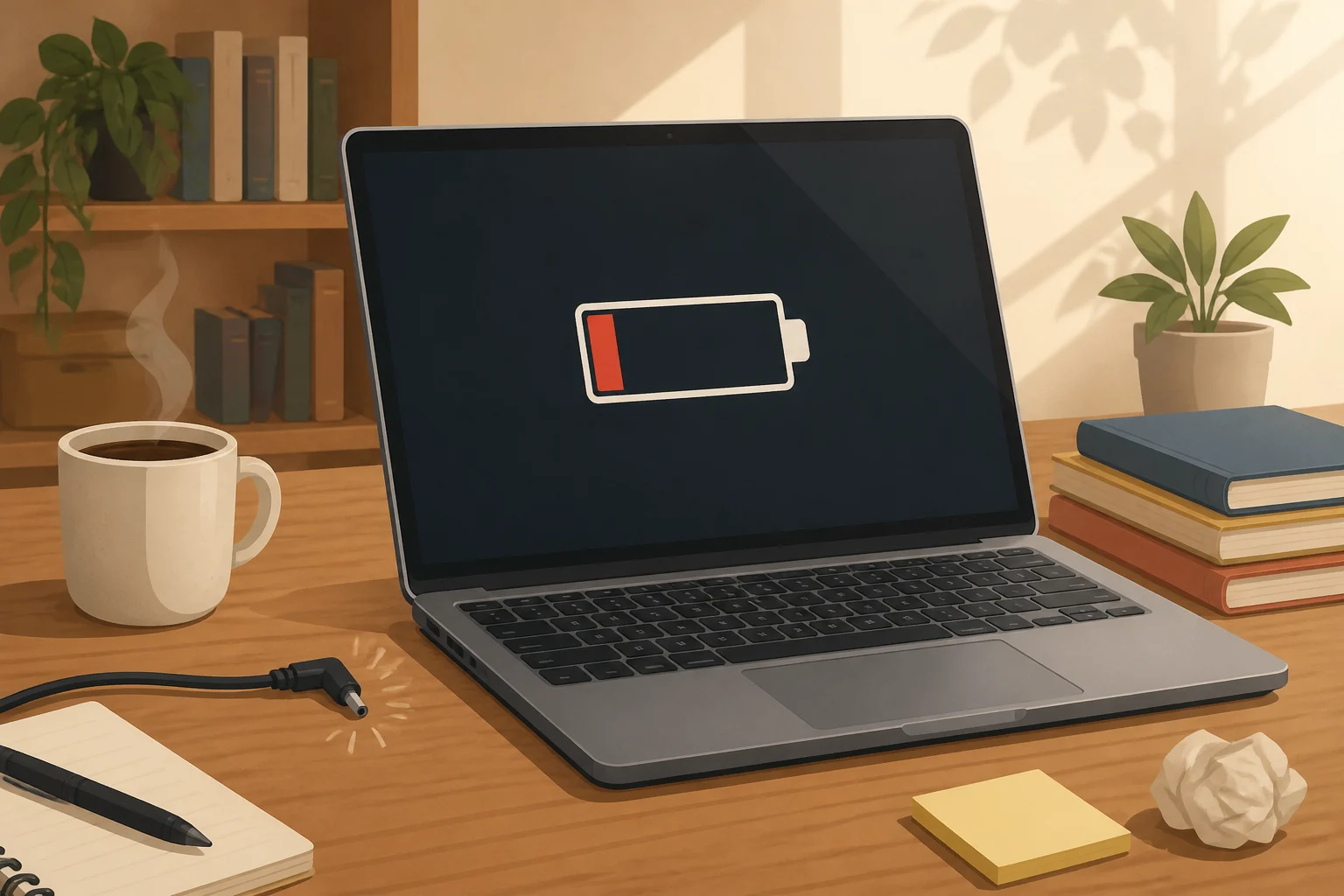
Het is frustrerend wanneer je laptop onmiddellijk uitschakelt zodra je de oplader verwijdert. Dit probleem kan ervoor zorgen dat je niet verder kunt werken of studeren, vooral als je afhankelijk bent van je laptop voor je dagelijkse taken. In dit artikel behandelen we de mogelijke oorzaken van dit probleem en bieden we concrete oplossingen waarmee je zelf aan de slag kunt. Door de juiste stappen te volgen, kun je snel weer aan de slag en de functionaliteit van je laptop herstellen.
Mogelijke oorzaken van het probleem
Er zijn verschillende redenen waarom je laptop zich zo gedraagt. Hieronder bespreken we de meest voorkomende oorzaken:
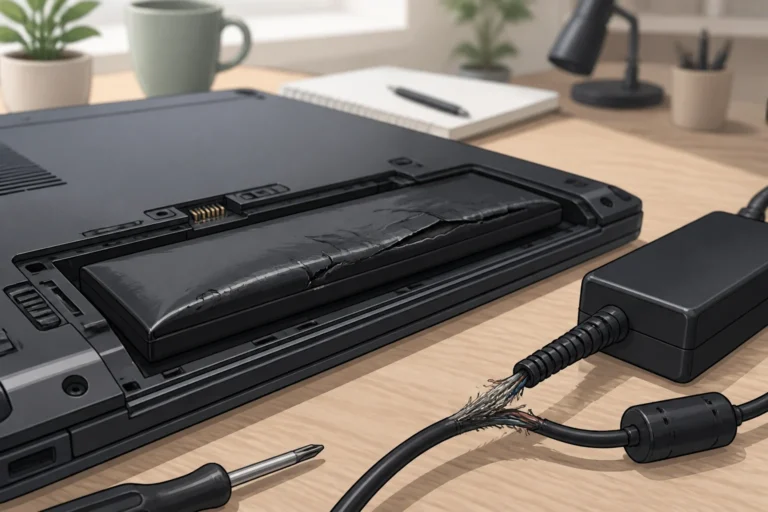
- Defecte batterij: De batterij kan versleten of defect zijn, waardoor deze geen stroom meer kan opslaan.
- Probleem met de voeding: Een probleem met de oplader of de voedingspoort kan ervoor zorgen dat de laptop niet goed wordt opgeladen.
- Instellingen voor energiebeheer: Onjuiste instellingen in het energiebeheer kunnen ervoor zorgen dat de laptop niet goed omgaat met het stroomverbruik.
- Softwareproblemen: Soms kunnen softwarematige conflicten of foutieve stuurprogramma's leiden tot stroomproblemen.
- Oververhitting: Oververhitting kan ervoor zorgen dat de laptop zichzelf uitschakelt om schade te voorkomen. Dit kan ook invloed hebben op de batterijprestaties.
- Defect moederbord: In sommige gevallen kan er een probleem zijn met het moederbord, wat leidt tot een slechte stroomvoorziening.
Controleer de batterijstatus
De eerste stap is om de status van je batterij te controleren. Een defecte batterij kan de oorzaak zijn van het probleem. Volg deze stappen:
- Sluit je laptop aan op de oplader.
- Ga naar het Configuratiescherm (Windows) of Systeemvoorkeuren (macOS).
- Kies voor Hardware en geluiden > Stroomvoorziening (Windows) of Batterij (macOS).
- Controleer de batterijstatus. Als deze aangeeft dat de batterij 'Niet opladen' of 'Defect' is, is het mogelijk tijd om de batterij te vervangen.
Batterij-testprogramma gebruiken
Je kunt ook een batterij-testprogramma gebruiken om de gezondheid van je batterij te controleren. Veel laptops hebben deze functie ingebouwd. Gebruik het programma om de conditie van je batterij te analyseren. Bij de meeste laptops vind je dit in de BIOS-instellingen of als een applicatie in het besturingssysteem.
Hoe een batterij te vervangen
Als je hebt vastgesteld dat de batterij defect is, kan het nodig zijn om deze te vervangen. Voordat je dit doet, raadpleeg je de handleiding van je laptop voor specifieke instructies. Zorg ervoor dat je de laptop uitschakelt en loskoppelt van de voeding voordat je aan de batterij werkt. Sommige laptops hebben een verwijderbare batterij, terwijl andere dat niet hebben. Als je twijfelt, is het raadzaam om hulp in te schakelen.
Voeding en oplader controleren
Als de batterij in orde lijkt, controleer dan de oplader en de voedingspoort:
- Inspecteer de oplader op slijtage of beschadigingen. Controleer de kabel en de stekker.
- Probeer een andere oplader die compatibel is met jouw laptop.
- Controleer de voedingspoort op vuil of schade. Maak deze indien nodig voorzichtig schoon met een wattenstaafje.
- Sluit de oplader aan en kijk of je laptop goed opladen en functioneren zonder dat de stroom uitvalt.
Het belang van een originele oplader
Het gebruik van een originele oplader is cruciaal voor de gezondheid van je laptop. Goedkope, universele opladers kunnen niet alleen minder efficiënt zijn, maar ook schade aan je laptop veroorzaken. Zorg ervoor dat je altijd een oplader gebruikt die door de fabrikant is aanbevolen.
Instellingen voor energiebeheer controleren
Als de batterij en oplader in orde zijn, kunnen de energie-instellingen mogelijk de oorzaak van het probleem zijn. Dit zijn de stappen om deze instellingen te controleren:
- Ga naar het Configuratiescherm (Windows) of Systeemvoorkeuren (macOS).
- Kies voor Stroomvoorziening (Windows) of Energie (macOS).
- Controleer de ingestelde energieplannen. Zorg ervoor dat je laptop niet is ingesteld om zich uit te schakelen bij het loskoppelen van de oplader.
- Pas de instellingen aan indien nodig. Stel bijvoorbeeld in dat de laptop op 'Energiebesparend' of 'Balans' staat.
Geavanceerde energie-instellingen
In Windows kun je ook de geavanceerde energie-instellingen bekijken. Zoek in het energiebeheer naar Geavanceerde instellingen wijzigen. Controleer hier de instellingen voor de batterij en zorg ervoor dat alles goed is ingesteld.
De rol van Windows 10 en 11 bij energiebeheer
Als je Windows 10 of 11 gebruikt, zijn er extra opties beschikbaar voor energiebeheer. Je kunt kiezen voor een energiebesparend plan dat is geoptimaliseerd voor je laptopmodel. Dit kan helpen om de levensduur van de batterij te verlengen en ervoor te zorgen dat je laptop beter functioneert zonder oplader.
Softwareproblemen oplossen
Als je nog steeds problemen ondervindt, kan er sprake zijn van softwarematige conflicten. Volg deze stappen om mogelijke softwareproblemen op te lossen:
- Controleer op beschikbare updates van het besturingssysteem. Zorg ervoor dat je laptop is bijgewerkt naar de laatste versie.
- Controleer of alle stuurprogramma's zijn bijgewerkt, vooral het batterij- en energiebeheer stuurprogramma.
- Voer een systeemscan uit om beschadigde bestanden te herstellen. In Windows kun je dit doen met de opdrachtprompt door sfc /scannow in te voeren.
- Als je onlangs software hebt geïnstalleerd, overweeg dan om deze tijdelijk te verwijderen om te zien of het probleem verholpen is.
- Controleer of er programma's op de achtergrond draaien die veel energie verbruiken en sluit deze indien nodig af.
Herstelpunten en terugzetten
Als je denkt dat het probleem is ontstaan na een recente wijziging in je systeem, overweeg dan om een herstelpunt te gebruiken. Dit kan helpen om je laptop terug te zetten naar een eerdere staat voordat het probleem begon. Zorg ervoor dat je belangrijke bestanden hebt geback-upt voordat je deze actie onderneemt.
Oververhitting en ventilatieproblemen
Oververhitting kan een belangrijke oorzaak zijn van plotselinge uitschakelingen. Volg deze stappen om te controleren of oververhitting het probleem veroorzaakt:
- Zorg ervoor dat de ventilatieopeningen van je laptop niet geblokkeerd zijn. Plaats de laptop op een harde, vlakke ondergrond.
- Controleer of de ventilatoren goed werken. Luister of je de ventilatoren hoort draaien wanneer de laptop in gebruik is.
- Gebruik een stofzuiger of perslucht om stof uit de ventilatieopeningen te verwijderen.
- Overweeg het gebruik van een laptopstandaard om de luchtcirculatie te verbeteren.
Het belang van goede ventilatie
Een goede ventilatie is essentieel voor de prestaties en levensduur van je laptop. Zorg ervoor dat je laptop in een goed geventileerde ruimte staat en dat er geen objecten de luchtinlaten blokkeren. Dit helpt niet alleen om oververhitting te voorkomen, maar voorkomt ook dat andere interne componenten schade oplopen.
Waarschuwingen en veiligheid
Bij het uitvoeren van bovenstaande stappen is het belangrijk om voorzichtig te zijn. Bij het werken met hardware, zoals de batterij of de oplader, zorg ervoor dat je eerst de laptop uitschakelt en loskoppelt van de voeding. Wees voorzichtig met het openen van de behuizing en volg de instructies van de fabrikant als je de batterij wilt vervangen. Maak altijd een back-up van belangrijke gegevens voordat je ingrijpende wijzigingen aanbrengt.
Wat als het probleem blijft bestaan?
Als je alle bovenstaande stappen hebt doorlopen en het probleem blijft aanhouden, kan het zijn dat je laptop een diepgaander probleem heeft. Overweeg dan om professionele hulp in te schakelen. Dit kan inhouden dat je de laptop naar een erkende reparatiewerkplaats brengt of contact opneemt met de klantenservice van de fabrikant. Soms kan een probleem met het moederbord of andere interne componenten de oorzaak zijn van de uitschakeling bij het verwijderen van de oplader.
Veelgestelde vragen
Waarom schakelt mijn laptop uit zonder oplader?
Dit kan te maken hebben met een defecte batterij, een probleem met de oplader, of onjuiste energie-instellingen. Het is belangrijk om de batterijstatus en oplader te controleren voordat je verdere stappen onderneemt.
Hoe weet ik of mijn batterij moet worden vervangen?
Als de batterij niet meer oplaadt of als de laptop onmiddellijk uitschakelt zodra de oplader wordt verwijderd, is de batterij waarschijnlijk versleten en moet deze worden vervangen. Gebruik eventueel een batterij-testprogramma voor een nauwkeurige diagnose.
Kan ik zelf de batterij vervangen?
In veel gevallen kun je zelf de batterij vervangen, maar dit verschilt per laptopmodel. Raadpleeg de handleiding van je apparaat of de website van de fabrikant voor specifieke instructies. Wees voorzichtig bij het openen van de laptop en zorg ervoor dat je alle veiligheidsmaatregelen volgt.
Wat moet ik doen als de oplader ook niet werkt?
Controleer de oplader op zichtbare schade en probeer een andere oplader. Als deze ook niet werkt, kan er een probleem zijn met de voedingspoort of de interne componenten van de laptop. In dat geval is het raadzaam om een specialist te raadplegen.
Wat zijn de symptomen van een oververhitte laptop?
Symptomen van een oververhitte laptop kunnen zijn: een warm aanvoelend apparaat, ventilatoren die constant draaien, en onverwachte uitschakelingen. Zorg ervoor dat de laptop goed geventileerd is en dat stof wordt verwijderd uit de ventilatieopeningen om oververhitting te voorkomen.
Is het veilig om mijn laptop zelf te repareren?
Dat hangt af van de aard van het probleem en je eigen technische vaardigheden. Voor eenvoudige problemen zoals het vervangen van een batterij of oplader is het vaak veilig om dit zelf te doen, mits je de juiste instructies volgt. Voor complexere problemen, zoals moederbordstoringen, is het aan te raden om professionele hulp in te schakelen.
Hoe kan ik de levensduur van mijn batterij verlengen?
Er zijn verschillende manieren om de levensduur van je laptopbatterij te verlengen. Zorg ervoor dat je de helderheid van je scherm aanpast, sluit onnodige applicaties, en gebruik de energiebesparende modus. Het is ook aan te raden om de batterij niet volledig te ontladen voordat je hem weer oplaadt, en om de laptop in een koele omgeving te gebruiken.
Samenvatting van de oplossingen
Bij het probleem dat je laptop uitschakelt zodra de oplader wordt verwijderd, is het belangrijk om eerst de batterijstatus en oplader te controleren. Vervolgens kun je de energie-instellingen nakijken en eventuele softwareproblemen oplossen. Vergeet ook niet om te kijken naar mogelijke oververhitting en ventilatieproblemen. Als deze stappen niet helpen, is professionele hulp wellicht noodzakelijk. Met de juiste aanpak kun je het probleem doorgaans zelf verhelpen en je laptop weer normaal laten functioneren. Maak gebruik van de bovenstaande stappen om op een veilige en effectieve manier te werken aan het oplossen van dit probleem.