Laptop toetsenbord werkt niet meer
Leesinstellingen
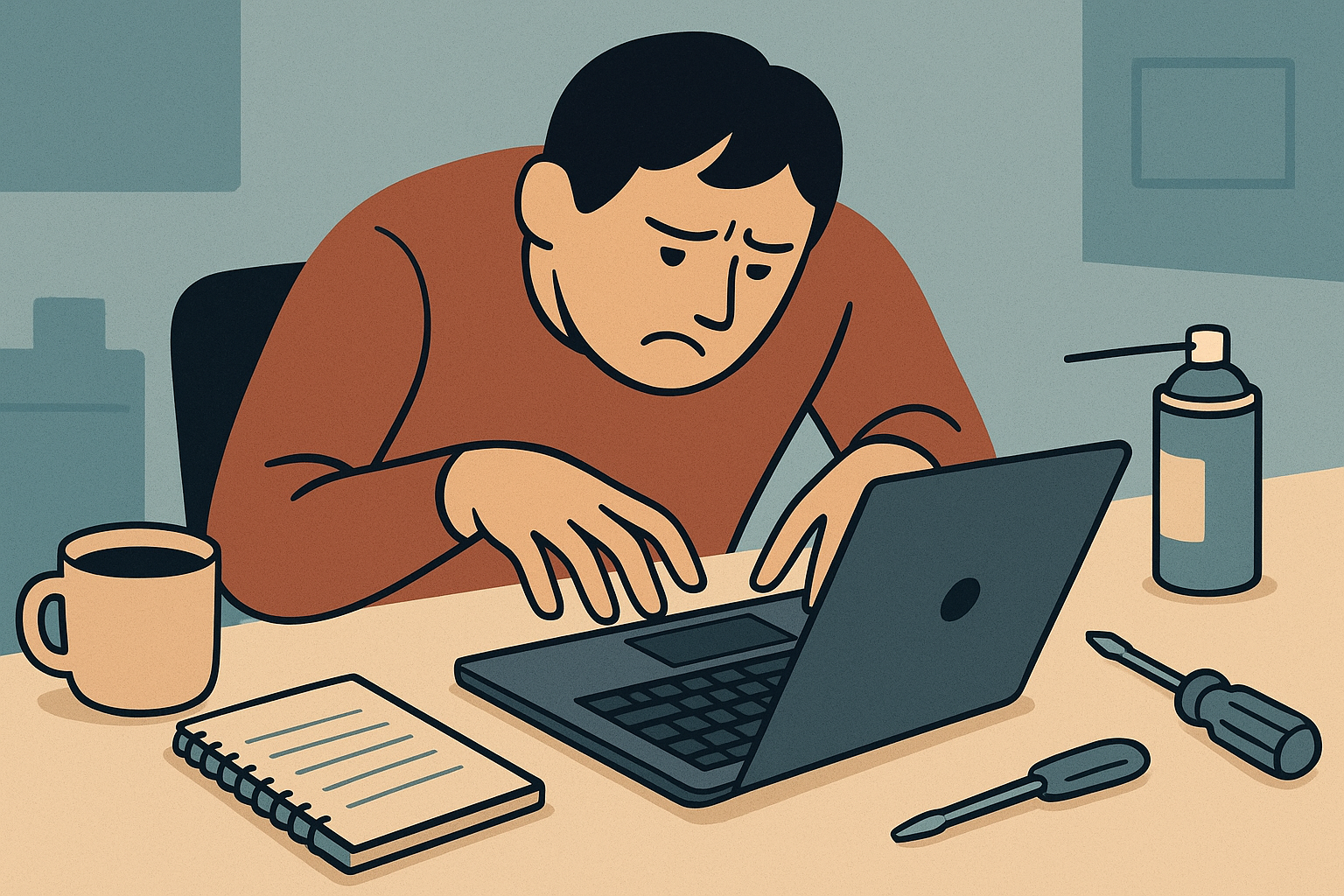
Het is een frustrerende situatie: je laptop toetsenbord werkt niet meer. Je probeert te typen, maar er gebeurt niets. Dit probleem kan op verschillende manieren ontstaan en het kan je productiviteit behoorlijk verstoren. Gelukkig zijn er oplossingen. In dit artikel ontdek je stap voor stap hoe je dit probleem kunt aanpakken. Van eenvoudige controles tot meer geavanceerde stappen, we helpen je om weer aan de slag te gaan. Of je nu een ervaren gebruiker bent of niet, onze gids maakt het eenvoudig om het probleem te verhelpen.
Oorzaken van een niet-werkend toetsenbord
Voordat we de oplossingen doornemen, is het belangrijk om te begrijpen wat de mogelijke oorzaken zijn van een toetsenbord dat niet werkt. Dit kan variëren van hardwareproblemen tot software-instellingen. Hier zijn enkele veelvoorkomende oorzaken:
- Vuil of stof: Vuil onder de toetsen kan interfereren met de werking. Dit is een veelvoorkomende oorzaak, vooral als je regelmatig eet of drinkt in de buurt van je laptop.
- Softwareproblemen: Verkeerde instellingen of stuurprogramma's kunnen het toetsenbord uitschakelen. Dit kan optreden na een update of na het installeren van nieuwe software.
- Hardwarestoringen: Een defecte connector of een probleem met de interne bedrading kan de oorzaak zijn. Dit kan moeilijker te diagnosticeren zijn zonder technische kennis.
- Externe invloeden: Soms kunnen externe apparaten het toetsenbord beïnvloeden, zoals een defecte muis of andere randapparatuur.
- Accuproblemen: Bij sommige laptops kan een zwakke accu invloed hebben op de werking van het toetsenbord, vooral bij modellen die afhankelijk zijn van de accu voor voedingsbeheer.
Stap 1: Basiscontroles uitvoeren
Begin met de eenvoudigste controles. Vaak zijn de oplossingen dichterbij dan je denkt. Volg deze stappen:
Controleer de verbinding
Als je een extern toetsenbord gebruikt, zorg ervoor dat het goed aangesloten is. Trek de stekker eruit en steek deze opnieuw in. Bij een laptop is deze stap niet nodig, maar je kunt wel controleren of er geen fysieke schade is aan de verbinding. Controleer ook of de USB-poort goed functioneert door een ander apparaat aan te sluiten; dit helpt om te bepalen of de poort zelf het probleem is.
Herstart je laptop
Een simpele herstart kan vaak wonderen doen. Het sluit alle lopende processen af en kan eventuele softwarefouten verhelpen. Klik op 'start' en kies voor 'herstart'. Wacht tot het systeem volledig opnieuw is opgestart en kijk of het toetsenbord weer werkt. Dit kan vooral nuttig zijn na een software-update, waarin instellingen mogelijk zijn gewijzigd.
Stap 2: Toetsenbordinstellingen controleren
Als het toetsenbord nog steeds niet werkt, kijk dan naar de instellingen. Soms zijn er wijzigingen aangebracht die het toetsenbord uitschakelen. Volg deze stappen:
Windows-toetsenbordinstellingen
Voor Windows-gebruikers is het belangrijk om de toetsenbordinstellingen te controleren:
- Ga naar 'Instellingen'.
- Kies 'Apparaten'.
- Klik op 'Typen'.
- Controleer of het juiste toetsenbord is geselecteerd.
- Kijk of 'Toetsenbord' niet is uitgeschakeld. Dit kan per ongeluk zijn gebeurd, vooral na een update.
Mac-toetsenbordinstellingen
Als je een Mac gebruikt, ga dan als volgt te werk:
- Klik op het Apple-menu.
- Kies 'Systeemvoorkeuren'.
- Klik op 'Toetsenbord'.
- Controleer de invoermethode en instellingen.
- Controleer of 'Toetsenbordverlichting' niet is ingeschakeld, wat soms het toetsenbord kan uitschakelen door onbedoelde inactiviteit.
Stap 3: Stuurprogramma's bijwerken
Als je toetsenbord nog steeds niet werkt, kan het probleem liggen bij verouderde of corrupte stuurprogramma's. Dit kan eenvoudig worden opgelost door de stuurprogramma's bij te werken.
Windows stuurprogramma's bijwerken
Volg deze stappen om je stuurprogramma's bij te werken:
- Druk op de Windows-toets + X en selecteer 'Apparaatbeheer'.
- Zoek naar 'Toetsenborden' en vouw dit menu uit.
- Rechtermuisklik op je toetsenbord en kies 'Stuurprogramma bijwerken'.
- Kies 'Automatisch zoeken naar bijgewerkte stuurprogramma's'.
- Volg de instructies op het scherm en start je laptop opnieuw op als dat nodig is.
Mac stuurprogramma's bijwerken
Bij een Mac is het proces iets anders:
- Klik op het Apple-menu en kies 'Over deze Mac'.
- Klik op 'Software-update'.
- Installeer eventuele beschikbare updates.
- Herstart je Mac na de updates om ervoor te zorgen dat alle wijzigingen van kracht worden.
Stap 4: Hardwareproblemen opsporen
Als je toetsenbord nog steeds niet werkt na de bovenstaande stappen, kan er sprake zijn van een hardwareprobleem. Dit kan variëren van een defecte toets tot een probleem met de interne bedrading. Hier zijn enkele stappen om hardwareproblemen te identificeren:
Visuele inspectie
Controleer je toetsenbord visueel. Kijk of er toetsen zijn die vastzitten of niet goed reageren. Probeer ook de toetsen voorzichtig te reinigen met perslucht of een zachte doek. Vermijd het gebruik van agressieve schoonmaakmiddelen, omdat deze de toetsen kunnen beschadigen. Een goede gewoonte is om regelmatig te controleren op stof en vuil, vooral als je in een stoffige omgeving werkt.
Test met een extern toetsenbord
Als je een extern toetsenbord hebt, sluit dit aan op je laptop. Als het externe toetsenbord werkt, ligt het probleem waarschijnlijk bij het interne toetsenbord van je laptop. Dit kan je helpen om te bepalen of er een hardwareprobleem is. Probeer ook het externe toetsenbord op een andere laptop om te controleren of het daar werkt. Dit is een snelle manier om te verifiëren of het probleem bij je laptop of het toetsenbord zelf ligt.
Stap 5: Geavanceerde oplossingen
Als je alle bovenstaande stappen hebt doorlopen en het toetsenbord werkt nog steeds niet, dan zijn er enkele geavanceerdere oplossingen die je kunt proberen. Deze stappen vereisen misschien wat meer technische kennis, maar ze zijn essentieel voor het oplossen van hardnekkige problemen.
Herstellen van het besturingssysteem
Bij Windows kun je proberen om het systeem te herstellen naar een eerder punt. Dit kan helpen als het probleem is ontstaan na een recente wijziging of update:
- Zoek naar 'Herstelpunt maken' in de zoekbalk.
- Kies 'Systeemherstel'.
- Selecteer een herstelpunt voordat het probleem zich voordeed.
- Volg de instructies op het scherm en herstart je laptop.
Resetten van de laptop
Als laatste redmiddel kun je overwegen om je laptop te resetten. Dit kan echter leiden tot gegevensverlies, dus zorg ervoor dat je een back-up maakt voordat je deze stap onderneemt. Bij Windows kun je dit doen via 'Instellingen' > 'Bijwerken en beveiliging' > 'Herstel'. Bij een Mac kun je de herstelmodus gebruiken door de Command + R-toetsen tijdens het opstarten ingedrukt te houden. Resetten is een ingrijpende stap, maar in sommige gevallen is het noodzakelijk om alles weer goed te laten functioneren.
Stap 6: Professionele hulp inschakelen
Als geen van de bovenstaande oplossingen werkt, is het tijd om professionele hulp in te schakelen. Een technicus kan het probleem verder onderzoeken. Dit kan variëren van het vervangen van het toetsenbord tot het oplossen van complexe hardwareproblemen. Schroom niet om hulp te vragen, vooral als je twijfelt over je eigen vaardigheden. Een professional heeft vaak de tools en kennis om sneller tot een oplossing te komen.
Waar vind je professionele hulp?
Je kunt altijd terecht bij de fabrikant van je laptop of een lokale computerwinkel. Veel winkels bieden ook service aan huis, wat handig kan zijn als je niet in staat bent om de laptop zelf te vervoeren. Vergeet niet om reviews te lezen en prijzen te vergelijken voordat je een keuze maakt. Een goede technicus kan je ook adviseren over toekomstige problemen en hoe je deze kunt voorkomen. Neem de tijd om de juiste hulp te vinden, zodat je niet onnodig veel tijd verliest met een niet-werkend toetsenbord.
Voorkomen is beter dan genezen
Nu je weet hoe je een niet-werkend toetsenbord kunt oplossen, is het ook verstandig om preventieve maatregelen te nemen. Hier zijn enkele tips om problemen met je toetsenbord in de toekomst te voorkomen:
- Houd je toetsenbord schoon: Maak je toetsenbord regelmatig schoon om vuil en stof te verwijderen. Gebruik hiervoor een zachte doek en een beetje alcohol om vlekken te verwijderen. Dit voorkomt dat vuil zich ophoopt en de werking van de toetsen beïnvloedt.
- Gebruik een toetsenbordbeschermer: Dit kan helpen om je toetsenbord te beschermen tegen morsen en vuil. Kies een beschermer die speciaal is ontworpen voor jouw laptopmodel, zodat deze goed past en effectief is in bescherming.
- Installeer updates: Houd je besturingssysteem en stuurprogramma's up-to-date om compatibiliteitsproblemen te voorkomen. Dit helpt ook om beveiligingsrisico's te minimaliseren. Regelmatig controleren op updates kan veel problemen in de toekomst voorkomen.
- Wees voorzichtig met externe apparaten: Zorg ervoor dat je geen defecte USB-apparaten aansluit die mogelijk het toetsenbord beïnvloeden. Test apparaten altijd op een andere computer voordat je ze gebruikt, om problemen te identificeren.
- Gebruik je laptop op een vlakke ondergrond: Dit helpt om oververhitting en schade aan interne componenten te voorkomen, wat ook van invloed kan zijn op het toetsenbord. Zorg ervoor dat de ventilatieopeningen niet geblokkeerd zijn.
Een laptop toetsenbord dat niet werkt kan een grote hinderpaal zijn. Met de juiste stappen en een beetje geduld is het vaak mogelijk om het probleem zelf op te lossen. Of je nu te maken hebt met software-instellingen, stuurprogramma's of hardwareproblemen, er zijn altijd oplossingen. Blijf rustig en volg de stappen in dit artikel. Je laptop weer laten werken is binnen handbereik. Vergeet niet dat regelmatig onderhoud en voorzichtig gebruik de levensduur van je laptop kunnen verlengen en toekomstige problemen kunnen helpen voorkomen.
Veelgestelde vragen
Waarom werkt mijn laptop toetsenbord niet meer na een update?
Na een update kunnen sommige instellingen veranderd zijn, waardoor je toetsenbord niet meer goed functioneert. Controleer de toetsenbordinstellingen en stuurprogramma's om te zorgen dat alles correct is ingesteld. Het kan ook helpen om de laptop opnieuw op te starten.
Kan ik zelf mijn laptop toetsenbord vervangen?
Ja, als je handig bent met elektronica, kun je proberen je toetsenbord zelf te vervangen. Zorg ervoor dat je de juiste onderdelen hebt en volg een gedetailleerde handleiding. Als je twijfelt, is het beter om professionele hulp in te schakelen.
Wat moet ik doen als er een toets vastzit?
Als een toets vastzit, probeer dan voorzichtig de toets te verwijderen en deze schoon te maken. Gebruik perslucht om vuil en stof te verwijderen. Als de toets nog steeds niet werkt, kan het nodig zijn om een technicus te raadplegen.
Hoe kan ik mijn toetsenbord beter beschermen?
Gebruik een toetsenbordbeschermer en maak je toetsenbord regelmatig schoon. Vermijd ook eten en drinken in de buurt van je laptop om morsen te voorkomen. Dit helpt om de levensduur van je toetsenbord te verlengen.