MacBook Touch ID werkt niet meer: oplossingen
Leesinstellingen
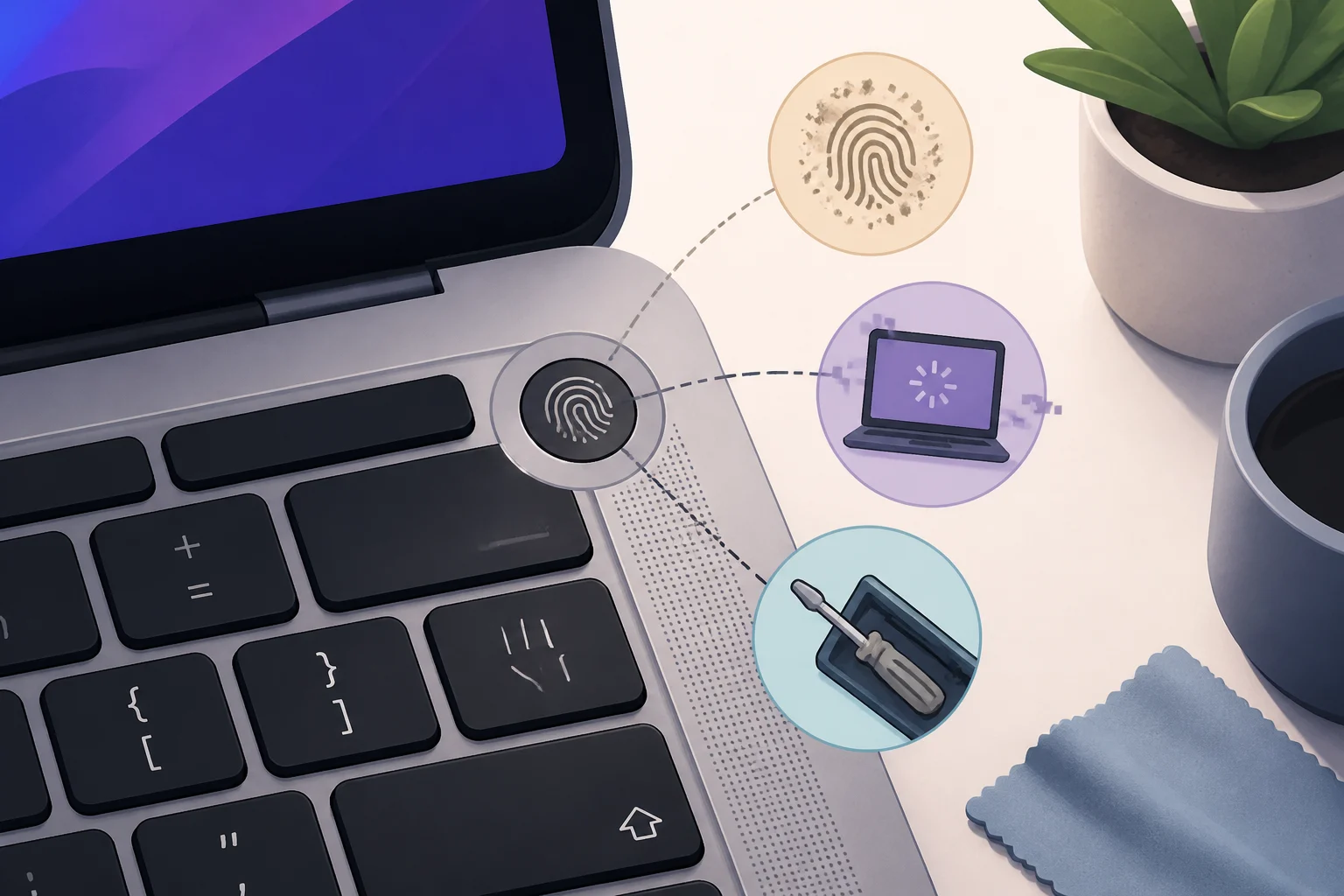
Het kan frustrerend zijn als je MacBook Touch ID niet meer werkt. Deze handige functie maakt het inloggen en betalen met je vingerafdruk snel en eenvoudig. Wanneer het niet meer functioneert, kan dit je workflow verstoren. In dit artikel bespreken we mogelijke oorzaken van het probleem en bieden we praktische oplossingen zodat je snel weer gebruik kunt maken van Touch ID.
Mogelijke oorzaken van het probleem
Er zijn verschillende redenen waarom Touch ID op je MacBook kan stoppen met werken. Enkele veelvoorkomende oorzaken zijn:
- Softwareproblemen: Een bug in het besturingssysteem kan ervoor zorgen dat Touch ID niet reageert.
- Vervuiling of schade aan de sensor: Vingerafdrukken, vuil of krassen op de sensor kunnen de werking beïnvloeden.
- Veranderingen in de instellingen: Onbedoeld gewijzigde instellingen kunnen ervoor zorgen dat Touch ID niet meer werkt.
- Hardwareproblemen: In zeldzame gevallen kan er een probleem zijn met de hardware van je MacBook.
- Problemen met de firmware: Firmware is de software die de hardware aanstuurt. Als deze verouderd is, kan dit leiden tot incompatibiliteit met Touch ID.
Controleer de instellingen van Touch ID
De eerste stap is om te controleren of de instellingen voor Touch ID correct zijn geconfigureerd. Volg deze stappen:
- Klik op het Apple-menu linksboven in je scherm.
- Selecteer Systeemvoorkeuren.
- Kies Touch ID.
- Controleer of je vingerafdrukken zijn toegevoegd. Zo niet, voeg je vingers opnieuw toe door op Voeg vingerafdruk toe te klikken.
Controleer of je vingerafdruk goed is geregistreerd
Als je vingerafdrukken zijn geregistreerd, maar Touch ID nog steeds niet werkt, kan het helpen om de vingerafdrukken opnieuw toe te voegen. Dit doe je als volgt:
- Verwijder de bestaande vingerafdruk door deze te selecteren en op Verwijder te klikken.
- Voeg de vingerafdruk opnieuw toe door op Voeg vingerafdruk toe te klikken en volg de instructies op het scherm.
Herstart je MacBook
Een eenvoudige maar effectieve oplossing is het herstarten van je MacBook. Dit kan tijdelijke softwareproblemen verhelpen. Volg deze stappen:
- Klik op het Apple-menu.
- Selecteer Herstart....
- Bevestig de herstart en wacht tot je MacBook opnieuw opstart.
Controleer op software-updates
Verouderde software kan problemen veroorzaken. Controleer of er updates beschikbaar zijn en installeer deze:
- Klik op het Apple-menu.
- Selecteer Over deze Mac.
- Klik op Systeemrapport en vervolgens op Software-update.
- Als er updates beschikbaar zijn, volg dan de instructies om deze te installeren.
Reset de SMC (System Management Controller)
Als Touch ID nog steeds niet werkt, kan het resetten van de SMC helpen. Dit is een belangrijk onderdeel dat onder andere de voeding en hardware-instellingen beheert. Volg deze stappen om de SMC te resetten:
- Voor MacBooks met een T2-chip:
- Schakel je MacBook uit.
- Houd de Control + Option + Shift toetsen aan de linkerkant van het toetsenbord ingedrukt, samen met de aan/uit-knop, gedurende 10 seconden.
- Laat alle toetsen los en druk opnieuw op de aan/uit-knop om je MacBook op te starten.
- Voor oudere MacBooks zonder T2-chip:
- Schakel je MacBook uit.
- Houd de aan/uit-knop 5 seconden ingedrukt.
- Laat de aan/uit-knop los en start je MacBook opnieuw op.
Controleer de hardware
Als geen van de bovenstaande oplossingen werkt, kan er een hardwareprobleem zijn. Controleer of er zichtbare schade is aan de Touch ID-sensor of de hardware rond het toetsenbord. Let op:
- Zijn er krassen of vuil op de Touch ID-sensor?
- Werkt het toetsenbord goed zonder vertraging of andere problemen?
Het is ook nuttig om te controleren of andere functies van je MacBook goed werken. Als bijvoorbeeld je toetsenbord of trackpad problemen vertonen, kan dit wijzen op een breder hardwareprobleem. Het uitvoeren van een hardwarediagnosetest kan hier ook meer duidelijkheid over geven.
Wat als het probleem blijft bestaan?
Als Touch ID nog steeds niet werkt na het volgen van deze stappen, kan het nodig zijn om professionele hulp in te schakelen. Neem contact op met de Apple Support of breng je MacBook naar een erkende serviceprovider. Zij kunnen de hardware en software grondiger controleren en indien nodig reparaties uitvoeren. Vergeet niet om alle details over de stappen die je al hebt ondernomen te vermelden, zodat ze je beter kunnen helpen.
Veelgestelde vragen
Waarom werkt Touch ID niet meer na een software-update?
Het kan voorkomen dat een software-update tijdelijke problemen veroorzaakt. Dit kan te maken hebben met incompatibiliteit of bugs. Volg de stappen in dit artikel om het probleem op te lossen of controleer op aanvullende updates. Soms kan het ook helpen om de MacBook opnieuw op te starten na een update.
Is het veilig om mijn vingerafdrukken opnieuw toe te voegen?
Ja, het is helemaal veilig om je vingerafdrukken opnieuw toe te voegen. Dit kan zelfs helpen om eventuele registratieproblemen op te lossen. Zorg ervoor dat je dit doet in een schone omgeving om vervuiling van de sensor te voorkomen. Het kan ook nuttig zijn om je vingers in verschillende posities te registreren voor een betere herkenning.
Hoe kan ik controleren of mijn MacBook hardwareproblemen heeft?
Je kunt de Apple Hardware Test uitvoeren door je MacBook opnieuw op te starten en de toets D ingedrukt te houden. Dit zal je helpen om eventuele hardwareproblemen te identificeren. Volg de instructies op het scherm om de test uit te voeren. Dit kan je inzicht geven in de status van de interne componenten.
Wat moet ik doen als de sensor vies is?
Als je merkt dat de Touch ID-sensor vuil of vettig is, is het belangrijk om deze voorzichtig schoon te maken. Gebruik een zachte, droge microvezeldoek en veeg de sensor voorzichtig schoon. Vermijd het gebruik van agressieve schoonmaakmiddelen die de sensor kunnen beschadigen. Zorg ervoor dat je de sensor niet te ruw behandelt om verdere schade te voorkomen.
Kan ik Touch ID gebruiken met een andere vinger?
Zeker! Je kunt meerdere vingerafdrukken toevoegen aan je MacBook's Touch ID. Dit is handig als je bijvoorbeeld een andere vinger wilt gebruiken of als je je vingerafdrukken wilt updaten. Volg dezelfde stappen als eerder beschreven om een nieuwe vingerafdruk toe te voegen. Het registreren van meerdere vingerafdrukken kan de herkenningssnelheid verhogen.
Wat te doen als Touch ID werkt, maar alleen soms?
Als Touch ID af en toe werkt, kan dit duiden op een probleem met de sensor of de registratie van je vingerafdrukken. Probeer je vingerafdrukken opnieuw toe te voegen zoals eerder beschreven. Zorg ervoor dat je vingers schoon en droog zijn bij het gebruik van de sensor. Als het probleem aanhoudt, overweeg dan om een diagnose uit te laten voeren door een professional.
Tips voor het gebruik van Touch ID
Om het gebruik van Touch ID optimaal te laten functioneren, zijn hier enkele handige tips:
- Regelmatig schoonmaken: Zorg ervoor dat de sensor regelmatig wordt schoongemaakt om een goede werking te waarborgen.
- Voeg meerdere vingerafdrukken toe: Dit kan handig zijn als je verschillende vingers of handen gebruikt. Het registreren van meerdere vingerafdrukken kan de herkenningssnelheid verhogen.
- Controleer je vingers: Zorg ervoor dat je vingers schoon en droog zijn wanneer je de sensor gebruikt. Vette of vieze vingers kunnen de herkenning bemoeilijken.
- Herinnering aan vingerafdrukken: Probeer je vingerafdrukken in verschillende posities te registreren. Dit helpt de sensor beter te herkennen, zelfs als je je vinger in een andere hoek plaatst.
- Gebruik van een screen protector: Als je een screen protector gebruikt, zorg er dan voor dat deze geen invloed heeft op de Touch ID-sensor. Sommige screen protectors kunnen de werking van de sensor verstoren.
- Houd je software up-to-date: Zorg ervoor dat je altijd de nieuwste software-updates installeert, aangezien deze vaak bugfixes bevatten die de prestaties van Touch ID kunnen verbeteren.
Het is vervelend wanneer de Touch ID-functie van je MacBook niet werkt. Door de bovenstaande stappen te volgen, kun je vaak zelf het probleem oplossen. Als je na het uitvoeren van alle stappen nog steeds problemen ondervindt, is het raadzaam om professionele hulp in te schakelen. Met de juiste aanpak kun je snel weer gebruik maken van de voordelen van Touch ID.