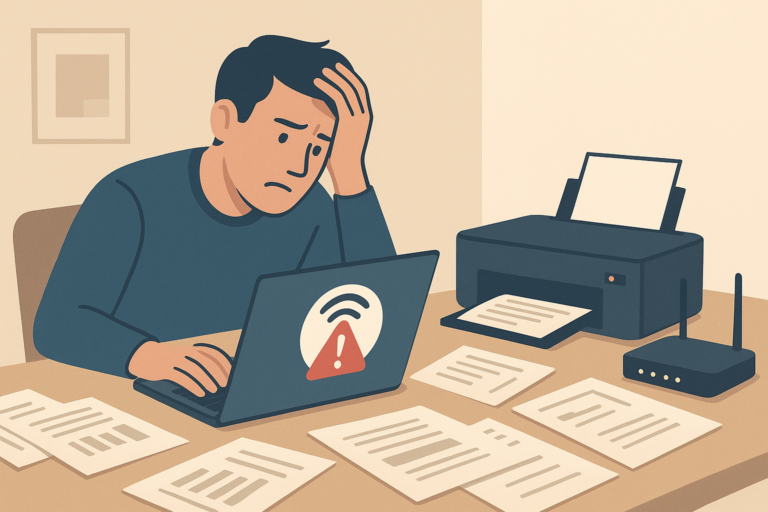
Printer herkent de cartridges niet
Leesinstellingen

Het is frustrerend wanneer je printer plotseling de cartridges niet meer herkent. Je wilt een document afdrukken en in plaats daarvan krijg je een foutmelding. Dit probleem komt vaker voor dan je misschien denkt. Gelukkig zijn er verschillende oplossingen en stappen die je kunt ondernemen om dit probleem te verhelpen. In dit artikel ontdek je de oorzaken, krijg je een stappenplan en leer je handige tips om toekomstige problemen te voorkomen.
Oorzaken van het probleem
Voordat we ingaan op de oplossingen, is het belangrijk om de mogelijke oorzaken van het probleem te begrijpen. Er zijn verschillende redenen waarom je printer de cartridges niet herkent. Hier zijn de meest voorkomende:
- Onjuiste installatie: Als de cartridge niet goed is geplaatst, kan de printer deze niet herkennen.
- Vervuilde contacten: Stof of inktresten op de contacten van de cartridge kunnen ervoor zorgen dat de printer geen verbinding kan maken.
- Verkeerde cartridges: Het gebruik van inktcartridges die niet compatibel zijn met jouw printermodel kan ook leiden tot deze fout.
- Firmwareproblemen: Soms kunnen software-updates of bugs in de firmware van de printer de herkenning van cartridges verstoren.
- Lege of defecte cartridges: Een lege of defecte cartridge kan ook de oorzaak zijn van het probleem.
- Verouderde printerdrivers: Het kan voorkomen dat de printerdrivers niet meer goed functioneren, wat de communicatie tussen de printer en de cartridges bemoeilijkt.
Stappenplan om het probleem op te lossen
Nu we de mogelijke oorzaken hebben besproken, is het tijd om naar oplossingen te kijken. Volg deze stappen om het probleem met je printer op te lossen.
Stap 1: Controleer de cartridge-installatie
Begin met het controleren of de cartridges correct zijn geïnstalleerd. Volg deze instructies:
- Schakel de printer uit en haal de stekker uit het stopcontact.
- Open de printerkap en haal de cartridges eruit.
- Controleer of de cartridges goed zijn geplaatst. Zorg ervoor dat ze stevig vastzitten in de houder.
- Plaats de cartridges terug in de printer en sluit de kap.
- Steek de stekker weer in het stopcontact en zet de printer aan.
Controleer of de printer nu de cartridges herkent. Als dit niet het geval is, ga dan verder naar de volgende stap.
Stap 2: Reinig de contacten
Als de cartridges correct zijn geïnstalleerd maar nog steeds niet worden herkend, kan het nodig zijn om de contacten te reinigen. Volg deze stappen:
- Schakel de printer uit en haal de stekker eruit.
- Verwijder de cartridges opnieuw.
- Neem een schone, droge doek en veeg voorzichtig de contacten van de cartridge af. Gebruik geen vochtige doek of schoonmaakmiddelen.
- Reinig ook de contactsensoren in de printer. Dit zijn de metalen punten waar de cartridges op aansluiten.
- Plaats de cartridges terug en schakel de printer weer in.
Controleer of het probleem is opgelost. Als de printer nog steeds geen cartridges herkent, ga dan door naar stap 3.
Stap 3: Controleer de cartridgecompatibiliteit
Controleer of je de juiste cartridges voor jouw printer gebruikt. Als je vervangende cartridges hebt gekocht, zorg er dan voor dat ze compatibel zijn. Kijk op de verpakking of in de handleiding van de printer voor de juiste modelnummers.
Als je twijfelt, kun je de originele cartridges van de fabrikant gebruiken om te testen of het probleem daarmee is opgelost. Als de originele cartridges wel worden herkend, weet je dat de vervangende cartridges het probleem veroorzaakten.
Stap 4: Firmware-updates uitvoeren
Firmwareproblemen kunnen ook leiden tot het niet herkennen van cartridges. Controleer of er updates beschikbaar zijn voor je printer. Dit doe je als volgt:
- Bezoek de website van de printerfabrikant.
- Zoek naar de sectie 'ondersteuning' of 'downloads'.
- Voer je printermodel in en zoek naar beschikbare firmware-updates.
- Volg de instructies om de update uit te voeren. Zorg ervoor dat je printer tijdens het proces aanstaat.
Na het uitvoeren van de update, controleer je of de printer de cartridges nu herkent.
Stap 5: Controleer de cartridges op defecten
Als je printer nog steeds geen cartridges herkent, kan het zijn dat de cartridges zelf defect zijn. Dit kan gebeuren, vooral bij nieuwe of ongebruikte cartridges. Volg deze stappen om dit te controleren:
- Neem de cartridges uit de printer.
- Controleer de cartridges visueel op scheuren of andere beschadigingen.
- Als je een andere set cartridges hebt, probeer deze dan in de printer. Dit helpt je te bepalen of het probleem bij de cartridges of de printer ligt.
Als de nieuwe cartridges worden herkend, zijn de oude cartridges waarschijnlijk defect en moeten ze worden vervangen.
Extra tips om problemen te voorkomen
Naast het oplossen van het probleem met het niet herkennen van cartridges, zijn er ook enkele preventieve maatregelen die je kunt nemen. Deze tips helpen je om toekomstige problemen te voorkomen:
- Koop originele cartridges: Het gebruik van originele cartridges kan veel problemen voorkomen. Ze zijn speciaal ontworpen voor jouw printer en zorgen voor een optimale werking.
- Bewaar cartridges op een koele, droge plaats: Voorkom dat cartridges uitdrogen of beschadigen door ze op de juiste manier op te slaan.
- Voer regelmatig onderhoud uit: Maak je printer regelmatig schoon en voer onderhoud uit om een goede werking te garanderen.
- Update je printersoftware regelmatig: Zorg ervoor dat je printer altijd over de nieuwste software en firmware beschikt.
- Gebruik je printer regelmatig: Door je printer regelmatig te gebruiken, voorkom je dat inkt uitdroogt of dat er verstoppingen ontstaan in de printkop.
Veelgestelde vragen over het niet herkennen van cartridges
Wat moet ik doen als mijn printer de cartridges nog steeds niet herkent na het volgen van de stappen?
Als je alle stappen hebt doorlopen en het probleem aanhoudt, kan het verstandig zijn om professionele hulp in te schakelen. Neem contact op met de klantenservice van de fabrikant of breng je printer naar een erkende reparateur. Zij kunnen een grondige diagnose stellen en het probleem verhelpen.
Is het mogelijk om inktcartridges te resetten?
Sommige printers hebben de mogelijkheid om inktcartridges te resetten. Dit kan handig zijn als je denkt dat de cartridge vol is maar de printer dit niet herkent. Raadpleeg de handleiding van je printer voor specifieke instructies over het resetten van cartridges.
Kan ik inktcartridges opnieuw vullen?
Ja, het is mogelijk om inktcartridges opnieuw te vullen, maar dit kan risico's met zich meebrengen. Zorg ervoor dat je de juiste inkt gebruikt en volg de instructies zorgvuldig op. Houd er rekening mee dat het opnieuw vullen van cartridges kan leiden tot problemen met de printergarantie.
Hoe weet ik of mijn cartridges leeg zijn?
De meeste printers geven een waarschuwing wanneer de cartridges bijna leeg zijn. Je kunt ook de printerinstellingen op je computer raadplegen om de inktniveaus te controleren. Bij sommige modellen kun je de inktniveaus zelfs op het display van de printer zien.
Wanneer professionele hulp inschakelen?
In de meeste gevallen kun je het probleem met het niet herkennen van cartridges zelf oplossen. Echter, als je alle stappen hebt doorlopen en het probleem aanhoudt, kan het verstandig zijn om professionele hulp in te schakelen. Neem contact op met de klantenservice van de fabrikant of breng je printer naar een erkende reparateur. Zij kunnen een grondige diagnose stellen en het probleem verhelpen.
Het belang van goed printeronderhoud
Een goed werkende printer is cruciaal voor je dagelijkse taken, of je nu thuis werkt of op kantoor. Regelmatig onderhoud kan veel voorkomende problemen voorkomen. Dit omvat niet alleen het bijhouden van cartridges en inktniveaus, maar ook het schoonhouden van de printer zelf. Stof en vuil kunnen zich ophopen en leiden tot technische storingen.
Tips voor printeronderhoud
Hier zijn enkele extra tips voor het onderhoud van je printer:
- Stof je printer regelmatig af: Gebruik een zachte doek om stof van de buitenkant en het papierlade te verwijderen.
- Controleer de papierkwaliteit: Gebruik papier dat geschikt is voor jouw printertype. Slechte kwaliteit kan leiden tot papierstoringen en kwaliteitsproblemen bij het afdrukken.
- Voer een printkopreiniging uit: De meeste printers hebben een functie voor printkopreiniging die je regelmatig kunt gebruiken om verstoppingen te voorkomen.
- Kalibreer je printer: Dit zorgt ervoor dat je printer de juiste afmetingen en uitlijning heeft, wat de afdrukkwaliteit kan verbeteren.
Hoe je kosten kunt besparen op inkt en cartridges
Inkt en cartridges kunnen behoorlijk prijzig zijn, vooral als je veel print. Hier zijn enkele manieren om kosten te besparen:
- Gebruik een besparingsmodus: Veel printers hebben een eco- of besparingsmodus die minder inkt gebruikt bij het afdrukken. Dit kan handig zijn voor documenten die je niet in hoge kwaliteit hoeft af te drukken.
- Koop in bulk: Als je regelmatig inktcartridges nodig hebt, overweeg dan om in bulk te kopen. Dit kan je op de lange termijn geld besparen.
- Overweeg alternatieve inktopties: Er zijn goedkopere alternatieven voor originele inktcartridges beschikbaar. Zorg ervoor dat je deze koopt van betrouwbare leveranciers.
- Print minder: Probeer digitaal te werken waar mogelijk. Dit vermindert de noodzaak om te printen en bespaart inkt en papier.
Door deze tips toe te passen, kun je niet alleen de levensduur van je printer verlengen, maar ook je printkosten verlagen. Een goed onderhouden printer en een slimme inkoopstrategie stellen je in staat om efficiënt en kostenbewust te werken.