Printer print niet meer
Leesinstellingen

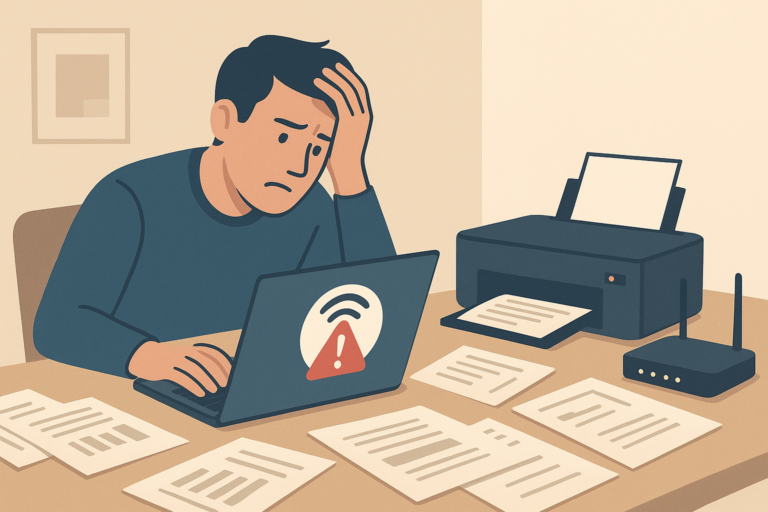
Een printer die niet meer print kan frustrerend zijn, vooral als je dringend documenten nodig hebt. Of het nu gaat om een belangrijk rapport, schoolwerk of een foto voor een speciale gelegenheid, het is altijd vervelend als de printer het laat afweten. Gelukkig zijn er vaak eenvoudige oplossingen. In dit artikel bespreken we de meest voorkomende oorzaken van printerproblemen en bieden we een stappenplan om je printer weer aan de praat te krijgen.
Oorzaken van printproblemen
Voordat we in de oplossingen duiken, is het belangrijk om te begrijpen wat de mogelijke oorzaken zijn van het probleem. Hier zijn enkele veelvoorkomende redenen waarom een printer niet meer print:
- Geen verbinding: De printer is mogelijk niet goed verbonden met je computer of netwerk.
- Papierstoring: Er kan papier vastzitten in de printer, wat het printproces onderbreekt.
- Lege inktcartridges: De inkt is op en moet worden vervangen.
- Stuurprogramma's: Verouderde of beschadigde stuurprogramma's kunnen problemen veroorzaken.
- Instellingen: De printerinstellingen zijn mogelijk niet correct geconfigureerd.
- Hardwareproblemen: Defecte onderdelen zoals de printkop kunnen ook een probleem zijn.
- Netwerkproblemen: Bij draadloze printers kan een zwakke verbinding tussen de printer en je router de oorzaak zijn.
Stap 1: Controleer de verbinding
Begin met het controleren van de verbinding tussen je printer en computer. Dit kan een draadloze of een bedrade verbinding zijn. Volg deze stappen:
Voor draadloze printers
- Controleer of de printer en de computer met hetzelfde netwerk zijn verbonden.
- Start de printer opnieuw op om de verbinding te vernieuwen.
- Controleer de netwerkverbinding van de printer. Dit kan vaak via het menu op de printer zelf.
- Controleer of de printer niet in de 'offline' modus staat. Dit kan je meestal vinden in de printerinstellingen op je computer.
Voor bedrade printers
- Controleer of de USB-kabel goed is aangesloten aan zowel de printer als de computer.
- Probeer een andere USB-poort op je computer.
- Als je een hub gebruikt, sluit de printer dan direct aan op de computer om problemen te voorkomen.
- Zorg ervoor dat de kabel zelf niet beschadigd is. Een defecte kabel kan ook de communicatie verstoren.
Stap 2: Controleer op papierstoringen
Een veelvoorkomende oorzaak van printproblemen is een papierstoring. Dit kan eenvoudig te verhelpen zijn. Volg deze stappen:
- Open de printer en kijk of er papier vastzit. Verwijder voorzichtig het papier zonder het te scheuren.
- Controleer ook de papierlade. Zorg ervoor dat het papier goed is geplaatst en dat er niet te veel papier in zit.
- Controleer de rolletjes en zorg ervoor dat ze schoon zijn. Vuil kan de papierdoorvoer verstoren.
- Sluit de printer weer en probeer opnieuw te printen.
Stap 3: Controleer de inktcartridges
Lege of defecte inktcartridges kunnen ook de oorzaak zijn van printproblemen. Volg deze stappen om dit te controleren:
- Controleer het inktniveau via de printersoftware op je computer.
- Als de inkt bijna op is, vervang deze dan door nieuwe cartridges.
- Controleer of de cartridges goed zijn geïnstalleerd en stevig op hun plaats zitten.
- Voer indien nodig een reinigingsprogramma uit via de printerinstellingen. Dit kan helpen om verstopte printkoppen te verhelpen.
- Gebruik alleen originele inktcartridges of betrouwbare alternatieven om problemen te voorkomen.
Stap 4: Update of installeer stuurprogramma's
Stuurprogramma's zijn essentieel voor de communicatie tussen je computer en printer. Verouderde of beschadigde stuurprogramma's kunnen problemen veroorzaken. Volg deze stappen:
- Ga naar de website van de printerfabrikant.
- Zoek naar de meest recente stuurprogramma's voor jouw printermodel.
- Download en installeer de stuurprogramma's volgens de instructies op de website.
- Start je computer opnieuw op en probeer opnieuw te printen.
- Controleer of er updates beschikbaar zijn voor je besturingssysteem, aangezien deze ook invloed kunnen hebben op de printerfunctionaliteit.
Stap 5: Controleer de printerinstellingen
De printerinstellingen op je computer kunnen ook de oorzaak zijn van het probleem. Volg deze stappen om de instellingen te controleren:
- Ga naar je 'Instellingen' of 'Configuratiescherm' op je computer.
- Kies 'Apparaten' en vervolgens 'Printers en scanners'.
- Controleer of je printer als standaardprinter is ingesteld. Dit kan vaak problemen voorkomen.
- Controleer of de printer in de offline modus staat. Zet deze indien nodig terug naar online.
- Probeer een testpagina af te drukken om te zien of de printer werkt. Dit kan helpen om te bepalen of het probleem bij de printer of bij de computer ligt.
Stap 6: Voer probleemoplossing uit
Als je printer nog steeds niet werkt, kan het nuttig zijn om de probleemoplossing te gebruiken die op je computer beschikbaar is. Dit kan je helpen om het probleem sneller te identificeren. Volg deze stappen:
- Ga naar 'Instellingen' en selecteer 'Update en beveiliging'.
- Kies 'Probleemoplossing' en vervolgens 'Aanvullende probleemoplossers'.
- Selecteer 'Printer' en volg de instructies op het scherm. De probleemoplosser kan vaak specifieke oplossingen bieden voor veelvoorkomende problemen.
Stap 7: Reset de printer
Als al het andere faalt, kan een reset van de printer helpen. Dit kan de instellingen terugzetten naar de fabrieksinstellingen. Volg deze stappen:
- Zoek de resetoptie in het menu van je printer.
- Volg de instructies om de printer opnieuw in te stellen. Dit kan vaak door het menu te doorlopen of een combinatie van knoppen in te drukken.
- Na de reset moet je de printer opnieuw instellen en verbinden met je computer of netwerk.
- Controleer of de printer weer goed reageert op opdrachten.
Stap 8: Neem contact op met de klantenservice
Als je printer nog steeds niet print, is het mogelijk een technisch probleem dat verder onderzoek vereist. Neem contact op met de klantenservice van de fabrikant voor ondersteuning. Zorg ervoor dat je het model en serienummer van je printer bij de hand hebt, zodat ze je sneller kunnen helpen. Geef ook aan welke stappen je al hebt ondernomen, dit kan het proces versnellen.
Veelgestelde vragen
Waarom print mijn printer alleen maar lege pagina's?
Dit kan komen door lege of defecte inktcartridges, verstoppingen in de printkop of verkeerde instellingen. Controleer eerst de inktniveaus en voer een printkopreiniging uit.
Hoe weet ik of mijn printer defect is?
Als je alle stappen in dit artikel hebt doorlopen en de printer nog steeds niet werkt, kan er een hardwareprobleem zijn. Dit kan variëren van een defecte printkop tot een probleem met de printmotor.
Moet ik mijn printer regelmatig onderhouden?
Ja, regelmatig onderhoud kan helpen om problemen te voorkomen. Maak je printer regelmatig schoon en controleer de inktniveaus. Dit verlengt de levensduur van je printer.
Extra tips voor een goed functionerende printer
Om toekomstige problemen te voorkomen, zijn hier enkele tips voor het onderhoud van je printer:
- Gebruik regelmatig je printer om ervoor te zorgen dat de inkt niet opdroogt.
- Controleer regelmatig de inktniveaus en vervang cartridges tijdig.
- Maak de printer regelmatig schoon, zowel aan de binnen- als buitenkant. Dit voorkomt stofaccumulatie en zorgt voor een betere werking.
- Houd de printersoftware up-to-date door regelmatig te controleren op updates. Dit kan ook de prestaties verbeteren.
- Bewaar je printer op een droge en stofvrije plek om schade te voorkomen.
- Gebruik voor het afdrukken van belangrijke documenten altijd een testpagina om er zeker van te zijn dat alles goed werkt.
De rol van milieuvriendelijk printen
Bij het nadenken over printerproblemen, is het ook belangrijk om aandacht te besteden aan milieuvriendelijk printen. Dit kan niet alleen helpen om je printer in goede staat te houden, maar ook bijdragen aan een duurzamere wereld. Hier zijn enkele manieren om milieuvriendelijk af te drukken:
- Dubbelzijdig afdrukken: Veel moderne printers bieden de optie om dubbelzijdig af te drukken, wat papier bespaart.
- Afdrukvoorbeeld gebruiken: Voordat je een document afdrukt, kun je altijd de afdrukvoorbeeldfunctie gebruiken om te controleren of alles correct is ingesteld.
- Digitale documenten: Overweeg om documenten digitaal te delen in plaats van ze af te drukken. Dit bespaart niet alleen inkt en papier, maar is ook efficiënter.
- Groene inkt: Overweeg inkt van ecologische merken te kopen, die minder schadelijke chemicaliën bevatten en beter zijn voor het milieu.
Technologische innovaties in de printerwereld
De printertechnologie ontwikkelt zich voortdurend en er komen steeds meer innovatieve oplossingen op de markt. Dit zijn enkele trends en innovaties die je kunt overwegen als je je printer wilt upgraden of vervangen:
- 3D-printtechnologie: Dit is een opkomend gebied dat niet alleen beperkt is tot het afdrukken van documenten, maar ook het creëren van fysieke objecten maakt.
- Draadloze afdrukmogelijkheden: Steeds meer printers ondersteunen Bluetooth en Wi-Fi Direct, zodat je eenvoudig vanaf je smartphone of tablet kunt afdrukken.
- Cloud-printing: Diensten zoals Google Cloud Print maken het mogelijk om vanuit de cloud af te drukken, wat handig is voor mensen die vaak onderweg zijn.
- Inkt op aanvraag: Sommige fabrikanten bieden abonnementsdiensten aan voor inkt, waarbij je automatisch nieuwe cartridges ontvangt wanneer je printer bijna leeg is.
Alternatieven voor traditionele printers
Als je regelmatig problemen hebt met je printer of als je gewoon op zoek bent naar alternatieve oplossingen, zijn er verschillende opties beschikbaar:
- Documenten delen via e-mail: In plaats van te printen, kun je documenten eenvoudig per e-mail verzenden. Dit is zowel snel als milieuvriendelijk.
- Printservices: Er zijn veel bedrijven die printservices aanbieden, waar je je documenten kunt uploaden en laten afdrukken of zelfs laten bezorgen.
- Professionele afdrukservices: Voor speciale projecten, zoals fotoboeken of brochures, kun je professionele printservices inschakelen die vaak betere kwaliteit bieden.
De impact van printerproblemen op je productiviteit
Het is belangrijk om te beseffen dat printerproblemen niet alleen vervelend zijn, maar ook invloed kunnen hebben op je productiviteit. Het kan leiden tot stress, gemiste deadlines en zelfs financiële gevolgen. Door regelmatig onderhoud uit te voeren en op de hoogte te blijven van de laatste technologieën, kun je deze problemen minimaliseren. Het investeren in een betrouwbare printer, evenals het volgen van de hierboven beschreven stappen, kan op de lange termijn veel tijd en moeite besparen.
Door deze stappen te volgen, kun je de meeste printerproblemen zelf oplossen. Het is altijd handig om te weten waar je moet beginnen en welke stappen je kunt nemen voordat je professionele hulp inschakelt. Zo houd je je printer in topconditie en voorkom je onnodige frustratie. Vergeet niet dat het belangrijk is om geduldig te zijn en systematisch te werk te gaan. Elke printer is anders, maar met de juiste aanpak kom je er vaak zelf uit.