Programma start niet meer op
Leesinstellingen

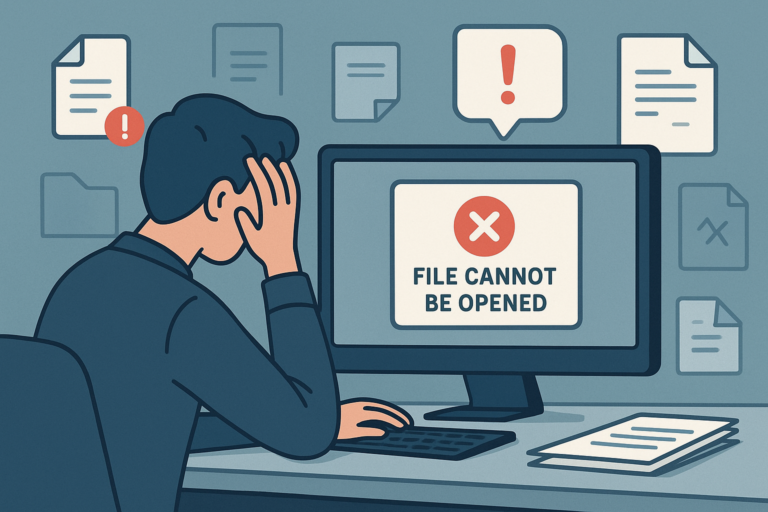
Het kan frustrerend zijn als een programma op je computer of laptop niet meer opstart. Je klikt op het icoon, maar er gebeurt gewoon niets. Dit probleem kan verschillende oorzaken hebben, van softwareconflicten tot beschadigde bestanden. In dit artikel ontdek je stap voor stap hoe je dit probleem kunt aanpakken en je programma weer aan de praat krijgt. Laten we meteen aan de slag gaan.
Waarom start een programma niet op?
Er zijn verschillende redenen waarom een programma niet meer wil opstarten. Het kan zijn dat je computer updates nodig heeft, dat er conflicten zijn met andere software of dat het programma zelf beschadigd is. Het is belangrijk om de oorzaak te achterhalen voordat je aan de oplossing begint. Dit kan je helpen om gerichter te werk te gaan en frustratie te vermijden.
Veelvoorkomende oorzaken
- Onvoldoende systeemvereisten: Soms voldoet je computer niet aan de minimale eisen die een programma vereist om goed te functioneren.
- Softwareconflicten: Andere programma's kunnen in conflict komen met het programma dat je probeert te starten.
- Beschadigde bestanden: Bestanden van het programma kunnen corrupt zijn geraakt, waardoor het niet meer opstart.
- Verouderde software: Als je een verouderde versie van het programma gebruikt, kan dit leiden tot incompatibiliteit met je besturingssysteem.
- Problemen met updates: Soms kunnen updates die niet goed zijn geïnstalleerd, problemen veroorzaken met het opstarten van een programma.
Stappenplan: wat te doen als je programma niet opstart
Als je tegen dit probleem aanloopt, volg dan deze praktische stappen om het op te lossen. Neem de tijd om elke stap zorgvuldig te doorlopen. Het is belangrijk om rustig en methodisch te werk te gaan, zodat je geen belangrijke details over het hoofd ziet.
Stap 1: Controleer je systeemvereisten
Voordat je verder gaat, is het belangrijk om te controleren of je computer voldoet aan de systeemvereisten van het programma. Zoek de specificaties op de website van de ontwikkelaar en vergelijk deze met jouw systeeminformatie. Dit kan je helpen om te bepalen of je hardware of software een probleem kan zijn. Als je bijvoorbeeld probeert een grafisch intensief spel te draaien op een verouderde laptop, kan dit de oorzaak zijn van je probleem.
Stap 2: Start je computer opnieuw op
Een eenvoudige maar effectieve stap is om je computer opnieuw op te starten. Dit kan tijdelijke bestanden verwijderen en eventuele softwareconflicten oplossen. Vaak lost een herstart al veel problemen op. Denk eraan dat computers soms vast kunnen lopen door een overbelasting van processen, en een herstart kan deze situatie verhelpen.
Stap 3: Voer het programma als administrator uit
Soms heeft een programma extra rechten nodig om goed te functioneren. Klik met de rechtermuisknop op het icoon van het programma en kies 'Als administrator uitvoeren'. Dit kan helpen bij het oplossen van toegang- of machtigingsproblemen. Het is een eenvoudige stap die vaak over het hoofd wordt gezien, maar het kan cruciaal zijn voor de werking van bepaalde software.
Stap 4: Controleer op updates
Controleer of er updates beschikbaar zijn voor je besturingssysteem en het programma zelf. Software-updates bevatten vaak bugfixes en verbeteringen die essentieel zijn voor de werking van het programma. Ga naar de instellingen van je programma of gebruik de updatefunctie om dit te controleren. Vergeet niet dat ontwikkelaars vaak updates uitbrengen om problemen op te lossen die gebruikers ervaren.
Stap 5: Schakel conflicterende software uit
Als je onlangs nieuwe software hebt geïnstalleerd, kan dit conflicten veroorzaken. Probeer tijdelijk andere programma's uit te schakelen of te deïnstalleren die mogelijk in conflict komen met het programma dat je probeert te starten. Dit geldt vooral voor antivirussoftware, die soms legitieme programma's blokkeert. Als een antivirusprogramma je programma tegenhoudt, kan het ook helpen om een uitzondering toe te voegen voor het betreffende programma.
Stap 6: Voer een schone opstart uit
Een schone opstart kan helpen om te bepalen of achtergrondprogramma's de oorzaak zijn van het probleem. Dit doe je door alleen de noodzakelijke services en opstartprogramma's te laten draaien. Zoek online naar hoe je een schone opstart uitvoert op jouw besturingssysteem. Dit kan je helpen om te achterhalen welke applicaties problemen veroorzaken zonder dat je alle programma's een voor een hoeft uit te schakelen.
Stap 7: Herstel of installeer het programma opnieuw
Als geen van bovenstaande stappen werkt, kan het nodig zijn om het programma te herstellen of opnieuw te installeren. Ga naar het configuratiescherm, kies 'Programma's' en zoek het programma dat problemen vertoont. Kies voor 'Herstellen' als deze optie beschikbaar is. Anders kun je het programma verwijderen en opnieuw installeren vanaf de officiële website of een betrouwbare bron. Dit is vaak een effectieve manier om hardnekkige problemen op te lossen.
Stap 8: Controleer op beschadigde bestanden
Als je denkt dat er bestanden van het programma beschadigd zijn, kun je een systeemscan uitvoeren om deze te herstellen. Op Windows kun je de opdrachtprompt gebruiken om een sfc-scan uit te voeren. Typ 'sfc /scannow' in de opdrachtprompt en druk op enter. Dit zal je systeem scannen op beschadigde bestanden en deze proberen te herstellen. Het kan ook nuttig zijn om andere hulpprogramma's voor systeemherstel te overwegen, afhankelijk van je besturingssysteem.
Stap 9: Neem contact op met de klantenservice
Als je nog steeds problemen ondervindt na het doorlopen van deze stappen, is het raadzaam om contact op te nemen met de klantenservice van de ontwikkelaar. Zij kunnen specifieke oplossingen bieden voor problemen met hun software en kunnen je begeleiden bij verdere stappen. Vaak hebben ze toegang tot extra resources of kunnen ze je helpen met documentatie die niet openbaar is.
Preventieve maatregelen voor de toekomst
Om te voorkomen dat je in de toekomst weer tegen dit probleem aanloopt, zijn er enkele preventieve maatregelen die je kunt nemen. Het nemen van proactieve stappen kan een wereld van verschil maken.
Regelmatige updates
Zorg ervoor dat je regelmatig je software en besturingssysteem bijwerkt. Dit houdt je programma's veilig en zorgt ervoor dat ze goed blijven functioneren. Door automatische updates in te schakelen, kun je ervoor zorgen dat je altijd de nieuwste versies gebruikt zonder er teveel over na te denken.
Back-ups maken
Maak regelmatig back-ups van belangrijke bestanden en programma's. Dit kan je helpen om snel te herstellen als er iets misgaat. Overweeg het gebruik van cloudoplossingen of externe harde schijven om je gegevens veilig te stellen. Hierdoor ben je voorbereid op onverwachte situaties, zoals hardwarestoringen of ongewenste verwijderingen.
Gebruik betrouwbare software
Installeer alleen software van betrouwbare bronnen. Dit verkleint de kans op conflicten en problemen met je programma's. Lees altijd reviews en controleer de reputatie van de ontwikkelaar voordat je nieuwe software downloadt. Dit helpt je om ongewenste verrassingen te voorkomen.
Systeemonderhoud
Voer regelmatig onderhoud uit op je computer. Dit omvat het opruimen van tijdelijke bestanden, het defragmenteren van je harde schijf en het controleren op virussen. Door je systeem schoon en goed onderhouden te houden, verklein je de kans op problemen die kunnen leiden tot softwarefouten of -storingen.
Veelgestelde vragen
Wat kan ik doen als ik geen toegang heb tot het configuratiescherm?
Als je geen toegang hebt tot het configuratiescherm, kun je proberen om de sneltoets Windows-toets + R te gebruiken om het venster 'Uitvoeren' te openen. Typ 'control' in het invoerveld en druk op enter. Dit kan je toegang geven tot het configuratiescherm, zodat je programma's kunt beheren.
Hoe weet ik of mijn programma verouderd is?
Je kunt controleren of je programma verouderd is door naar de officiële website van de ontwikkelaar te gaan. Meestal vind je daar informatie over de meest recente versie en de bijbehorende updates. Daarnaast kun je in het programma zelf vaak een optie vinden om naar updates te zoeken.
Wat moet ik doen als het probleem blijft bestaan na alles geprobeerd te hebben?
Als het probleem aanhoudt ondanks het volgen van alle stappen, is het mogelijk dat er een dieperliggend probleem is met je systeem. Het kan nuttig zijn om een professional in te schakelen die meer inzicht kan geven in systeemfouten of hardwareproblemen die aan de basis van het probleem liggen.
Wat zijn de voordelen van het regelmatig uitvoeren van systeemonderhoud?
Regelmatig systeemonderhoud zorgt ervoor dat je computer soepel blijft draaien. Door tijdelijke bestanden te verwijderen en je harde schijf te defragmenteren, verbeter je de prestaties van je systeem. Daarnaast verklein je de kans op softwareproblemen en verhoog je de levensduur van je hardware. Het is een investering in de gezondheid van je computer.
Kan ik een programma ook handmatig verwijderen als het niet opstart?
Ja, je kunt een programma handmatig verwijderen via de bestandsverkenner. Zoek de map waarin het programma is geïnstalleerd en verwijder deze. Houd er rekening mee dat sommige programma's mogelijk extra bestanden of registersleutels achterlaten, dus het is aan te raden om ook een programma voor het opschonen van je systeem te gebruiken na het verwijderen.
Waarom is het belangrijk om je antivirussoftware up-to-date te houden?
Het is cruciaal om je antivirussoftware up-to-date te houden, omdat nieuwe virussen en malware regelmatig worden ontwikkeld. Een verouderde antivirussoftware kan niet in staat zijn om je computer te beschermen tegen deze nieuwe bedreigingen. Door regelmatig updates uit te voeren, zorg je ervoor dat je altijd beschermd bent tegen de laatste beveiligingsrisico's.
Wat moet ik doen als ik een foutmelding krijg bij het opstarten van een programma?
Als je een foutmelding krijgt, noteer dan de exacte tekst van de foutmelding. Dit kan je helpen bij het zoeken naar oplossingen online. Vaak zijn er forums of ondersteuningspagina's waar gebruikers vergelijkbare problemen hebben besproken. Gebruik de foutmelding als zoekterm om snel gerichte hulp te vinden.