Router werkt niet meer
Leesinstellingen

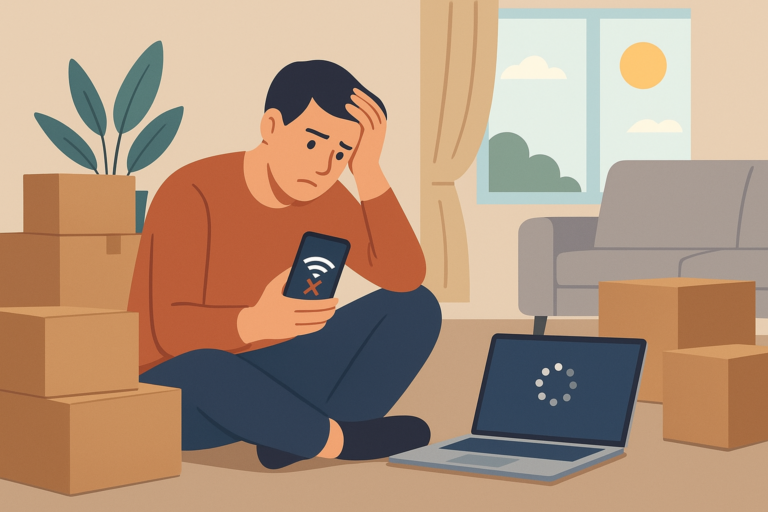
Je zit midden in een belangrijke Zoom-vergadering, of je wilt eindelijk die film streamen, en dan gebeurt het: je router werkt niet meer. Geen internetverbinding, geen netwerk, niets. Frustrerend en vaak onbegrijpelijk. Maar geen paniek. In dit artikel leg ik je stap voor stap uit hoe je dit veelvoorkomende probleem oplost. Je hoeft geen techneut te zijn om je router weer aan de praat te krijgen.
Waarom werkt mijn router niet meer?
Er kunnen verschillende redenen zijn waarom je router ineens niet meer functioneert. Soms ligt het aan een simpele storing, soms aan een hardwareprobleem. De meest voorkomende oorzaken zijn:
- Verbindingsproblemen met je internetprovider
- Een fout in de routerinstellingen
- Verouderde firmware
- Oververhitting of stroomproblemen
- Defecte kabels of poorten
- Interferentie van andere apparaten
Door deze oorzaken systematisch te controleren, kun je snel weer online zijn.
Stap 1: controleer de stroomvoorziening
De eerste en makkelijkste stap is controleren of je router wel stroom krijgt. Het klinkt simpel, maar vaak is het probleem hier al te vinden.
- Zorg dat de stekker goed in het stopcontact zit.
- Check of het stopcontact werkt door er bijvoorbeeld een lampje in te steken.
- Kijk of het lampje op de router brandt. Geen lampje? Probeer een ander stopcontact.
- Reset de stroom door de router 30 seconden van het stroomnet te halen en weer aan te sluiten.
Door deze simpele power reset lost het probleem vaak al op. Is je router nog steeds doodstil? Dan ga je door naar de volgende stap.
Stap 2: controleer alle kabels
Een losse of beschadigde kabel kan het hele netwerk platleggen. Controleer daarom zorgvuldig de volgende kabels:
- De netwerkkabel van je modem naar de router
- De kabel van de router naar je computer (als je bekabeld werkt)
- De telefoonkabel of glasvezelkabel van de muur naar het modem
Let op: als één kabel niet goed vastzit, kan dat al een storing veroorzaken. Wissel indien mogelijk de kabels om met bekende werkende exemplaren. Is er een kabel zichtbaar beschadigd? Vervang die dan meteen.
Let ook op de aansluiting van de kabels. Soms kan een kabel wel in de poort lijken te zitten, maar is deze niet helemaal vastgedrukt. Dit komt vaker voor bij oudere kabels met versleten connectors.
Stap 3: herstart je modem en router
Modem en router werken nauw samen. Daarom is het verstandig om beide apparaten opnieuw op te starten in de juiste volgorde:
- Haal de stekker van het modem uit het stopcontact.
- Wacht 1 minuut.
- Sluit het modem weer aan en wacht tot alle lampjes stabiel branden.
- Haal nu de stekker van de router uit het stopcontact.
- Wacht 30 seconden en sluit de router weer aan.
- Wacht tot de router volledig is opgestart (lampjes branden normaal).
Deze ‘power cycle’ zorgt er vaak voor dat tijdelijk vastgelopen software weer fris start. Dit kan veel problemen oplossen.
Tip: Gebruik een timer of smart stekker om je modem en router automatisch regelmatig te herstarten. Dit voorkomt ophoping van kleine storingen en zorgt voor een stabiele verbinding.
Stap 4: controleer de internetverbinding bij je provider
Heb je nog steeds geen verbinding? Dan kan het probleem bij je internetprovider liggen. Zo check je dat:
- Bezoek de website van je provider via mobiel internet of een andere verbinding.
- Zoek naar storingsmeldingen of onderhoudswerkzaamheden in jouw regio.
- Bel de klantenservice om te vragen of er een storing is.
Een storing kan enkele uren duren. Soms helpt het om de modem/router na de storing opnieuw te herstarten.
Wist je dat sommige providers ook apps hebben waarmee je storingen kunt melden en volgen? Dit kan handig zijn om realtime updates te krijgen over de status van jouw verbinding.
Stap 5: reset je router naar fabrieksinstellingen
Als de verbinding werkt bij je provider, maar je router nog steeds niet, kan een reset naar de fabrieksinstellingen helpen. Dit wist alle persoonlijke instellingen, zoals wifi-wachtwoord en netwerknaam.
Zo voer je een fabrieksreset uit:
- Zoek het kleine resetknopje op de achterkant van je router.
- Gebruik een paperclip om het knopje 10 tot 20 seconden ingedrukt te houden.
- Laat los en wacht tot de router opnieuw opstart.
Na de reset moet je de router opnieuw instellen. Gebruik hiervoor de handleiding van je router of ga naar het beheerpaneel via een browser (meestal via 192.168.1.1).
Let op:
Bewaar je oude instellingen als je die wilt terugzetten, of noteer belangrijke gegevens zoals je wifi-wachtwoord. Maak indien mogelijk ook een back-up van de instellingen via het beheerpaneel, zodat je deze later snel kunt herstellen.
Heb je geen idee hoe je de instellingen opnieuw moet invoeren? Veel fabrikanten bieden online handleidingen en stappenplannen aan, soms zelfs met video-instructies. Dit maakt het instellen een stuk eenvoudiger.
Stap 6: update de firmware van je router
Verouderde software kan storingen veroorzaken. Het is daarom belangrijk om regelmatig de firmware te updaten. Dit gaat als volgt:
- Log in op het beheerpaneel van de router via het IP-adres (bijvoorbeeld 192.168.1.1).
- Ga naar het menu ‘Firmware update’ of ‘Systeem’.
- Check of er een nieuwe versie beschikbaar is.
- Volg de instructies om de update te installeren.
Een firmware-update kan niet alleen problemen oplossen, maar ook zorgen voor betere prestaties en meer beveiliging.
Tip: plan eens per half jaar of kwartaal een firmwarecontrole in. Zo voorkom je dat je router achterloopt en kwetsbaar wordt voor beveiligingsproblemen.
Wees voorzichtig tijdens het updaten. Zorg dat je de router niet uitschakelt of loskoppelt tot de update volledig is afgerond, anders kan het apparaat beschadigd raken.
Stap 7: voorkom oververhitting en interferentie
Een router werkt het beste in een koele, goed geventileerde ruimte. Oververhitting kan ervoor zorgen dat het apparaat uitvalt of traag wordt. Daarnaast kunnen andere apparaten het wifi-signaal storen.
- Zet je router niet in een afgesloten kast of op een plek waar het heel warm wordt.
- Houd de router uit de buurt van magnetrons, draadloze telefoons en babyfoons.
- Zorg dat er voldoende ruimte rondom de router is voor luchtcirculatie.
Door deze tips toe te passen, verleng je de levensduur van je router en voorkom je storingen.
Let ook op dat metalen objecten en dikke muren het wifi-signaal kunnen verzwakken. Plaats de router daarom op een centrale, open plek voor het beste bereik.
Gebruik indien nodig wifi-versterkers of mesh-systemen om het bereik in grotere huizen te verbeteren. Dit voorkomt dat je router overbelast raakt doordat het te veel apparaten moet bedienen op grote afstand.
Stap 8: test met een andere router of apparaat
Heb je toegang tot een andere router of een andere computer? Probeer daarmee te verbinden. Hiermee kun je bepalen of het probleem echt bij je router ligt of bij je computer, kabels of internetlijn.
- Sluit een andere router aan op je modem.
- Controleer of je via wifi of kabel wel verbinding krijgt.
- Gebruik een andere computer of smartphone om te testen.
Als een ander apparaat of een andere router wel werkt, weet je dat je huidige router waarschijnlijk defect is.
Test ook je bekabelde verbinding met een andere netwerkkabel en een andere poort op de router. Soms werkt een poort niet meer goed terwijl de rest van de router functioneert.
Stap 9: neem contact op met een specialist
Heb je alle stappen doorlopen en werkt je router nog steeds niet? Dan is het verstandig om hulp in te schakelen. Dit kan een gespecialiseerde IT’er zijn, de klantenservice van je internetprovider, of een winkel waar je je router hebt gekocht.
Een expert kan dieper in het probleem duiken, bijvoorbeeld met speciale meetapparatuur, en je adviseren over reparatie of vervanging.
Maak voordat je belt een overzicht van wat je allemaal al hebt geprobeerd. Dit versnelt het hulpproces en voorkomt dat je steeds dezelfde stappen hoeft te bespreken.
Wist je dat sommige internetproviders ook een monteur kunnen sturen om je thuis te helpen? Dit is vaak kosteloos binnen de garantietermijn of bij een serviceabonnement.
Veelgestelde vragen over routers die niet werken
Waarom knipperen de lampjes op mijn router constant?
Knipperende lampjes duiden meestal op een actieve verbinding of dat de router data verzendt en ontvangt. Echter, constant knipperende of juist uitvallende lampjes kunnen ook wijzen op een probleem. Controleer dan de kabels en herstart de router om te zien of het knipperen stopt.
Kan een oude router nog wel werken met moderne internetverbindingen?
Niet altijd. Oudere routers ondersteunen soms geen nieuwe standaarden of snelheden, wat zorgt voor storingen of trage verbindingen. Overweeg een nieuwe router aan te schaffen als je internetprovider hogere snelheden levert dan je router aankan.
Hoe vaak moet ik mijn router herstarten?
Het is verstandig om je router eens per week of maand te herstarten, afhankelijk van je gebruik. Regelmatig herstarten voorkomt dat het apparaat vastloopt en zorgt voor een stabiele verbinding.
Wat kan ik doen als mijn wifi-signaal heel zwak is, maar de router wel werkt?
Probeer de router op een centrale plek te zetten, hoger dan de vloer en weg van storingsbronnen. Gebruik eventueel wifi-versterkers of een mesh-netwerk voor een betere dekking. Ook het veranderen van het wifi-kanaal in het routermenu kan storingen verminderen.
Is het veilig om mijn router te resetten naar fabrieksinstellingen?
Ja, maar wees je bewust dat alle instellingen verdwijnen, inclusief je wifi-wachtwoord en eventuele aangepaste configuraties. Zorg dat je deze gegevens hebt genoteerd voordat je reset en weet hoe je de router opnieuw instelt.
Extra tips voor een stabiele internetverbinding
- Gebruik beveiligde wachtwoorden voor je wifi om ongewenste gebruikers te voorkomen die je netwerk kunnen vertragen.
- Schakel apparaten uit die je niet gebruikt, zodat ze geen bandbreedte of netwerkcapaciteit innemen.
- Beperk het aantal apparaten dat tegelijk video streamt of grote bestanden downloadt om overbelasting te voorkomen.
- Controleer regelmatig op virussen en malware op je apparaten, want deze kunnen je internetvertraging veroorzaken.
- Zet Quality of Service (QoS) aan in je routerinstellingen om prioriteit te geven aan belangrijke toepassingen zoals videovergaderen.
Met deze extra maatregelen houd je je netwerk soepel en voorkom je veelvoorkomende verbindingsproblemen.