Windows 11 geeft foutmelding 0x80070002 bij updates
Leesinstellingen
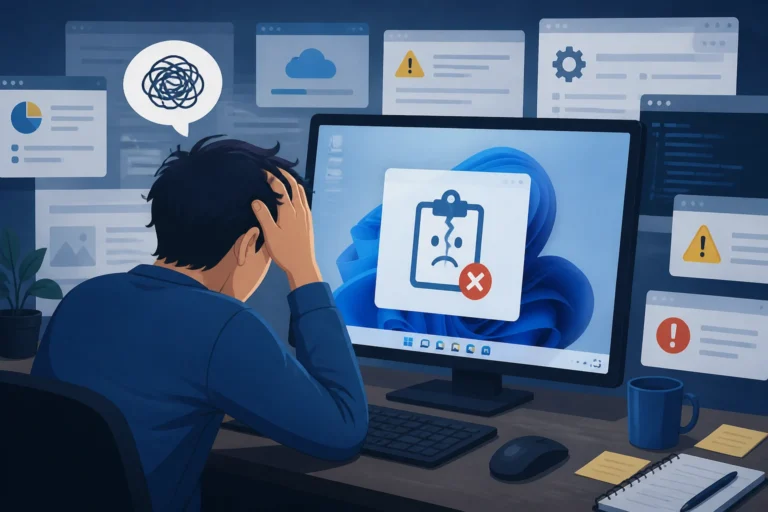
Wanneer je probeert Windows 11 bij te werken, kan het voorkomen dat je de foutmelding 0x80070002 tegenkomt. Dit kan frustrerend zijn, vooral als je afhankelijk bent van de nieuwste updates voor de beveiliging en functionaliteit van je systeem. In dit artikel bespreken we mogelijke oorzaken van deze foutmelding en bieden we concrete oplossingen die je zelf kunt toepassen om het probleem op te lossen.
Mogelijke oorzaken van foutmelding 0x80070002
De foutmelding 0x80070002 kan verschillende oorzaken hebben. Enkele veelvoorkomende redenen zijn:
- Beschadigde systeem- of updatebestanden: Soms kunnen bestanden die nodig zijn voor de update corrupt raken, wat leidt tot deze fout.
- Verkeerde instellingen in Windows Update: Instellingen die niet goed zijn geconfigureerd, kunnen ervoor zorgen dat updates niet correct worden gedownload of geïnstalleerd.
- Problemen met opslagruimte: Een gebrek aan vrije schijfruimte kan verhinderen dat updates succesvol worden gedownload en geïnstalleerd.
- Netwerkproblemen: Een instabiele internetverbinding kan ook de oorzaak zijn van deze foutmelding.
- Verouderde stuurprogramma's: Soms kunnen verouderde of incompatibele stuurprogramma's ook leiden tot updateproblemen.
- Antivirussoftware: Bepaalde antivirusprogramma's kunnen de updateprocessen verstoren.
Concrete oplossingen voor foutmelding 0x80070002
Oplossing 1: Voer de Windows Update probleemoplosser uit
De eerste stap die je kunt nemen is het uitvoeren van de ingebouwde probleemoplosser van Windows Update. Deze tool kan automatisch veelvoorkomende problemen identificeren en oplossen. Volg deze stappen:
- Druk op Windows-toets + I om de Instellingen te openen.
- Klik op Systeem en vervolgens op Probleemoplossing.
- Klik op Andere probleemoplossers.
- Zoek naar Windows Update en klik op Uitvoeren.
- Volg de instructies op het scherm en laat de probleemoplosser zijn werk doen.
Controleer na het uitvoeren van de probleemoplosser of de foutmelding is verholpen door opnieuw te proberen Windows bij te werken.
Oplossing 2: Controleer de schijfopslag
Een andere mogelijke oorzaak van de foutmelding kan een gebrek aan opslagruimte zijn. Zorg ervoor dat je voldoende vrije schijfruimte hebt. Volg deze stappen om je opslag te controleren:
- Open de Verkenner door op het map-icoon in de taakbalk te klikken.
- Klik met de rechtermuisknop op Deze pc en selecteer Eigenschappen.
- Controleer onder Opslag of er voldoende vrije ruimte beschikbaar is.
- Als de schijfruimte laag is, verwijder dan ongewenste bestanden of gebruik de Schijfopruiming om ruimte vrij te maken.
Probeer na het vrijmaken van ruimte opnieuw Windows bij te werken.
Oplossing 3: Verwijder tijdelijke updatebestanden
Tijdelijke bestanden kunnen soms conflicten veroorzaken tijdens het updateproces. Het is raadzaam om deze bestanden te verwijderen. Volg deze stappen:
- Druk op Windows-toets + R om het dialoogvenster Uitvoeren te openen.
- Typ %windir%SoftwareDistribution en druk op Enter.
- Verwijder alle bestanden en mappen in deze map.
- Herstart je computer en probeer opnieuw een update uit te voeren.
Als de update opnieuw niet lukt, kan het nuttig zijn om te ontdekken waarom de Windows update blijft hangen.
Dit kan helpen om conflicten met eerdere updates op te lossen.
Oplossing 4: Controleer je internetverbinding
Een stabiele internetverbinding is essentieel voor het downloaden van updates. Controleer of je verbinding stabiel is. Volg deze stappen om je verbinding te testen:
- Open je browser en probeer een website te bezoeken.
- Als de website niet laadt, controleer dan je modem en router.
- Herstart je modem/router als dat nodig is.
- Probeer opnieuw een update uit te voeren.
Een stabiele verbinding kan ervoor zorgen dat updates correct worden gedownload.
Oplossing 5: Voer een SFC-scan uit
Een SFC-scan (System File Checker) controleert op beschadigde systeem bestanden en herstelt deze indien nodig. Volg deze stappen:
- Druk op Windows-toets + X en selecteer Windows Terminal (Administrator).
- Typ sfc /scannow en druk op Enter.
- Wacht tot de scan is voltooid en volg eventuele instructies op het scherm.
Na de scan, herstart je computer en probeer opnieuw een update uit te voeren.
Oplossing 6: Werk stuurprogramma's bij
Verouderde stuurprogramma's kunnen ook problemen veroorzaken bij het updaten van Windows. Zorg ervoor dat je stuurprogramma's up-to-date zijn. Volg deze stappen:
- Druk op Windows-toets + X en selecteer Apparaatbeheer.
- Zoek de apparaten met een geel uitroepteken, wat aangeeft dat ze verouderd zijn.
- Rechtermuisklik op het apparaat en kies Stuurprogramma bijwerken.
- Kies Automatisch zoeken naar bijgewerkte stuurprogramma's en volg de instructies.
Probeer na het bijwerken van stuurprogramma's opnieuw Windows bij te werken.
Oplossing 7: Schakel antivirussoftware tijdelijk uit
In sommige gevallen kan antivirussoftware de updateprocessen van Windows verstoren. Het kan nuttig zijn om je antivirus tijdelijk uit te schakelen. Volg deze stappen:
- Zoek het antiviruspictogram in de taakbalk.
- Rechtermuisklik op het pictogram en kies Uitschakelen.
- Kies de optie om het voor een bepaalde tijd uit te schakelen.
- Probeer opnieuw een update uit te voeren.
Vergeet niet om je antivirusprogramma weer in te schakelen zodra de update is voltooid.
Waarschuwingen en veiligheid
Bij het uitvoeren van bovenstaande stappen is het belangrijk om voorzichtig te zijn, vooral als je systeeminstellingen wijzigt of bestanden verwijdert. Zorg ervoor dat je altijd een back-up maakt van belangrijke bestanden, zodat je deze kunt herstellen in geval van problemen. Het is ook aan te raden om geen onbetrouwbare software of tools te downloaden die claims maken over het repareren van Windows-problemen, aangezien deze schadelijk kunnen zijn voor je systeem.
Wat als het probleem blijft bestaan?
Als je na het volgen van de bovenstaande stappen nog steeds de foutmelding 0x80070002 ervaart, zijn er enkele vervolgstappen die je kunt overwegen:
- Controleer de Microsoft-website voor eventuele bekende problemen met specifieke updates.
- Overweeg om een herstelpunt te gebruiken als je recentelijk wijzigingen hebt aangebracht in je systeem.
- Neem contact op met de Microsoft-ondersteuning voor verdere hulp of advies.
- In sommige gevallen kan het nodig zijn om je systeem opnieuw te installeren als geen van de oplossingen werkt.
Het is raadzaam om bij twijfel altijd een expert te raadplegen voordat je ingrijpende wijzigingen aanbrengt aan je systeem.
Veelgestelde vragen
Wat betekent de foutmelding 0x80070002 precies?
De foutmelding 0x80070002 duidt meestal op een probleem met ontbrekende of beschadigde bestanden die nodig zijn voor Windows-updates. Dit kan te maken hebben met systeem- of updatebestanden die niet correct zijn gedownload of opgeslagen.
Kan ik Windows handmatig bijwerken als de fout blijft optreden?
Ja, je kunt Windows handmatig bijwerken door de Microsoft Update Assistant te gebruiken of de nieuwste updatebestanden rechtstreeks van de Microsoft-website te downloaden. Dit kan een alternatieve manier zijn om de updates te installeren zonder de ingebouwde updatefunctie te gebruiken.
Hoe kan ik voorkomen dat deze fout zich in de toekomst herhaalt?
Om toekomstige fouten te voorkomen, is het belangrijk om regelmatig je systeem bij te werken, schijfruimte vrij te maken en ervoor te zorgen dat je systeem goed onderhouden wordt. Voer periodiek systeemcontroles uit om eventuele problemen vroegtijdig te signaleren.
Wat moet ik doen als de foutmelding zich blijft voordoen na het uitvoeren van alle oplossingen?
Als de foutmelding aanhoudt, kan het nuttig zijn om een schone installatie van Windows 11 te overwegen. Dit is echter een ingrijpende stap, dus zorg ervoor dat je een back-up maakt van al je belangrijke gegevens voordat je deze stap onderneemt.
Is er een risico verbonden aan het uitschakelen van mijn antivirussoftware?
Ja, er is een risico verbonden aan het tijdelijk uitschakelen van je antivirussoftware. Zorg ervoor dat je alleen deze stap onderneemt als het absoluut noodzakelijk is en schakel het onmiddellijk weer in nadat je klaar bent met de updates.
Wat zijn andere mogelijke oplossingen voor foutcode 0x80070002?
Naast de eerder genoemde oplossingen zijn er enkele aanvullende stappen die je kunt overwegen:
- Reset Windows Update-componenten: Dit kan helpen bij hardnekkige updateproblemen. Dit kan gedaan worden via de opdrachtprompt met specifieke commando's die de updatecomponenten resetten.
- Voer een systeemherstel uit: Als je recent wijzigingen hebt aangebracht aan je systeem, kan een systeemherstel naar een eerdere staat helpen om de fout op te lossen.
- Controleer op malware: Soms kunnen malware of ongewenste programma's de werking van Windows Update verstoren. Gebruik een betrouwbare malware-scanner om je systeem te controleren.
Het is altijd goed om verschillende methoden uit te proberen als je met dit soort problemen geconfronteerd wordt.
Korte afsluiting
Het oplossen van de foutmelding 0x80070002 kan soms een uitdaging zijn, maar met de bovenstaande oplossingen kun je de kans op succesvolle updates vergroten. Vergeet niet om voorzichtig te zijn bij het uitvoeren van wijzigingen en neem de tijd om elke stap zorgvuldig te volgen. Als je problemen blijft ondervinden, overweeg dan om contact op te nemen met een specialist voor verdere ondersteuning.