Computer toont verkeerde datum en tijd: wat kun je doen?
Leesinstellingen
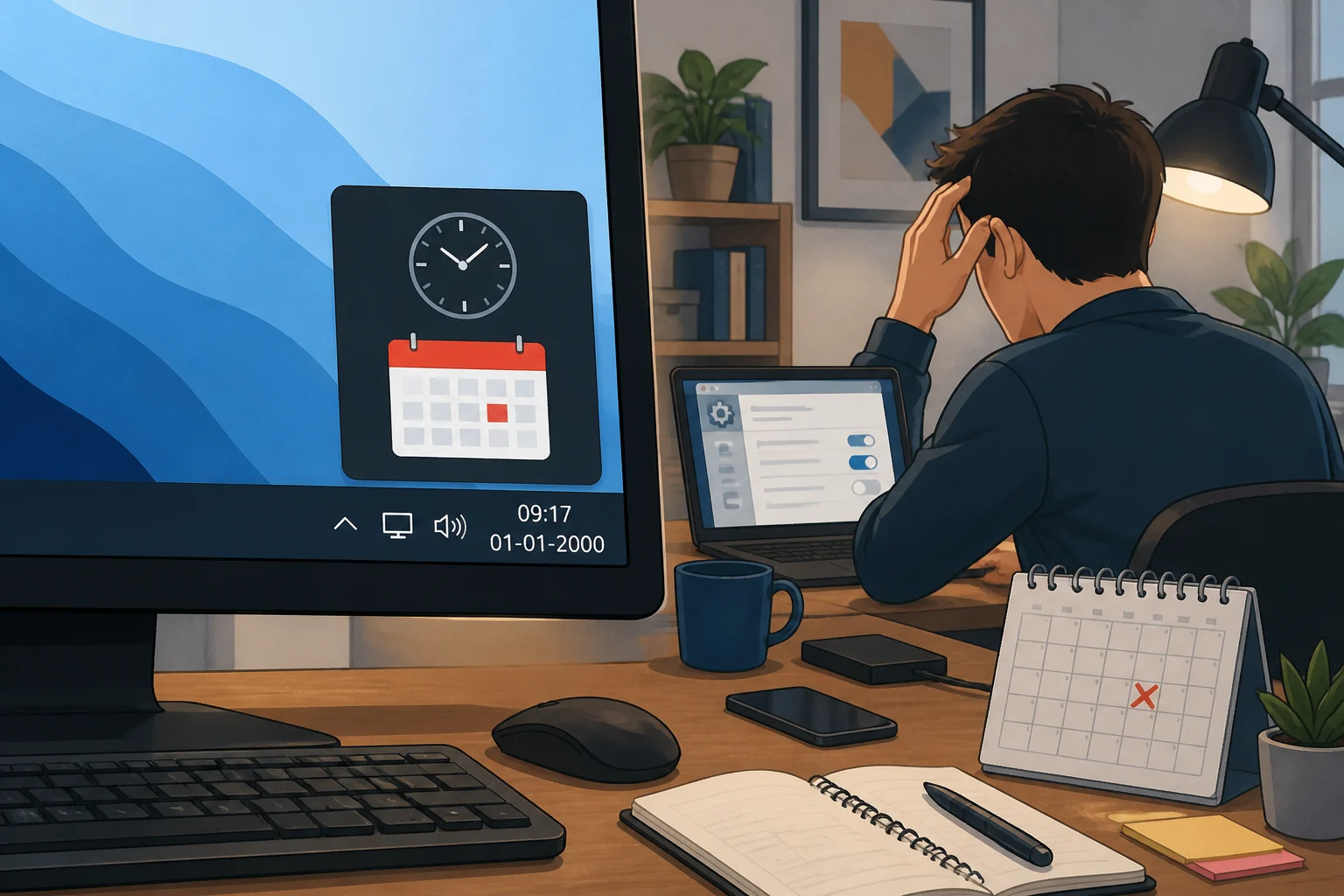
Het kan frustrerend zijn als je computer of laptop de verkeerde datum en tijd weergeeft. Dit probleem kan leiden tot complicaties met e-mail, agenda’s en zelfs bij het inloggen op sommige websites. Gelukkig zijn er verschillende oplossingen die je kunt proberen om dit probleem op te lossen. In dit artikel bespreken we de mogelijke oorzaken en bieden we concrete stappen om de juiste datum en tijd weer te geven.
Mogelijke oorzaken van de verkeerde datum en tijd
Er zijn verschillende redenen waarom je computer de verkeerde datum en tijd kan tonen. Enkele veelvoorkomende oorzaken zijn:
- Verkeerde instellingen: Soms zijn de datum- en tijdinstellingen gewoon verkeerd geconfigureerd.
- Batterijproblemen: Vooral bij oudere computers kan een lege CMOS-batterij ervoor zorgen dat de computer de datum en tijd niet correct bijhoudt.
- Softwareproblemen: Een verouderd besturingssysteem of conflicterende software kan ook leiden tot dit probleem.
- Verbinding met internet: Als je computer niet verbonden is met internet, kan deze de tijd niet automatisch synchroniseren met een tijdserver.
- Regionale instellingen: Onjuiste regionale of taalinstellingen kunnen ook invloed hebben op de weergave van datum en tijd.
- Malware of virussen: Kwaadaardige software kan de instellingen van je computer beïnvloeden, inclusief de tijd- en datuminstellingen.
Controleer de datum- en tijdinstellingen op Windows
De eerste stap is om de datum- en tijdinstellingen op je Windows-computer te controleren en aan te passen. Volg deze stappen:
- Klik met de rechtermuisknop op de tijd in de taakbalk, rechtsonder in je scherm.
- Kies Datum/tijd aanpassen in het contextmenu.
- Controleer of de optie Automatisch tijd instellen is ingeschakeld. Als deze uit staat, zet deze dan aan.
- Controleer ook of de tijdzone correct is ingesteld. Dit kan je doen door op Tijdzone wijzigen te klikken.
- Klik op Wijzig onder Datum en tijd instellen om de datum en tijd handmatig in te stellen als dat nodig is.
- Na het aanpassen, sluit het venster en controleer of de datum en tijd nu correct zijn.
Controleer de internetverbinding
Als je computer is ingesteld om de tijd automatisch te synchroniseren, moet deze ook verbonden zijn met het internet. Controleer je verbinding door de volgende stappen te volgen:
- Klik op het netwerkpictogram in de taakbalk.
- Zorg ervoor dat je verbonden bent met een netwerk. Als je dat niet bent, maak dan verbinding met een beschikbaar netwerk.
- Als je verbinding hebt, probeer een website te openen om te bevestigen dat je internet werkt.
Controleer de CMOS-batterij
Als je computer regelmatig de datum en tijd verliest, kan dit wijzen op een probleem met de CMOS-batterij. Deze batterij houdt de datum en tijd bij, zelfs wanneer de computer is uitgeschakeld. Hier zijn de stappen om de batterij te controleren:
- Schakel je computer uit en koppel alle stroombronnen los.
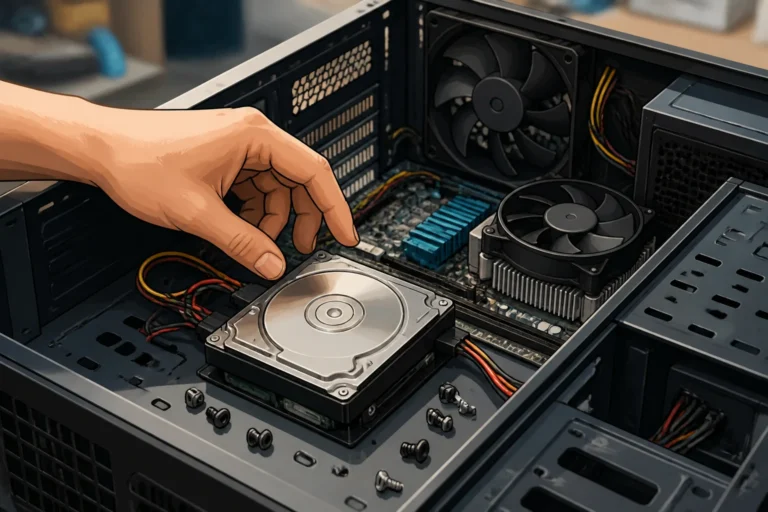
- Open de behuizing van je computer. Dit kan variëren afhankelijk van het model, dus raadpleeg de handleiding van je computer voor specifieke instructies.
- Zoek de CMOS-batterij, meestal een ronde batterij op het moederbord.
- Controleer of de batterij goed vastzit en of deze niet leeg is. Als je twijfelt, vervang de batterij dan door een nieuwe.
- Sluit de behuizing weer en start de computer op. Controleer of de datum en tijd nu correct zijn.
Windows tijd synchroniseren met een tijdserver
Als je de tijd nog steeds niet kunt corrigeren, kan het helpen om de tijd handmatig te synchroniseren met een tijdserver. Volg deze stappen:
- Ga opnieuw naar het Datum/tijd aanpassen menu door met de rechtermuisknop op de tijd in de taakbalk te klikken.
- Klik op het tabblad Internet tijd.
- Klik op Instellingen wijzigen.
- Controleer of het vakje voor Synchroniseer met een internet tijdserver is aangevinkt.
- Kies een tijdserver uit de lijst, bijvoorbeeld time.windows.com, en klik op Nu synchroniseren.
- Sluit het venster en controleer of de tijd nu correct is.
Controleer de datum- en tijdinstellingen op macOS
Als je een Mac gebruikt, kun je de datum- en tijdinstellingen als volgt controleren:
- Klik op het Apple-menu linksboven in het scherm en kies Systeemvoorkeuren.
- Klik op Datum en tijd.
- Controleer of het slotje rechtsonder is ontgrendeld. Zo niet, klik erop en voer je wachtwoord in.
- Vink Stel datum en tijd automatisch in aan en kies een tijdserver.
- Controleer ook of de juiste tijdzone is geselecteerd onder het tabblad Tijdzone.
- Sluit het venster en controleer of de datum en tijd nu correct zijn.
Software- en systeemupdates uitvoeren
Verouderde software kan ook leiden tot problemen met de datum en tijd. Zorg ervoor dat je besturingssysteem en alle applicaties up-to-date zijn:
- Voor Windows, ga naar Instellingen > Bijwerken en beveiliging > Windows Update en klik op Controleren op updates.
- Voor macOS, ga naar het Apple-menu en kies Over deze Mac. Klik op Software-update om te controleren op updates.
- Installeer alle beschikbare updates en start je computer opnieuw op.
Controleer regionale instellingen
Een vaak over het hoofd gezien aspect is de controle van de regionale instellingen op je computer. Dit kan invloed hebben op hoe datum en tijd worden weergegeven. Hier is hoe je dat kunt doen:
- Voor Windows, ga naar Instellingen > Tijd en taal > Regio.
- Zorg ervoor dat je de juiste regio hebt geselecteerd. Dit kan een impact hebben op de tijdweergave en het formaat van de datum.
- Voor macOS, ga naar Systeemvoorkeuren > Regio om te controleren of de instellingen correct zijn.
Waarschuwingen en veiligheid
Bij het uitvoeren van de hierboven beschreven stappen is het belangrijk om zorgvuldig te werk te gaan. Het openen van de computer en het vervangen van hardware kan risico's met zich meebrengen. Zorg ervoor dat je de computer uitschakelt en alle stroombronnen loskoppelt voordat je begint. Dit voorkomt elektrische schokken en schade aan de componenten. Het is ook aan te raden om een back-up van belangrijke gegevens te maken voordat je ingrijpende wijzigingen aanbrengt, vooral als je niet zeker bent van de stappen die je onderneemt.
Wat als het probleem blijft bestaan?
Als je na het uitvoeren van bovenstaande stappen nog steeds problemen hebt met de datum en tijd, kan het nodig zijn om professionele hulp in te schakelen. Dit kan betekenen dat je contact moet opnemen met de fabrikant van je computer of een lokale computerspecialist. Zij kunnen helpen bij het identificeren van hardwareproblemen of diepere softwarekwesties die mogelijk de oorzaak zijn van het probleem. In sommige gevallen kan een systeemherstel of een schone herinstallatie van het besturingssysteem noodzakelijk zijn om de problemen op te lossen.
Veelgestelde vragen
Waarom is het belangrijk om de juiste datum en tijd in te stellen?
De juiste datum en tijd zijn cruciaal voor verschillende functies, zoals e-mailcommunicatie, agendafuncties en beveiligingscertificaten. Verkeerde instellingen kunnen leiden tot miscommunicatie en andere problemen.
Hoe weet ik of mijn CMOS-batterij leeg is?
Als je computer steeds de datum en tijd verliest wanneer deze is uitgeschakeld, is dat een teken dat de CMOS-batterij mogelijk leeg is. Je kunt dit controleren door de batterij te vervangen en te kijken of het probleem is opgelost. Een indicatie kan ook zijn dat de computer bij het opstarten een foutmelding geeft over de tijd of datum.
Kan ik de tijd zelf instellen zonder internetverbinding?
Ja, je kunt de tijd handmatig instellen zonder internetverbinding. Dit doe je door naar de datum- en tijdinstellingen te gaan en de tijd zelf in te voeren. Houd er echter rekening mee dat je dit regelmatig moet doen als je geen internetverbinding hebt. Het is ook mogelijk dat sommige applicaties niet goed functioneren zonder de juiste tijd.
Wat moet ik doen als het probleem blijft bestaan na het vervangen van de batterij?
Als het probleem aanhoudt, kan er een probleem zijn met het moederbord of een andere hardwarecomponent. In dat geval is het raadzaam om professionele hulp te zoeken. Het kan ook helpen om te controleren of er andere hardwareproblemen zijn, zoals oververhitting of defecte componenten.
Kan het probleem ook softwarematig zijn?
Ja, verouderde of conflicterende software kan leiden tot een verkeerde datum- en tijdweergave. Zorg ervoor dat al je software actueel is en controleer op eventuele updates. Soms kan het ook helpen om een systeemscan uit te voeren op malware of virussen die de instellingen kunnen beïnvloeden.
Hoe vaak moet ik de datum en tijd controleren?
Het is een goed idee om de datum en tijd regelmatig te controleren, vooral na een langere periode van niet-gebruik van je computer of na een stroomuitval. Dit kan helpen om problemen vroegtijdig te signaleren. Het is ook nuttig om deze instellingen te controleren na het uitvoeren van systeemupdates of als je merkt dat je computer zich vreemd gedraagt.
Door de bovenstaande stappen te volgen, kun je het probleem van een verkeerde datum en tijd op je computer meestal snel oplossen. Zorg ervoor dat je regelmatig controleert of alles goed werkt, zodat je ongestoord kunt blijven werken. Als je vragen hebt of meer hulp nodig hebt, aarzel dan niet om contact op te nemen met een specialist.