Computer start niet na vervangen van CMOS-batterij
Leesinstellingen
Het kan frustrerend zijn als je computer niet opstart na het vervangen van de CMOS-batterij. Dit probleem kan verschillende oorzaken hebben, maar gelukkig zijn er stappen die je kunt ondernemen om het op te lossen. In dit artikel bespreken we de mogelijke oorzaken en bieden we concrete oplossingen zodat je snel weer verder kunt werken.
Mogelijke oorzaken
Er zijn diverse redenen waarom je computer niet opstart na het vervangen van de CMOS-batterij. Enkele van de meest voorkomende oorzaken zijn:
- Verkeerde plaatsing van de batterij: Als de batterij niet goed is geplaatst, kan de computer geen verbinding maken met de BIOS-instellingen.
- Compatibiliteitsproblemen: De nieuwe batterij is mogelijk niet compatibel met je computer.
- Verlies van BIOS-instellingen: Na het vervangen van de batterij kunnen de BIOS-instellingen zijn gereset naar de fabrieksinstellingen.
- Hardwareproblemen: Er kunnen andere hardwarematige problemen zijn die niet direct gerelateerd zijn aan de batterij.
- Problemen met de voeding: Een defecte voeding kan ervoor zorgen dat de computer helemaal niet opstart.
- Losse kabelverbindingen: Het is mogelijk dat tijdens het vervangen van de batterij, kabels los zijn gekomen.
Controleer de batterijplaatsing
De eerste stap is om te controleren of de CMOS-batterij correct is geplaatst. Dit kan vaak de simpelste oplossing zijn.
Stappen om de batterij te controleren
- Schakel de computer uit en koppel deze van de stroom.
- Open de behuizing van de computer. Dit kan variëren afhankelijk van het type en merk van je computer.
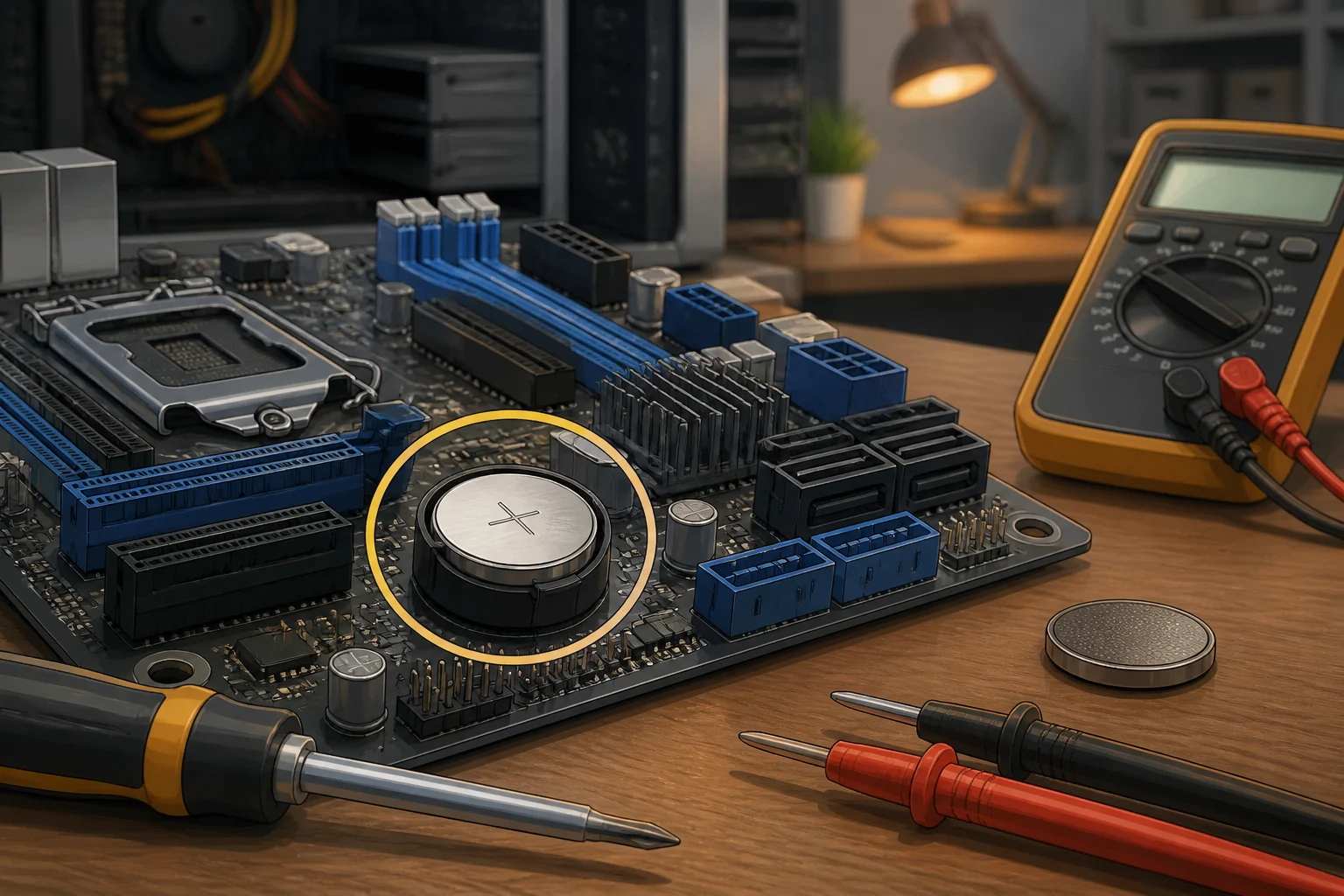
- Zoek de CMOS-batterij op het moederbord. Dit is meestal een ronde batterij die eruitziet als een grote munt.
- Controleer of de batterij goed is geplaatst. De positieve (+) kant moet naar boven gericht zijn.
- Als de batterij niet goed zit, haal deze dan voorzichtig uit en plaats deze weer correct terug.
Na het controleren van de batterijplaatsing, sluit de behuizing weer en koppel de computer aan de stroom. Probeer de computer opnieuw op te starten. Als dit niet werkt, ga dan door naar de volgende stap.
Controleer de batterijcompatibiliteit
Als de batterij niet compatibel is, kan dit ook leiden tot opstartproblemen. Controleer of je de juiste batterij hebt aangeschaft.
Hoe de juiste batterij te identificeren
- Zoek het modelnummer van je moederbord. Dit kan vaak worden gevonden in de documentatie van je computer of op het moederbord zelf.
- Zoek online naar de specificaties van je moederbord om het type CMOS-batterij te achterhalen. De meest voorkomende types zijn CR2032 en CR2025.
- Controleer of de nieuwe batterij overeenkomt met het type dat je nodig hebt.
Als je een incompatibele batterij hebt, vervang deze dan door de juiste. Start de computer opnieuw op en kijk of het probleem is opgelost.
Reset de BIOS-instellingen
Na het vervangen van de CMOS-batterij kan het zijn dat de BIOS-instellingen zijn gereset naar de fabrieksinstellingen. Dit kan invloed hebben op de opstartprocedures van je computer.
Stappen om de BIOS-instellingen te resetten
- Start je computer opnieuw op en druk herhaaldelijk op de toets die toegang geeft tot het BIOS-menu. Dit is vaak de Delete, F2 of F10 toets, afhankelijk van het moederbord.
- Eenmaal in het BIOS-menu, zoek naar de optie om de instellingen te laden of de fabrieksinstellingen te herstellen. Dit kan vaak worden aangeduid als "Load Setup Defaults" of iets vergelijkbaars.
- Bevestig de wijziging en sla de instellingen op. Dit gebeurt meestal met de F10 toets.
Na het resetten van de BIOS-instellingen, herstart je de computer en kijk je of het probleem is opgelost.
Controleer op hardwareproblemen
Als je computer nog steeds niet opstart, kunnen er andere hardwareproblemen zijn. Dit kan variëren van een defecte voeding tot problemen met de harde schijf.
Stappen om hardwareproblemen te identificeren
- Controleer of alle kabels goed zijn aangesloten, vooral de stroomkabels naar het moederbord en de harde schijf.
- Luister naar eventuele pieptonen of kijk naar LED-lampjes op het moederbord bij het opstarten. Deze kunnen aanwijzingen geven over hardwareproblemen.
- Als je toegang hebt tot andere hardware, zoals een andere voeding of RAM-modules, kun je deze tijdelijk omwisselen om te zien of het probleem aan een specifiek onderdeel ligt.
Als je hardwareproblemen hebt geïdentificeerd, kan het nodig zijn om deze onderdelen te vervangen of professioneel advies in te winnen.
Waarschuwingen en veiligheid
Bij het werken met computerhardware is het belangrijk om voorzichtig te zijn. Zorg ervoor dat je altijd de computer uitschakelt en loskoppelt van de stroom voordat je deze opent. Wees voorzichtig met statische elektriciteit; draag een antistatische armband of raak een metalen oppervlak aan om jezelf te aarden. Bij twijfel over hardwareproblemen kan het verstandig zijn om een specialist in te schakelen.
Wat als het probleem blijft bestaan?
Als je alle bovenstaande stappen hebt doorlopen en je computer nog steeds niet opstart, kan het nodig zijn om professionele hulp in te schakelen. Dit kan een reparatiewerkplaats zijn of de klantenservice van de fabrikant. In sommige gevallen kan het probleem dieper liggen, zoals een defect moederbord of andere interne componenten.
Veelgestelde vragen
Wat is een CMOS-batterij en waarom is deze belangrijk?
De CMOS-batterij voedt het CMOS-geheugen op je moederbord, dat belangrijke instellingen zoals de tijd, datum en BIOS-configuraties opslaat. Zonder een goed functionerende batterij kunnen deze instellingen verloren gaan, wat kan leiden tot opstartproblemen.
Kan ik de CMOS-batterij zelf vervangen?
Ja, het vervangen van een CMOS-batterij is meestal een eenvoudige taak die je zelf kunt uitvoeren. Zorg ervoor dat je de juiste batterij hebt en volg de instructies in dit artikel.
Hoe weet ik of mijn computer een nieuwe CMOS-batterij nodig heeft?
Als je regelmatig meldingen krijgt over het resetten van de BIOS-instellingen of als de tijd en datum steeds opnieuw moeten worden ingesteld, is het waarschijnlijk tijd om de CMOS-batterij te vervangen.
Wat kan ik doen als mijn computer blijft vastlopen na het vervangen van de batterij?
Als je computer blijft vastlopen, kan er een ander probleem zijn, zoals oververhitting of een defecte harde schijf. Controleer of de ventilatoren goed werken en of er geen stof in de behuizing zit. Dit kan de luchtstroom belemmeren en leiden tot oververhitting.
Kan een softwareprobleem ook de oorzaak zijn?
Ja, hoewel het probleem vaak hardwarematig is, kunnen bepaalde softwareproblemen ook opstartproblemen veroorzaken. Als je onlangs software hebt geïnstalleerd of updates hebt uitgevoerd, kan dit de oorzaak zijn. Probeer de computer in veilige modus op te starten om te zien of het probleem daar ook optreedt.
Hoe kan ik controleren of de voeding goed werkt?
Een eenvoudige manier om te controleren of de voeding goed functioneert, is door te luisteren naar de ventilatoren in de computer. Als deze draaien, is de kans groot dat de voeding werkt. Je kunt ook een voedingstestapparaat gebruiken om de spanning te meten. Dit apparaat kan je vertellen of de voeding de juiste spanningen levert.
Wat moet ik doen als ik geen geluid hoor bij het opstarten?
Als je geen geluid hoort bij het opstarten, kan dit een teken zijn dat de computer geen stroom ontvangt of dat de voeding defect is. Controleer of de stroomkabel goed is aangesloten en of er een schakelaar op de voeding is die aan moet staan. Als alles in orde lijkt, kan het nodig zijn om de voeding te vervangen of hulp in te schakelen.
Is het normaal dat ik na het vervangen van de batterij de tijd opnieuw moet instellen?
Ja, het is normaal dat je de tijd en datum opnieuw moet instellen na het vervangen van de CMOS-batterij, vooral als je de batterij hebt verwijderd. Dit komt omdat de batterij de instellingen oppikt wanneer de computer uit is. Na het instellen zou de tijd correct moeten blijven zolang de batterij goed functioneert.
Wat zijn de gevolgen van het negeren van een probleem met de CMOS-batterij?
Als je de problemen met de CMOS-batterij negeert, kunnen er zich andere problemen voordoen, zoals het verliezen van belangrijke instellingen en het niet kunnen opstarten van de computer. Dit kan leiden tot frustratie en uiteindelijk tot de noodzaak van dure reparaties. Het is aan te raden om de batterij en de bijbehorende instellingen tijdig te controleren.
Samenvatting
Het niet opstarten van je computer na het vervangen van de CMOS-batterij kan frustrerend zijn, maar door stap voor stap de batterijplaatsing en compatibiliteit te controleren, de BIOS-instellingen te resetten en op zoek te gaan naar hardwareproblemen, kun je het probleem vaak zelf oplossen. Mocht het probleem aanhouden, dan is het raadzaam om professionele hulp in te schakelen.