Computer valt uit na hardware-upgrade: wat kun je controleren?
Leesinstellingen
Het kan erg frustrerend zijn als je computer uitvalt na een hardware-upgrade. Je hebt tijd en moeite gestoken in het verbeteren van je systeem, en nu lijkt alles in duigen te vallen. In dit artikel bespreken we mogelijke oorzaken en concrete oplossingen voor dit probleem, zodat je snel weer aan de slag kunt.
Mogelijke oorzaken van uitschakeling na een hardware-upgrade
Er zijn verschillende redenen waarom je computer kan uitvallen na het installeren van nieuwe hardware. Hieronder staan enkele van de meest voorkomende oorzaken:
- Onvoldoende voeding: Nieuwe hardware kan meer stroom vereisen dan je voeding kan leveren.
- Verkeerde installatie: Hardware kan verkeerd zijn aangesloten of niet goed in de sleuven zitten.
- Compatibiliteitsproblemen: De nieuwe hardware is mogelijk niet compatibel met je bestaande componenten.
- Oververhitting: De nieuwe onderdelen kunnen de luchtstroom blokkeren, wat leidt tot oververhitting.
- Defecte hardware: De nieuwe hardware zelf kan defect zijn of beschadigd tijdens de installatie.
- Firmware- of stuurprogramma-inconsistenties: Verouderde of incompatibele stuurprogramma's kunnen ook leiden tot uitval.
Controleer de voeding van je computer
Een van de eerste dingen die je moet controleren is of je voeding voldoende is voor de nieuwe hardware. Volg deze stappen:
- Schakel je computer uit en koppel de stroomstekker los.
- Open de behuizing van je computer.
- Controleer het type voeding dat je hebt. Dit staat meestal op een label op de voedingseenheid.
- Vergelijk de wattage-output van je voeding met de vereisten van de nieuwe hardware. Dit kun je vinden in de specificaties van de hardware.
- Als je voeding onvoldoende is, overweeg dan om een krachtigere voeding aan te schaffen.
Hoe controleer je de voedingseisen?
Je kunt de voedingseisen van je hardware vinden op de website van de fabrikant of in de handleiding. Zorg ervoor dat je de totale wattage-eisen van alle componenten optelt, inclusief je moederbord, CPU, GPU, RAM en eventuele andere randapparatuur. Houd ook rekening met eventuele toekomstige uitbreidingen die je mogelijk wilt uitvoeren.
Controleer de installatie van de hardware
Een verkeerde installatie kan leiden tot uitschakeling van je computer. Volg deze stappen om de installatie te controleren:
- Schakel je computer uit en koppel de stroomstekker los.
- Open de behuizing van je computer.
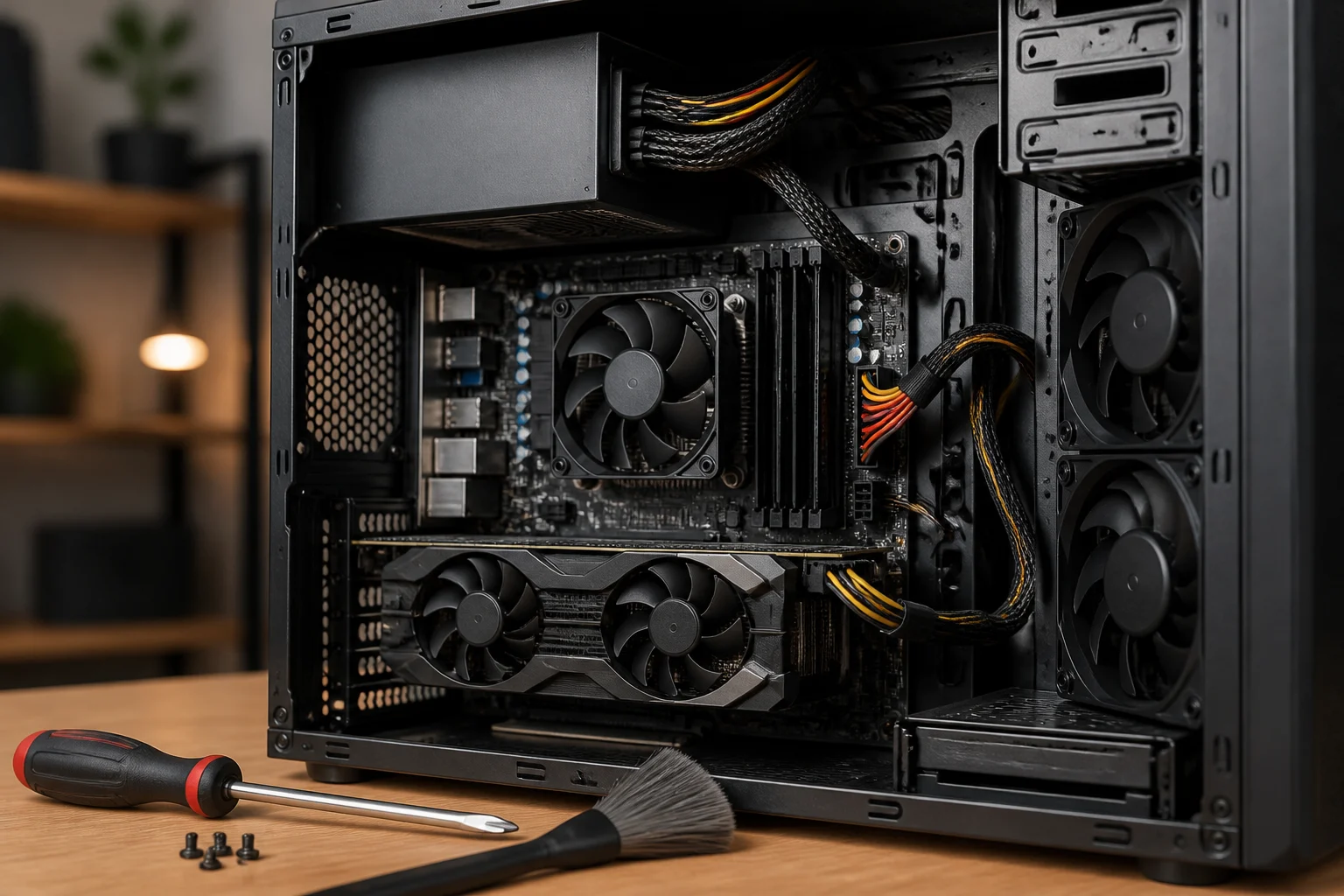
- Controleer of de nieuwe hardware goed is geplaatst. Zorg ervoor dat alle kabels goed zijn aangesloten en dat de hardware stevig in de sleuf zit.
- Controleer of er geen stof of vuil in de sleuven zit dat een goede verbinding kan verstoren.
- Sluit de behuizing en start de computer opnieuw op.
Het belang van een goede aansluiting
Een goede aansluiting is cruciaal voor de werking van je hardware. Zorg ervoor dat je alle bevestigingsschroeven en klemmen hebt gebruikt en dat er geen losse verbindingen zijn. Controleer ook de aansluitingen op het moederbord, zoals de voeding naar de CPU en de GPU. Dit voorkomt niet alleen uitval, maar ook mogelijke schade aan de componenten.
Controleer op compatibiliteitsproblemen
Compatibiliteitsproblemen kunnen ervoor zorgen dat je computer uitvalt. Volg deze stappen om dit te controleren:
- Controleer de specificaties van je moederbord en zorg ervoor dat de nieuwe hardware compatibel is.
- Raadpleeg de website van de fabrikant voor compatibiliteitslijsten.
- Als je twijfelt, neem dan contact op met de klantenservice van de fabrikant voor advies.
Wat als de hardware niet compatibel is?
Als je ontdekt dat de hardware niet compatibel is, moet je mogelijk andere componenten overwegen of een alternatieve oplossing zoeken die wel werkt met jouw systeem. Het kan ook nuttig zijn om online forums te raadplegen waar andere gebruikers hun ervaringen delen. Vaak zijn er aanbevelingen voor specifieke merken of modellen die beter samenwerken met jouw moederbord.
Controleer op oververhitting
Oververhitting kan leiden tot ongewenste uitschakelingen. Volg deze stappen om te controleren of dit het probleem is:
- Schakel je computer uit en koppel de stroomstekker los.
- Open de behuizing van je computer.
- Controleer of de ventilatoren goed werken en of er voldoende luchtstroom is.
- Verwijder stof en vuil dat zich in de behuizing of op de ventilatoren heeft verzameld.
- Controleer of er voldoende ruimte is rondom je computer voor luchtcirculatie.
- Sluit de behuizing en start de computer opnieuw op.
Hoe voorkom je oververhitting?
Overweeg het toevoegen van extra ventilatoren of het upgraden van je koelsysteem als je regelmatig problemen hebt met oververhitting. Zorg ervoor dat alle ventilatoren goed zijn aangesloten en functioneren. Daarnaast kan het gebruik van een goede thermal paste tussen de CPU en het koellichaam helpen om de temperatuur laag te houden. Vergeet niet om ook de temperatuur van je componenten te controleren met softwaretools zoals HWMonitor of Speccy.
Controleer de nieuwe hardware op defecten
Als de computer nog steeds uitvalt, kan de nieuwe hardware defect zijn. Volg deze stappen:
- Schakel je computer uit en koppel de stroomstekker los.
- Verwijder de nieuwe hardware.
- Test je computer zonder de nieuwe hardware om te zien of het probleem aanhoudt.
- Als de computer normaal functioneert zonder de nieuwe hardware, is deze mogelijk defect.
- Overweeg om de hardware te ruilen of te retourneren naar de leverancier.
Wat te doen bij defecte hardware?
Neem contact op met de leverancier of fabrikant voor garantie- of vervangingsopties. Zorg ervoor dat je alle benodigde informatie bij de hand hebt, zoals aankoopbewijzen en serienummers. Het kan ook nuttig zijn om foto's van de defecte hardware te maken voor documentatie doeleinden. Sommige fabrikanten hebben ook speciale retourprocedures voor defecte producten.
Controleer firmware en stuurprogramma's
Verouderde of incompatibele stuurprogramma's kunnen ook leiden tot problemen na een hardware-upgrade. Volg deze stappen om dit te controleren:
- Start je computer op en ga naar het besturingssysteem.
- Open het configuratiescherm of de instellingen van je systeem.
- Controleer of er updates beschikbaar zijn voor je stuurprogramma's, vooral voor de nieuwe hardware.
- Installeer de nieuwste stuurprogramma's en firmware-updates van de website van de fabrikant.
- Herstart je computer na het installeren van de updates.
Waarom zijn stuurprogramma-updates belangrijk?
Stuurprogramma's zijn essentieel voor de communicatie tussen je besturingssysteem en hardware. Ze zorgen ervoor dat alles soepel en efficiënt werkt. Het niet bijwerken van stuurprogramma's kan leiden tot incompatibiliteit en zelfs systeeminstabiliteit.
Waarschuwingen en veiligheid
Bij het werken met hardware is het belangrijk om voorzichtig te zijn. Hier zijn enkele veiligheidsmaatregelen:
- Zorg ervoor dat je computer altijd is uitgeschakeld en van de stroom is gehaald voordat je deze opent.
- Gebruik antistatische maatregelen, zoals een antistatische polsband, om schade aan componenten te voorkomen.
- Maak regelmatig een back-up van belangrijke bestanden voordat je wijzigingen aanbrengt aan je hardware.
- Wees voorzichtig bij het hanteren van interne componenten, want deze kunnen kwetsbaar zijn voor schade.
- Volg de instructies in de handleiding bij het installeren van nieuwe hardware om fouten te voorkomen.
Wat als het probleem blijft bestaan?
Als je alle bovenstaande stappen hebt doorlopen en je computer blijft uitvallen, kan het tijd zijn om professionele hulp in te schakelen. Een technicus kan verder diagnose stellen en het probleem identificeren. Overweeg ook om contact op te nemen met de fabrikant voor ondersteuning. In sommige gevallen kan het nodig zijn om het moederbord of andere componenten te vervangen. Het is raadzaam om niet verder te proberen als je niet zeker bent van de oorzaak, om verdere schade te voorkomen.
Veelgestelde vragen
Waarom valt mijn computer uit zonder waarschuwing?
Dit kan verschillende oorzaken hebben, zoals oververhitting, onvoldoende voeding, of defecte hardware. Volg de eerder genoemde stappen om het probleem te identificeren.
Kan ik de voeding zelf vervangen?
Ja, je kunt de voeding zelf vervangen, maar zorg ervoor dat je de juiste veiligheidsmaatregelen volgt en de juiste voeding kiest die compatibel is met je systeem.
Hoe kan ik controleren of mijn hardware compatibel is?
Controleer de specificaties van je moederbord en de hardware op de website van de fabrikant. Zoek naar compatibiliteitslijsten of neem contact op met de klantenservice voor advies.
Wat moet ik doen als mijn nieuwe hardware defect is?
Neem contact op met de leverancier of fabrikant voor garantie- of vervangingsopties. Zorg ervoor dat je alle benodigde informatie bij de hand hebt, zoals aankoopbewijzen.
Moet ik mijn computer regelmatig onderhouden na een hardware-upgrade?
Ja, regelmatig onderhoud is belangrijk om optimale prestaties te behouden. Dit omvat het schoonmaken van stof, het controleren van de ventilatie en het bijwerken van stuurprogramma's en software.
Hoe vaak moet ik de koelpasta vervangen?
Het wordt aanbevolen om de koelpasta elke 1 tot 2 jaar te vervangen, vooral als je je computer vaak gebruikt voor zware taken zoals gamen of videobewerking. Het helpt bij het verbeteren van de warmteoverdracht tussen de CPU en de koellichaam.
Hoe kan ik mijn computer beter koelen?
Naast het toevoegen van ventilatoren, kun je ook overwegen om een betere luchtstroom te creëren door kabels netjes te organiseren. Het gebruik van een ventilatorkit of een high-performance koeler kan ook bijdragen aan een betere temperatuurbeheersing.
Het voorkomen en oplossen van problemen na een hardware-upgrade kan een uitdaging zijn, maar met de juiste stappen en controles kun je vaak zelf het probleem identificeren en verhelpen. Neem de tijd om alles zorgvuldig te controleren en aarzel niet om hulp in te schakelen als dat nodig is. Je verdient een goed functionerende computer die aan al je eisen voldoet.