iPad herkent Apple Pencil niet: wat kun je doen?
Leesinstellingen
Het kan frustrerend zijn als je iPad je Apple Pencil niet herkent. Dit probleem kan je werk of creativiteit aanzienlijk hinderen, vooral als je afhankelijk bent van de stylus voor tekenen of aantekeningen. Gelukkig zijn er verschillende stappen die je kunt volgen om dit probleem op te lossen. In dit artikel bespreken we mogelijke oorzaken en bieden we praktische oplossingen om je Apple Pencil weer aan de praat te krijgen.
Mogelijke oorzaken van het probleem
Er zijn verschillende redenen waarom je iPad je Apple Pencil mogelijk niet herkent. Enkele veelvoorkomende oorzaken zijn:
- De Apple Pencil is niet goed opgeladen.
- Er is een probleem met de Bluetooth-verbinding tussen de iPad en de Apple Pencil.
- De Apple Pencil is niet goed gekoppeld met de iPad.
- Softwareproblemen of verouderde iOS-versies kunnen ook de oorzaak zijn.
- Er kunnen fysieke problemen zijn met de Apple Pencil of de iPad zelf.
- Ongeschikte apps of instellingen kunnen de werking van de Apple Pencil beïnvloeden.
Controleer de batterij van de Apple Pencil
Een van de eerste dingen die je moet controleren, is of je Apple Pencil voldoende batterij heeft. Een lege batterij kan ervoor zorgen dat de iPad de Pencil niet herkent. Volg deze stappen om de batterijstatus van je Apple Pencil te controleren:
- Ontgrendel je iPad.
- Veeg omlaag vanuit de rechterbovenhoek van het scherm om het controlecentrum te openen.
- Zoek naar de widget 'Batterij'. Hier zou je de batterijstatus van je Apple Pencil moeten zien.
Als de Apple Pencil een lage batterij heeft, laad deze dan op. Voor de eerste generatie Apple Pencil kun je de Pencil in de Lightning-poort van de iPad steken. Voor de tweede generatie Apple Pencil plaats je deze op de magnetische rand van de iPad.
Herstart je iPad
Als je geen probleem kunt vinden met de batterij, kan het helpen om je iPad opnieuw op te starten. Dit kan tijdelijk softwareproblemen verhelpen. Volg deze stappen om je iPad opnieuw op te starten:
- Druk en houd de aan/uit-knop (aan de bovenkant of zijkant van de iPad) ingedrukt totdat de schuifregelaar verschijnt.
- Sleep de schuifregelaar om de iPad uit te schakelen.
- Wacht ongeveer 30 seconden en druk vervolgens opnieuw op de aan/uit-knop totdat je het Apple-logo ziet.
Controleer na het opnieuw opstarten of je iPad de Apple Pencil herkent.
Controleer de Bluetooth-instellingen
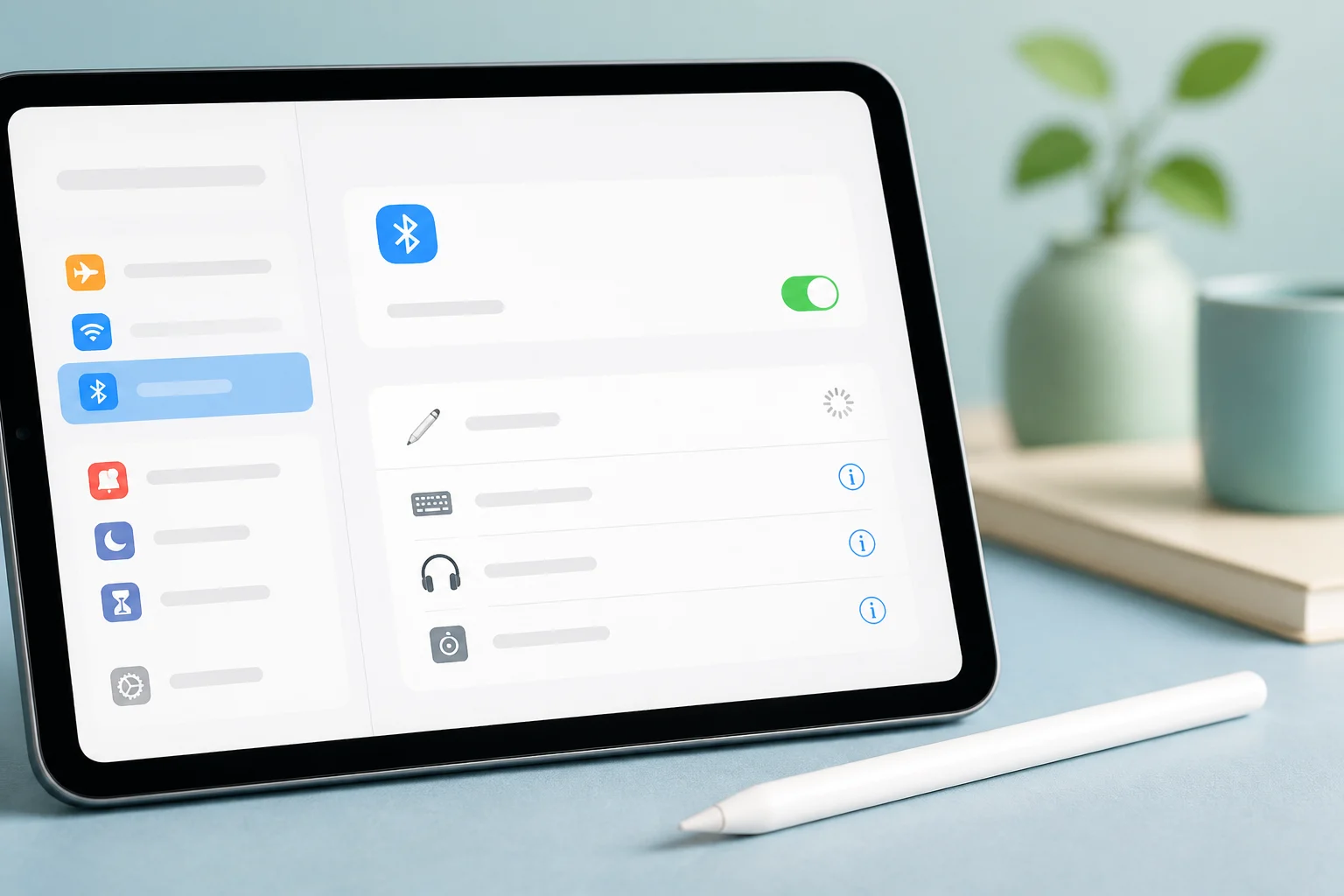
Een andere veelvoorkomende reden waarom je iPad je Apple Pencil niet herkent, is een probleem met de Bluetooth-verbinding. Volg deze stappen om de Bluetooth-instellingen te controleren:
- Ga naar 'Instellingen' op je iPad.
- Klik op 'Bluetooth'.
- Controleer of Bluetooth is ingeschakeld. Zet het zo nodig aan.
- Zoek in de lijst met apparaten naar je Apple Pencil. Als deze wordt weergegeven, tik je op 'Vergeet dit apparaat'.
- Herstart nu je iPad en koppel de Apple Pencil opnieuw.
Om de Apple Pencil opnieuw te koppelen, volg je deze stappen:
- Voor de eerste generatie: steek de Apple Pencil in de Lightning-poort van je iPad.
- Voor de tweede generatie: plaats de Apple Pencil op de magnetische rand van je iPad.
- Je zou nu een melding moeten zien om de Apple Pencil te koppelen. Volg de instructies op het scherm.
Controleer op software-updates
Verouderde software kan soms leiden tot problemen met de Apple Pencil. Het is daarom belangrijk om ervoor te zorgen dat je iPad de nieuwste versie van iOS draait. Volg deze stappen om je iPad bij te werken:
- Ga naar 'Instellingen'.
- Klik op 'Algemeen'.
- Kies 'Software-update'.
- Als er een update beschikbaar is, volg dan de instructies op het scherm om de update te installeren.
Na het voltooien van de update, controleer opnieuw of je iPad de Apple Pencil herkent.
Reset alle instellingen
Als de bovenstaande oplossingen niet hebben geholpen, kan het resetten van alle instellingen op je iPad een optie zijn. Dit verwijdert geen persoonlijke gegevens, maar stelt alle systeeminstellingen terug naar de fabrieksinstellingen. Volg deze stappen:
- Ga naar 'Instellingen'.
- Klik op 'Algemeen'.
- Kies 'Stel opnieuw in'.
- Klik op 'Herstel alle instellingen'.
- Bevestig je keuze door je toegangscode in te voeren.
Na het resetten, koppel je je Apple Pencil opnieuw en kijk of het probleem is verholpen.
Controleer de Apple Pencil op fysieke schade
Als laatste stap is het belangrijk om de Apple Pencil en de iPad te controleren op fysieke schade. Kijk of er deuken, krassen of andere beschadigingen zijn. Dit kan erop wijzen dat er een hardwareprobleem is. Controleer ook of de punt van de Apple Pencil goed is bevestigd en niet versleten is. Vervang deze indien nodig. Een versleten punt kan de responsiviteit van de Pencil beïnvloeden.
Wat als het probleem blijft bestaan?
Als je alle bovenstaande stappen hebt doorlopen en je iPad je Apple Pencil nog steeds niet herkent, kan het tijd zijn om professionele hulp in te schakelen. Neem contact op met Apple Support of bezoek een erkende Apple-serviceprovider. Zij kunnen je helpen om te bepalen of er een hardwareprobleem is dat moet worden gerepareerd. Dit kan ook inhouden dat je de Apple Pencil laat testen op compatibiliteit met andere apparaten.
Veelgestelde vragen
Hoe weet ik of mijn Apple Pencil kapot is?
Als de Apple Pencil niet reageert nadat je deze hebt opgeladen, opnieuw hebt gekoppeld en alle instellingen hebt gecontroleerd, kan er een hardwareprobleem zijn. Ook als je een andere iPad hebt, kun je de Apple Pencil testen om te zien of deze daar werkt. Het testen op een ander apparaat kan bevestigen of het probleem bij de Pencil of de iPad ligt.
Kan ik mijn Apple Pencil gebruiken met andere iPads?
Ja, je kunt je Apple Pencil koppelen aan andere iPads, zolang ze compatibel zijn met de Pencil. Controleer de specificaties van je iPad om te zien of deze de Apple Pencil ondersteunt. Het is belangrijk om te weten dat niet alle iPads dezelfde generatie Apple Pencil ondersteunen, dus controleer dat eerst.
Moet ik mijn Apple Pencil altijd opladen?
Ja, zorg ervoor dat je je Apple Pencil oplaadt wanneer deze bijna leeg is. Dit voorkomt dat je zonder batterij komt te zitten wanneer je deze het meest nodig hebt. De eerste generatie heeft een Lightning-aansluiting, terwijl de tweede generatie draadloos oplaadt, dus zorg ervoor dat je de juiste methode gebruikt.
Wat zijn de verschillen tussen de eerste en tweede generatie Apple Pencil?
De eerste generatie Apple Pencil maakt gebruik van een Lightning-aansluiting om op te laden en te koppelen, terwijl de tweede generatie draadloos oplaadt via magnetische bevestiging aan de iPad. Ook heeft de tweede generatie een vlakke kant voor betere grip en een dubbelklik functie voor het wisselen tussen tools, wat de gebruikservaring verbetert.
Waarom reageert mijn Apple Pencil niet op mijn iPad?
Als je Apple Pencil niet reageert, kan dit ook komen door een probleem met de schermgevoeligheid van je iPad. Zorg ervoor dat er geen beschermfolie of case is die de werking van het scherm verstoort. Probeer ook een andere app om te controleren of het probleem zich daar ook voordoet. Soms kunnen bepaalde apps niet goed overweg met de Apple Pencil, wat ook tot problemen kan leiden.
Wat moet ik doen als mijn Apple Pencil de iPad blijft ontkoppelen?
Als je Apple Pencil vaak de verbinding met je iPad verliest, kan dit te maken hebben met een slechte Bluetooth-verbinding. Zorg ervoor dat er geen obstakels zijn tussen de Apple Pencil en de iPad. Reset ook de Bluetooth-instellingen en koppel de Pencil opnieuw. Het kan ook helpen om andere Bluetooth-apparaten in de buurt uit te schakelen om interferentie te verminderen.
Kan ik de Apple Pencil gebruiken met mijn iPhone?
De Apple Pencil is niet compatibel met iPhones. Deze stylus is specifiek ontworpen voor gebruik met iPads die ondersteuning bieden voor de Apple Pencil. Er zijn echter alternatieve stylussen beschikbaar die wel met iPhones kunnen worden gebruikt, als je op zoek bent naar een stylus voor die apparaten.
Extra tips voor het gebruik van je Apple Pencil
Naast het oplossen van herkenningsproblemen, zijn er enkele tips die je kunnen helpen om het meeste uit je Apple Pencil te halen:
- Gebruik apps die geoptimaliseerd zijn voor de Apple Pencil: Apps zoals Procreate, Notability en GoodNotes bieden geavanceerde functies en ondersteuning voor de Apple Pencil, waardoor je creativiteit optimaal tot zijn recht komt.
- Pas je instellingen aan: In de instellingen van de iPad kun je de gevoeligheid van de Apple Pencil instellen. Dit kan vooral handig zijn voor tekenen of schrijven.
- Oefen regelmatig: Als je een tekenaar bent, regelmatig oefenen kan je vaardigheden verbeteren en helpen om de Apple Pencil beter te leren kennen.
- Houd de Pencil schoon: Zorg ervoor dat de tip van de Apple Pencil vrij is van stof en vuil, dit helpt bij een betere responsiviteit.
Als je iPad je Apple Pencil niet herkent, zijn er verschillende stappen die je kunt volgen om dit probleem op te lossen. Door de batterijstatus te controleren, de Bluetooth-instellingen te bekijken en je software bij te werken, kun je vaak zelf het probleem verhelpen. Mocht het probleem aanhouden, aarzel dan niet om professionele hulp in te schakelen. Met de juiste aanpak kun je weer snel met je Apple Pencil aan de slag.