Videokaart wordt niet herkend door Windows 11
Leesinstellingen
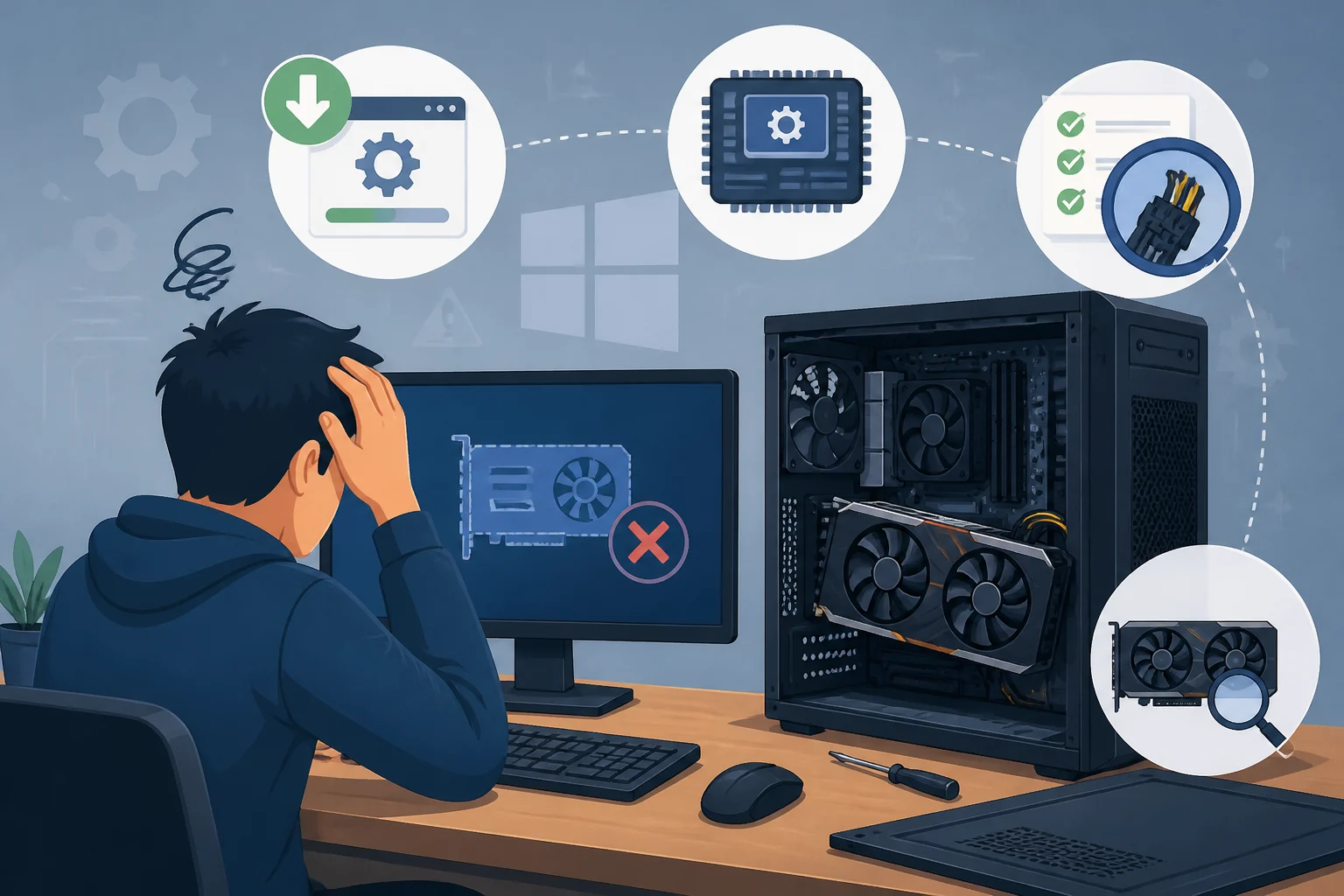
Het kan frustrerend zijn wanneer je computer een nieuwe videokaart niet herkent. Dit probleem kan leiden tot verminderde prestaties en een verminderde gebruikerservaring, vooral als je games speelt of grafisch intensieve applicaties gebruikt. In dit artikel bespreken we mogelijke oorzaken van dit probleem en bieden we concrete oplossingen die je zelf kunt uitvoeren om de videokaart weer aan de praat te krijgen.
Mogelijke oorzaken van het probleem
Er zijn verschillende redenen waarom Windows 11 je videokaart mogelijk niet herkent. Enkele veelvoorkomende oorzaken zijn:
- Verouderde of ontbrekende stuurprogramma's: De meest voorkomende oorzaak is dat de stuurprogramma's voor de videokaart niet zijn geïnstalleerd of verouderd zijn.
- Hardwareproblemen: Er kan een probleem zijn met de videokaart zelf of met een andere hardwarecomponent, zoals de voeding of het moederbord.
- BIOS-instellingen: Soms kunnen BIOS-instellingen ervoor zorgen dat de videokaart niet correct wordt herkend door Windows.
- Compatibiliteitsproblemen: Niet alle videokaarten zijn compatibel met elk systeem, vooral als je een oudere kaart in een nieuwere computer plaatst.
- Slechte verbindingen: Slechte of losse verbindingen tussen de videokaart, het moederbord en de voeding kunnen ook leiden tot dit probleem.
Als je computer niet opstart, kan dat ook te maken hebben met andere hardwareproblemen, zoals beschreven in ons artikel over Windows 11 start niet meer op.
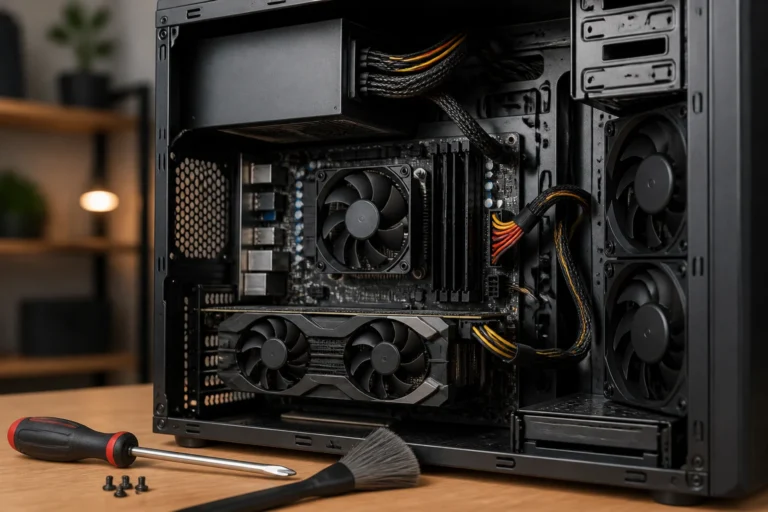
Controleer de fysieke verbinding van de videokaart
Voordat je softwarematige oplossingen probeert, is het belangrijk om te controleren of de videokaart goed is aangesloten. Volg deze stappen:
- Schakel je computer uit en haal de stekker uit het stopcontact.
- Open de behuizing van je computer. Zorg ervoor dat je dit voorzichtig doet om schade te voorkomen.
- Controleer of de videokaart stevig in de PCIe-sleuf zit. Druk deze indien nodig voorzichtig verder naar beneden.
- Controleer ook de voeding. Zorg ervoor dat de voedingskabels goed zijn aangesloten op de videokaart.
- Controleer of er geen fysieke schade is aan de connectoren van de videokaart.
- Sluit de behuizing weer en start je computer op.
Controleer na het opstarten of de videokaart nu wordt herkend door Windows 11.
Installeer of werk stuurprogramma's bij
Als de videokaart nog steeds niet wordt herkend, kan het zijn dat de stuurprogramma's ontbreken of verouderd zijn. Volg deze stappen om de stuurprogramma's te installeren of bij te werken:
- Druk op Windows-toets + X en selecteer Apparaatbeheer.
- Zoek naar de sectie Beeldschermadapters en vouw deze uit.
- Als je videokaart daar wordt weergegeven, klik er met de rechtermuisknop op en kies Stuurprogramma's bijwerken.
- Kies voor Automatisch zoeken naar stuurprogramma's. Windows zal nu online zoeken naar de nieuwste stuurprogramma's.
- Als er nieuwe stuurprogramma's worden gevonden, volg dan de instructies om deze te installeren.
Na de installatie van de stuurprogramma's, herstart je computer en controleer je opnieuw of de videokaart herkend wordt.
Handmatig stuurprogramma's downloaden
Als Windows geen nieuwe stuurprogramma's kan vinden, kun je ze handmatig downloaden:
- Ga naar de website van de fabrikant van je videokaart (bijvoorbeeld NVIDIA, AMD of Intel).
- Zoek naar de sectie ondersteuning of downloads.
- Kies je videokaartmodel en download de juiste stuurprogramma's voor Windows 11.
- Installeer de gedownloade stuurprogramma's en volg de instructies op het scherm.
Herstart je computer na de installatie en kijk of het probleem is opgelost.
Controleer de BIOS-instellingen
Als de videokaart nog steeds niet wordt herkend, kan het zijn dat de BIOS-instellingen niet correct zijn. Volg deze stappen om de instellingen te controleren:
- Schakel je computer uit en start deze opnieuw op.
- Toegang tot de BIOS krijg je meestal door tijdens het opstarten op een bepaalde toets te drukken (vaak Delete, F2 of F10). Raadpleeg de handleiding van je moederbord als je niet zeker weet welke toets je moet gebruiken.
- Zoek naar de sectie Geavanceerde instellingen of Integrated Peripherals.
- Controleer of de optie voor de geïntegreerde grafische kaart is uitgeschakeld, vooral als je een aparte videokaart gebruikt.
- Controleer verder of de PCIe-sleuf waarop de videokaart is aangesloten, is ingeschakeld.
- Sla je wijzigingen op en sluit de BIOS af.
Herstart je computer en controleer of Windows de videokaart nu herkent.
Controleer op hardwareproblemen
Als de videokaart nog steeds niet wordt herkend, kan er een hardwareprobleem zijn. Overweeg de volgende stappen:
- Test de videokaart in een andere computer om te zien of deze daar wordt herkend.
- Controleer of je voeding voldoende vermogen levert voor de videokaart. Dit kan een probleem zijn bij krachtige kaarten.
- Controleer andere hardwarecomponenten, zoals het moederbord, op mogelijke defecten.
- Controleer de RAM-modules. Slecht zittende of defecte RAM kan ook leiden tot problemen met hardwaredetectie.
Als de videokaart in een andere computer werkt, kan het probleem liggen bij je huidige systeem.
Wat als het probleem blijft bestaan?
Als je alle bovenstaande stappen hebt doorlopen en de videokaart nog steeds niet wordt herkend, kan het tijd zijn om professionele hulp in te schakelen. Neem contact op met een computerreparatiewinkel of de fabrikant van je videokaart voor verdere diagnose en ondersteuning. Het kan zijn dat de videokaart defect is en vervangen moet worden.
Veelgestelde vragen
Waarom wordt mijn videokaart niet herkend in Windows 11?
Dit kan verschillende oorzaken hebben, zoals verouderde stuurprogramma's, hardwareproblemen of verkeerde BIOS-instellingen.
Hoe weet ik of mijn videokaart goed werkt?
Je kunt de videokaart testen door deze in een andere computer te plaatsen of door gebruik te maken van software zoals GPU-Z om de status van de videokaart te controleren.
Moet ik stuurprogramma's handmatig bijwerken?
Als Windows geen stuurprogramma's kan vinden, is het verstandig om ze handmatig te downloaden van de website van de fabrikant.
Wat te doen als de videokaart nog steeds niet wordt herkend na een stuurprogramma-update?
Als je de stuurprogramma's hebt bijgewerkt en de videokaart nog steeds niet wordt herkend, controleer dan of er een nieuwe versie van Windows beschikbaar is. Soms kan een Windows-update incompatibiliteit met stuurprogramma's verhelpen.
Is er een risico aan het openen van mijn computer?
Ja, het openen van je computer kan risico's met zich meebrengen, zoals statische elektriciteit die schade aan hardware kan veroorzaken. Zorg ervoor dat je de juiste voorzorgsmaatregelen neemt, zoals het dragen van een antistatische polsband of het aanraken van een metalen oppervlak om statische elektriciteit af te voeren voordat je aan de binnenkant van je computer werkt.
Hoe kan ik controleren of mijn voeding voldoende is voor mijn videokaart?
Controleer de specificaties van je videokaart op de website van de fabrikant. Hier vind je informatie over het minimaal vereiste wattage. Vergelijk dit met de wattage-output van je voeding, die meestal op de voeding zelf staat aangegeven.
Tips voor het onderhouden van je videokaart
Naast het oplossen van problemen is het belangrijk om je videokaart goed te onderhouden. Hier zijn enkele tips:
- Houd de kaart schoon: Stof kan zich ophopen op de ventilatoren en koellichamen van je videokaart, wat kan leiden tot oververhitting. Gebruik regelmatig een stofzuiger of perslucht om stof te verwijderen.
- Controleer de temperatuur: Gebruik software zoals MSI Afterburner om de temperatuur van je videokaart te bewaken. Dit kan helpen bij het opmerken van eventuele koelingsproblemen.
- Update stuurprogramma's regelmatig: Houd de stuurprogramma's van je videokaart up-to-date om de beste prestaties en compatibiliteit te garanderen.
- Monitor prestaties: Houd je videokaart in de gaten via softwaretools zoals HWMonitor of GPU-Z. Dit helpt je om snel in te grijpen bij eventuele problemen.
- Overweeg een upgrade: Als je merkt dat je videokaart niet meer voldoet aan je behoeften, kan het tijd zijn om te overwegen om te upgraden naar een nieuwere, krachtigere versie.
Preventieve maatregelen
Naast onderhoud is het ook belangrijk om preventieve maatregelen te nemen om toekomstige problemen te voorkomen:
- Gebruik een UPS: Een ononderbroken stroomvoorziening (UPS) kan helpen om je computer te beschermen tegen spanningspieken en stroomuitval, wat schade aan hardware kan voorkomen.
- Installeer betrouwbare antivirussoftware: Malware kan ook leiden tot systeemproblemen. Zorg ervoor dat je een goed beveiligingsprogramma hebt geïnstalleerd en regelmatig bijwerkt.
- Voorkom oververhitting: Zorg voor een goede luchtstroom in je computerbehuizing door voldoende ventilatoren te installeren en de behuizing op een koele plek te plaatsen.
- Regelmatige systeemupdates: Zorg ervoor dat je Windows en andere software regelmatig bijwerkt om beveiligingslekken en incompatibiliteit te voorkomen.
Korte afsluiting
Wanneer je videokaart niet wordt herkend door Windows 11, zijn er verschillende stappen die je kunt nemen om het probleem op te lossen. Begin met de fysieke controles, werk stuurprogramma's bij en controleer de BIOS-instellingen. Als het probleem aanhoudt, kunnen hardwareproblemen de oorzaak zijn. In dat geval is het raadzaam om professionele hulp in te schakelen. Vergeet niet om je videokaart goed te onderhouden en preventieve maatregelen te treffen om toekomstige problemen te voorkomen.