Bijlagen openen niet in e-mail
Leesinstellingen
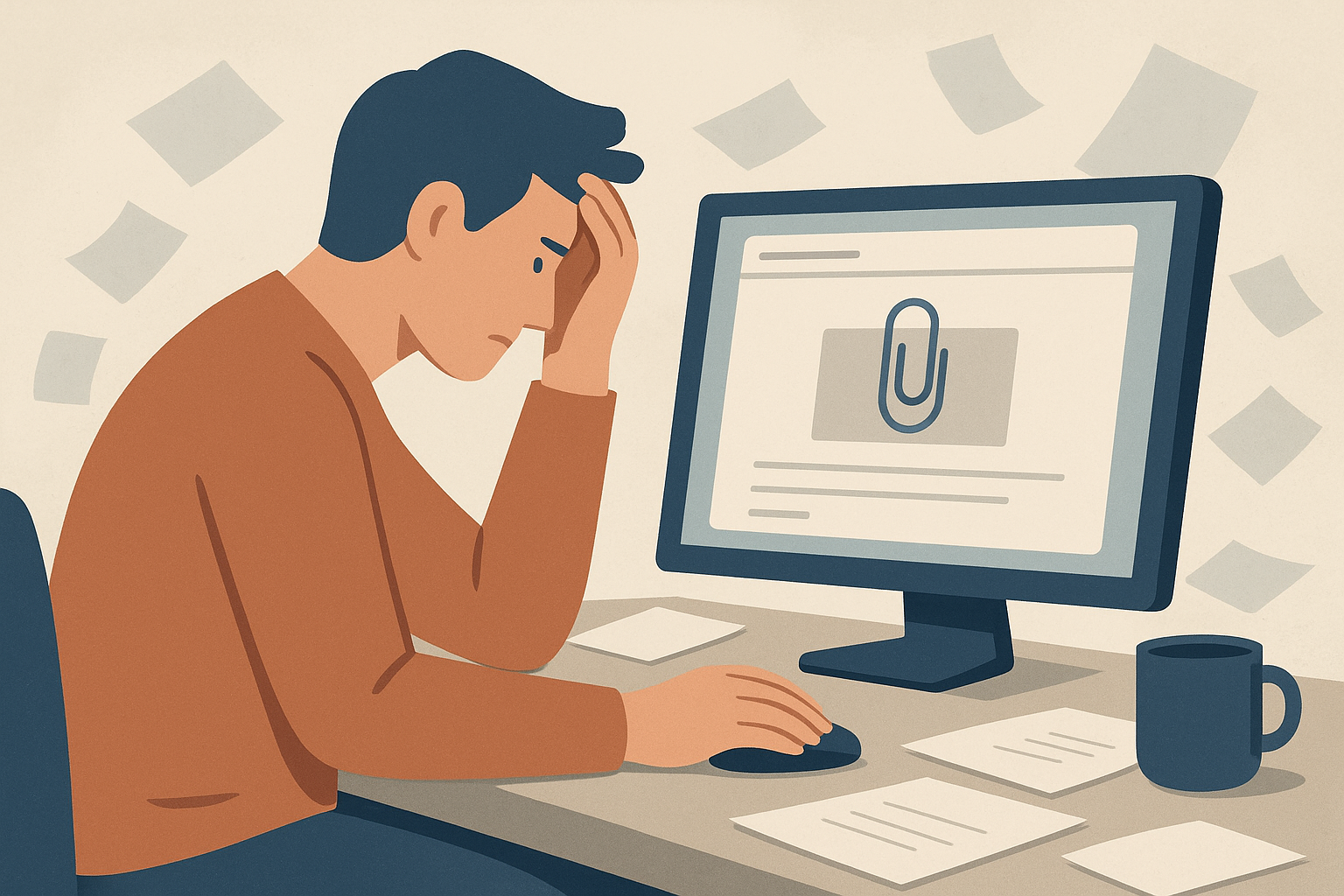
Het is frustrerend: je ontvangt een e-mail met een belangrijke bijlage, maar wanneer je deze probeert te openen, gebeurt er niets. De bijlage opent niet. Dit probleem komt vaak voor en kan verschillende oorzaken hebben. Gelukkig zijn er een aantal stappen die je kunt volgen om dit probleem op te lossen. In dit artikel bespreken we de meest voorkomende oorzaken en geven we praktische oplossingen. Of je nu een beginner bent of een ervaren gebruiker, met deze tips krijg je jouw bijlagen weer aan de praat.
Waarom openen bijlagen niet?
Er kunnen verschillende redenen zijn waarom bijlagen niet openen. Laten we de meest voorkomende oorzaken eens bekijken:
- Onjuiste bestandsindeling: Soms kan de bijlage een indeling hebben die niet wordt ondersteund door jouw e-mailprogramma.
- Softwareproblemen: Verouderde of corrupte software kan ervoor zorgen dat bijlagen niet correct worden geopend.
- Beveiligingsinstellingen: Sommige e-mailprogramma's blokkeren bijlagen om je te beschermen tegen schadelijke bestanden.
- Problemen met de internetverbinding: Een instabiele verbinding kan ervoor zorgen dat de bijlage niet goed laadt.
- Te grote bijlage: Bijlagen die groter zijn dan de limiet van jouw e-mailprovider kunnen niet worden geopend.
Stap-voor-stap oplossingen
Stap 1: Controleer de bestandsindeling
De eerste stap is om te controleren of de bijlage een ondersteunde bestandsindeling heeft. Veelvoorkomende indelingen zijn .pdf, .docx, .xlsx, en .jpg. Als je een onbekende indeling tegenkomt, zoals .exe of .bat, is het mogelijk dat jouw e-mailprogramma deze om veiligheidsredenen blokkeert. Heb je twijfels? Vraag de afzender om de bijlage in een gangbaarder formaat te verzenden.
Stap 2: Update je software
Verouderde software kan incompatibiliteit veroorzaken. Zorg ervoor dat zowel jouw e-mailprogramma als de bijbehorende applicaties up-to-date zijn. Dit zorgt ervoor dat je de nieuwste functies en beveiligingsupdates hebt. Als je bijvoorbeeld een PDF-bestand probeert te openen, zorg er dan voor dat je de nieuwste versie van Adobe Reader hebt geïnstalleerd. Hetzelfde geldt voor andere programma's; regelmatig bijwerken voorkomt veel problemen.
Stap 3: Controleer je beveiligingsinstellingen
Bekijk de beveiligingsinstellingen van jouw e-mailprogramma. Soms blokkeert de software bepaalde bijlagen om je te beschermen tegen malware. Als je zeker weet dat de bijlage veilig is, kun je de instellingen aanpassen. Dit doe je meestal via het menu 'Instellingen' of 'Voorkeuren'. Zoek naar opties met betrekking tot bijlagen en pas deze aan indien nodig. Wees echter altijd voorzichtig en open geen bijlagen waarvan je twijfelt over de veiligheid.
Stap 4: Controleer je internetverbinding
Een stabiele internetverbinding is cruciaal voor het openen van bijlagen. Controleer of je verbonden bent met het internet. Probeer een andere website te openen om te zien of je verbinding goed werkt. Als je problemen ondervindt, reset dan je router of neem contact op met je internetprovider. Soms kan een eenvoudige herstart van je router al wonderen doen.
Stap 5: Controleer de bestandsgrootte
Als de bijlage te groot is, kan deze niet worden geopend. De meeste e-mailproviders hebben een limiet voor de grootte van bijlagen. Dit varieert, maar ligt vaak rond de 25 MB. Als je een grote bijlage probeert te openen, vraag dan de afzender om het bestand te comprimeren of gebruik een cloudoplossing zoals Google Drive of WeTransfer om het bestand te delen. Dit bespaart ook tijd en voorkomt dat je tegen limieten aanloopt.
Alternatieve manieren om bijlagen te openen
Als je nog steeds problemen ondervindt met het openen van bijlagen, zijn er alternatieve methoden die je kunt proberen.
Gebruik een andere e-mailclient
Soms kan het helpen om een andere e-mailclient te gebruiken. Populaire alternatieven zijn Microsoft Outlook, Thunderbird of zelfs webmaildiensten zoals Gmail of Yahoo. Log in op je e-mailaccount via een andere client en probeer de bijlage opnieuw te openen. Dit kan helpen bij het omzeilen van specifieke problemen die je met jouw huidige client ervaart.
Download de bijlage naar je computer
In plaats van de bijlage direct vanuit de e-mail te openen, kun je proberen deze eerst te downloaden. Klik met de rechtermuisknop op de bijlage en kies voor 'Opslaan als'. Sla het bestand op een locatie naar keuze op je computer op en probeer het vervolgens te openen vanuit die locatie. Dit kan ook helpen om eventuele beperkingen van de e-mailclient te omzeilen.
Controleer op updates van besturingssysteem
Het besturingssysteem van je computer kan ook invloed hebben op het openen van bijlagen. Zorg ervoor dat je systeem up-to-date is. Dit kan niet alleen compatibiliteitsproblemen oplossen, maar ook beveiligingsrisico's verminderen. Regelmatige updates helpen ook om je apparaat soepel te laten draaien en kunnen onverwachte fouten verhelpen.
Problemen met specifieke bestandsformaten
Sommige bestandsformaten kunnen extra aandacht vereisen. Hier zijn enkele tips voor veelvoorkomende formaten.
PDF-bestanden
PDF-bestanden zijn populair, maar kunnen soms problemen veroorzaken. Als je een PDF niet kunt openen, zorg er dan voor dat je Adobe Reader of een andere PDF-lezer hebt geïnstalleerd. Probeer ook een andere browser, want sommige browsers hebben ingebouwde PDF-lezers die beter werken dan anderen. Als je nog steeds problemen ondervindt, overweeg dan om een alternatieve PDF-lezer te installeren, zoals Foxit Reader of SumatraPDF. Deze programma's bieden vaak extra functionaliteit en kunnen meer bestandstypen aan.
Office-documenten
Voor Word- of Excel-documenten is het belangrijk om de juiste software te hebben. Microsoft Office is de meest gebruikte software, maar er zijn ook gratis alternatieven zoals LibreOffice. Zorg ervoor dat je het document opent met de juiste applicatie. Als je problemen blijft ondervinden, probeer dan het document te openen in de online versies van Word of Excel via Microsoft Office Online. Dit kan soms compatibiliteitsproblemen oplossen die zich voordoen bij verschillende versies van de software.
Afbeeldingsbestanden
Afbeeldingen kunnen in verschillende formaten komen, zoals .jpg, .png of .gif. Als je een afbeelding niet kunt openen, probeer dan een andere afbeeldingsviewer. Windows heeft standaard een afbeeldingsviewer, maar je kunt ook programma's zoals IrfanView of GIMP gebruiken. Als je een afbeelding niet kunt openen vanwege een onbekend formaat, kan het ook helpen om een online conversietool te gebruiken om het bestand om te zetten naar een meer gangbaar formaat. Dit kan vooral handig zijn voor minder bekende indelingen.
Veelgestelde vragen
Wat moet ik doen als ik een bijlage niet kan openen vanwege een foutmelding?
Als je een foutmelding ontvangt bij het openen van een bijlage, noteer dan de exacte tekst van de melding. Dit kan je helpen bij het zoeken naar specifieke oplossingen online. Daarnaast kun je de foutmelding ook doorgeven aan de klantenservice van je e-mailprovider voor meer gerichte hulp. Vergeet niet om te vermelden welke stappen je al hebt ondernomen om het probleem op te lossen.
Kan ik bijlagen openen op mijn smartphone of tablet?
Ja, de meeste moderne smartphones en tablets kunnen bijlagen openen. Zorg ervoor dat je de juiste apps hebt geïnstalleerd om verschillende bestandsformaten te openen. Voor bijvoorbeeld PDF-bestanden kun je apps zoals Adobe Acrobat Reader gebruiken, terwijl Microsoft Office-apps handig zijn voor het openen van documenten en spreadsheets. Het kan handig zijn om ook een bestandsbeheerder te hebben, zodat je gemakkelijk toegang hebt tot gedownloade bijlagen.
Hoe kan ik weten of een bijlage veilig is om te openen?
Controleer altijd de afzender voordat je een bijlage opent. Als je twijfelt over de legitimiteit van de e-mail, neem dan contact op met de afzender via een andere manier, zoals een telefoontje of een aparte e-mail. Daarnaast kun je gebruikmaken van antivirussoftware die kan helpen bij het scannen van bijlagen op schadelijke inhoud voordat je ze opent. Dit biedt een extra laag bescherming tegen mogelijke bedreigingen.
Preventie van toekomstige problemen
Het is altijd beter om problemen te voorkomen voordat ze zich voordoen. Hier zijn enkele tips om ervoor te zorgen dat je bijlagen in de toekomst soepel kunt openen.
Houd software up-to-date
Regelmatig je software updaten is cruciaal. Dit geldt niet alleen voor je e-mailprogramma, maar ook voor alle applicaties die je gebruikt om bijlagen te openen. Dit voorkomt compatibiliteitsproblemen en verbetert de algehele beveiliging. Overweeg ook om automatische updates in te schakelen, zodat je altijd de meest recente versies hebt. Dit kan veel tijd en moeite besparen op de lange termijn.
Gebruik cloudoplossingen
Overweeg om cloudoplossingen te gebruiken voor het delen van grote bestanden. Diensten zoals Dropbox, Google Drive en OneDrive zijn uitstekende opties om grote bestanden te verzenden zonder dat je je zorgen hoeft te maken over de limieten van e-mailbijlagen. Deze platforms bieden niet alleen opslag, maar ook samenwerkingstools die handig kunnen zijn bij het werken met anderen. Het gebruik van deze oplossingen kan ook de kans op verlies van bestanden verkleinen.
Wees voorzichtig met onbekende afzenders
Open geen bijlagen van onbekende afzenders. Dit kan je computer blootstellen aan virussen en malware. Als je twijfelt over de veiligheid van een bijlage, neem dan contact op met de afzender om te bevestigen dat het bestand legitiem is. Daarnaast kan het gebruik van een goede antivirussoftware je helpen om ongewenste risico's te minimaliseren. Dit is een eenvoudige maar effectieve manier om je digitale omgeving veilig te houden.
Neem contact op met de klantenservice
Als je alle bovenstaande stappen hebt geprobeerd en nog steeds problemen ondervindt, kan het nuttig zijn om contact op te nemen met de klantenservice van jouw e-mailprovider. Zij hebben vaak meer inzicht in specifieke problemen en kunnen je helpen bij het vinden van een oplossing. Zorg ervoor dat je hen alle nodige informatie geeft, zoals het type e-mailprogramma dat je gebruikt en de foutmeldingen die je ontvangt. Dit vergroot de kans op een snelle en effectieve oplossing.
Bijlagen die niet openen kunnen heel frustrerend zijn, maar met deze praktische stappen kun je het probleem vaak zelf oplossen. Blijf kalm en volg elk van de bovenstaande stappen om weer toegang te krijgen tot je belangrijke bestanden. Met de juiste aanpak heb je binnen de kortste keren weer toegang tot alle bijlagen in je e-mail. Veel succes!