Outlook agenda synchroniseert niet: mogelijke oplossingen
Leesinstellingen
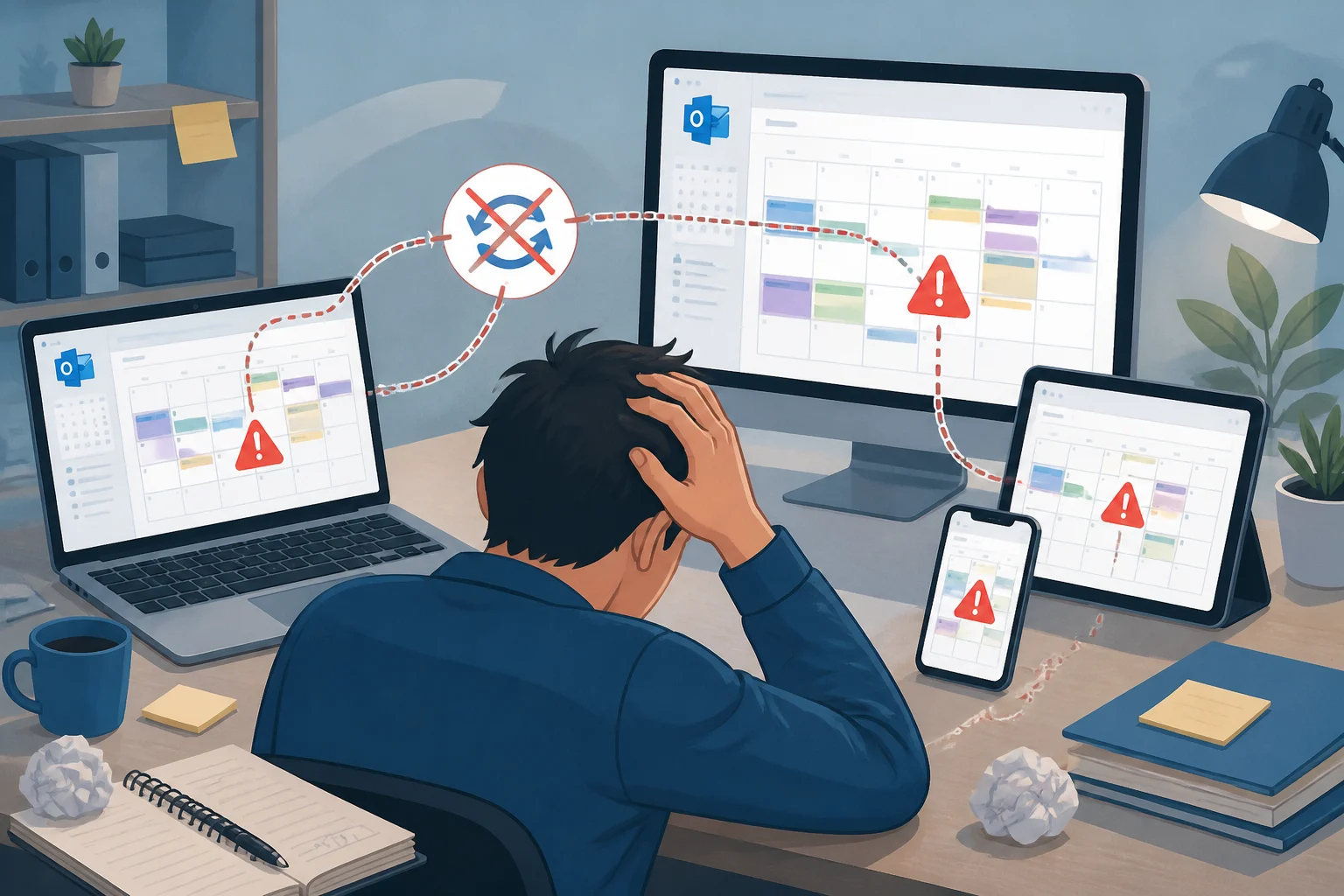
Als je merkt dat je Outlook-agenda niet synchroniseert, kan dat frustrerend zijn. Je vertrouwt op je agenda om je afspraken en herinneringen bij te houden, en het is belangrijk dat deze altijd up-to-date is. In dit artikel bespreken we mogelijke oorzaken van het probleem en geven we concrete oplossingen om het te verhelpen, zodat je snel weer aan de slag kunt. We behandelen ook aanvullende tips en veelgestelde vragen om je verder te helpen.
Mogelijke oorzaken van het synchronisatieprobleem
Er zijn verschillende redenen waarom je Outlook-agenda mogelijk niet synchroniseert. Hier zijn enkele veelvoorkomende oorzaken:
- Internetverbinding: Een instabiele of ontbrekende internetverbinding kan ervoor zorgen dat je agenda niet synchroniseert.
- Outlook-instellingen: Verkeerde instellingen in Outlook kunnen de synchronisatie belemmeren.
- Versiesoftware: Als je verschillende versies van Outlook gebruikt op verschillende apparaten, kan dit ook problemen veroorzaken.
- Cacheproblemen: De cache van Outlook kan corrupt raken, wat de synchronisatie kan verstoren.
- Accountproblemen: Er kunnen problemen zijn met je e-mailaccount, zoals inlogproblemen of wijzigingen in je wachtwoord.
- Firewall of antivirussoftware: Soms kan beveiligingssoftware de synchronisatie blokkeren.
- Serverproblemen: De e-mailserver van je provider kan tijdelijk offline zijn, wat ook kan leiden tot synchronisatieproblemen.
Daarnaast kan het ook voorkomen dat Outlook geen nieuwe e-mails synchroniseert, wat eveneens vervelend is.
Controleer je internetverbinding
Een van de eerste dingen die je moet doen is controleren of je een stabiele internetverbinding hebt. Volg deze stappen:
- Controleer of je verbonden bent met Wi-Fi of een bekabelde verbinding.
- Probeer andere websites te openen om te bevestigen dat je internet werkt.
- Als je problemen hebt met de internetverbinding, start dan je router of modem opnieuw op.
- Overweeg om een netwerkdiagnosetool te gebruiken om eventuele netwerkproblemen te identificeren.
Wanneer je internetverbinding weer werkt, controleer dan of je Outlook-agenda weer synchroniseert. Het kan ook nuttig zijn om een andere internetverbinding te proberen, bijvoorbeeld via een mobiele hotspot, om te zien of het probleem daar ligt.
Controleer je Outlook-instellingen
Als je internetverbinding werkt, kan het zijn dat je instellingen in Outlook niet correct zijn. Volg deze stappen om je instellingen te controleren:
- Open Outlook en ga naar het tabblad Bestand.
- Klik op Accountinstellingen en vervolgens opnieuw op Accountinstellingen.
- Selecteer je e-mailaccount en klik op Wijzigen.
- Controleer of je de juiste serverinstellingen hebt ingevoerd. Dit kan meestal gevonden worden op de website van je e-mailprovider.
- Klik op Volgende en volg de instructies om je account opnieuw te testen.
Na het aanpassen van de instellingen, kijk of je agenda weer synchroniseert. Vergeet niet om ook de synchronisatie-instellingen van je agenda zelf te controleren, zodat deze zijn ingeschakeld.
Controleer de versie van Outlook
Als je meerdere apparaten gebruikt, is het belangrijk om te controleren of je dezelfde versie van Outlook hebt geïnstalleerd. Verschillende versies kunnen incompatibiliteit veroorzaken. Volg deze stappen:
- Open Outlook op elk apparaat.
- Ga naar Bestand en klik op Office-account.
- Controleer de versie onder Over Microsoft Outlook.
- Zorg ervoor dat alle apparaten dezelfde versie en updates hebben.
Als je een versieconflict vindt, werk dan de oudere versie bij naar de nieuwste versie. Het is ook belangrijk om te controleren of je gebruikmaakt van een ondersteunde versie van Outlook, aangezien oudere versies mogelijk niet langer worden ondersteund.
Cache van Outlook wissen
Een andere mogelijke oplossing is het wissen van de cache van Outlook. Dit kan helpen als er corruptie is opgetreden. Volg deze stappen:
- Sluit Outlook af.
- Druk op Windows + R om het venster Uitvoeren te openen.
- Typ outlook.exe /cleanviews en druk op Enter.
- Dit zal Outlook openen met de standaardweergave-instellingen en de cache wissen.
Controleer na het openen of je agenda nu correct synchroniseert. In sommige gevallen kan het ook helpen om de Roaming Cache te wissen, wat je kunt doen via de instellingen van je account.
Accountproblemen oplossen
Als je nog steeds problemen ondervindt, kan het zijn dat er iets mis is met je account. Probeer de volgende stappen:
- Controleer je inloggegevens. Zorg ervoor dat je het juiste e-mailadres en wachtwoord gebruikt.
- Als je onlangs je wachtwoord hebt gewijzigd, zorg er dan voor dat je deze wijziging ook in Outlook hebt doorgevoerd.
- Ga naar Bestand > Accountinstellingen > Accountinstellingen en verwijder het account. Voeg het vervolgens opnieuw toe.
Door je account opnieuw toe te voegen, worden eventuele verbindingsproblemen vaak opgelost. Het kan ook nuttig zijn om te controleren of er geen beveiligingsinstellingen op je e-mailaccount zijn die de synchronisatie kunnen blokkeren.
Outlook repareren
Als al het andere niet werkt, kan het nodig zijn om Outlook te repareren. Dit kan via het Configuratiescherm. Volg deze stappen:
- Sluit Outlook af.
- Ga naar het Configuratiescherm op je computer.
- Klik op Programma's en vervolgens op Programma's en onderdelen.
- Zoek Microsoft Office in de lijst en klik erop.
- Klik op Wijzigen en kies voor Snelle reparatie.
- Volg de instructies om het proces te voltooien.
Als de snelle reparatie niet werkt, kun je ook kiezen voor Online reparatie, wat een grondigere oplossing biedt. Start je computer opnieuw op en kijk of de synchronisatieproblemen zijn verholpen.
Waarschuwingen en veiligheid
Bij het uitvoeren van deze stappen is het belangrijk om voorzichtig te zijn. Voordat je wijzigingen aanbrengt in je instellingen of je account opnieuw toevoegt, is het raadzaam om een back-up te maken van belangrijke gegevens. Dit voorkomt dat je gegevens verliest als er iets misgaat tijdens het proces. Wees ook voorzichtig met het verwijderen van accounts; zorg ervoor dat je alle benodigde informatie hebt voordat je deze stappen onderneemt.
Wat als het probleem blijft bestaan?
Als je na al deze stappen nog steeds problemen hebt met de synchronisatie van je Outlook-agenda, overweeg dan de volgende opties:
- Neem contact op met je e-mailprovider: Er kan een probleem zijn met de server van je provider.
- Controleer op updates: Zorg ervoor dat je systeem en Outlook zijn bijgewerkt naar de nieuwste versies.
- Schakel hulp in van een specialist: Als je niet verder komt, kan het inschakelen van een IT-expert de beste oplossing zijn.
Veelgestelde vragen over Outlook synchronisatie
Waarom synchroniseert mijn Outlook-agenda niet met mijn smartphone?
Dit kan te maken hebben met instellingen in je mobiele app. Controleer of je bent ingelogd met hetzelfde account en of de synchronisatie-instellingen zijn ingeschakeld. Daarnaast is het goed om te controleren of je mobiele apparaat voldoende opslagruimte heeft, aangezien een gebrek aan ruimte ook synchronisatieproblemen kan veroorzaken.
Kan ik Outlook opnieuw installeren om de synchronisatieproblemen op te lossen?
Ja, als andere oplossingen niet werken, kan het opnieuw installeren van Outlook helpen. Zorg ervoor dat je een back-up maakt van belangrijke gegevens voordat je dit doet. Na de herinstallatie moet je je accountgegevens opnieuw invoeren en mogelijk ook instellingen opnieuw configureren.
Wat is het verschil tussen de snelle reparatie en de online reparatie in Office?
De snelle reparatie probeert problemen op te lossen zonder internetverbinding, terwijl de online reparatie een grondigere controle uitvoert en een actieve internetverbinding vereist. De online optie kan ook meer tijd in beslag nemen, maar lost vaak hardnekkigere problemen op.
Hoe kan ik mijn Outlook-agenda handmatig synchroniseren?
Om je Outlook-agenda handmatig te synchroniseren, kun je op de knop Verzenden/ontvangen klikken in de bovenste menubalk. Dit dwingt Outlook om gegevens te synchroniseren met de server. Dit kan handig zijn als je merkt dat wijzigingen niet automatisch worden doorgevoerd.
Wat moet ik doen als mijn agenda alleen op één apparaat niet synchroniseert?
Als je agenda op één apparaat niet synchroniseert, controleer dan of de software op dat apparaat up-to-date is. Het kan ook helpen om de app opnieuw op te starten of zelfs het apparaat opnieuw op te starten. Controleer daarnaast de internetverbinding en de instellingen van de agenda op dat specifieke apparaat.
Kunnen add-ins in Outlook de synchronisatie beïnvloeden?
Ja, bepaalde add-ins kunnen de functionaliteit van Outlook beïnvloeden, inclusief de synchronisatie van je agenda. Probeer Outlook te starten in de veilige modus door Ctrl ingedrukt te houden tijdens het opstarten. Dit kan helpen om te bepalen of een add-in het probleem veroorzaakt. Als de synchronisatie werkt in de veilige modus, overweeg dan om add-ins één voor één uit te schakelen om de boosdoener te identificeren.
Wat moet ik doen als ik een foutmelding krijg tijdens het synchroniseren?
Foutmeldingen kunnen verschillende oorzaken hebben. Noteer de exacte foutmelding en zoek naar oplossingen die specifiek zijn voor die melding. Vaak kan het probleem worden opgelost door de genoemde stappen in dit artikel te volgen, zoals het controleren van instellingen of het herstellen van je account.
Het synchroniseren van je Outlook-agenda is cruciaal voor het bijhouden van je afspraken en taken. Door de bovenstaande stappen te volgen, kun je vaak de oorzaak van het probleem vinden en oplossen. Mocht je na het doorlopen van deze oplossingen nog steeds tegen problemen aanlopen, schroom dan niet om professionele hulp in te schakelen. Zo ben je verzekerd van een goed functionerende agenda en kun je je volledig richten op je werkzaamheden.