Wifi werkt niet op 5 GHz: wat kun je controleren?
Leesinstellingen
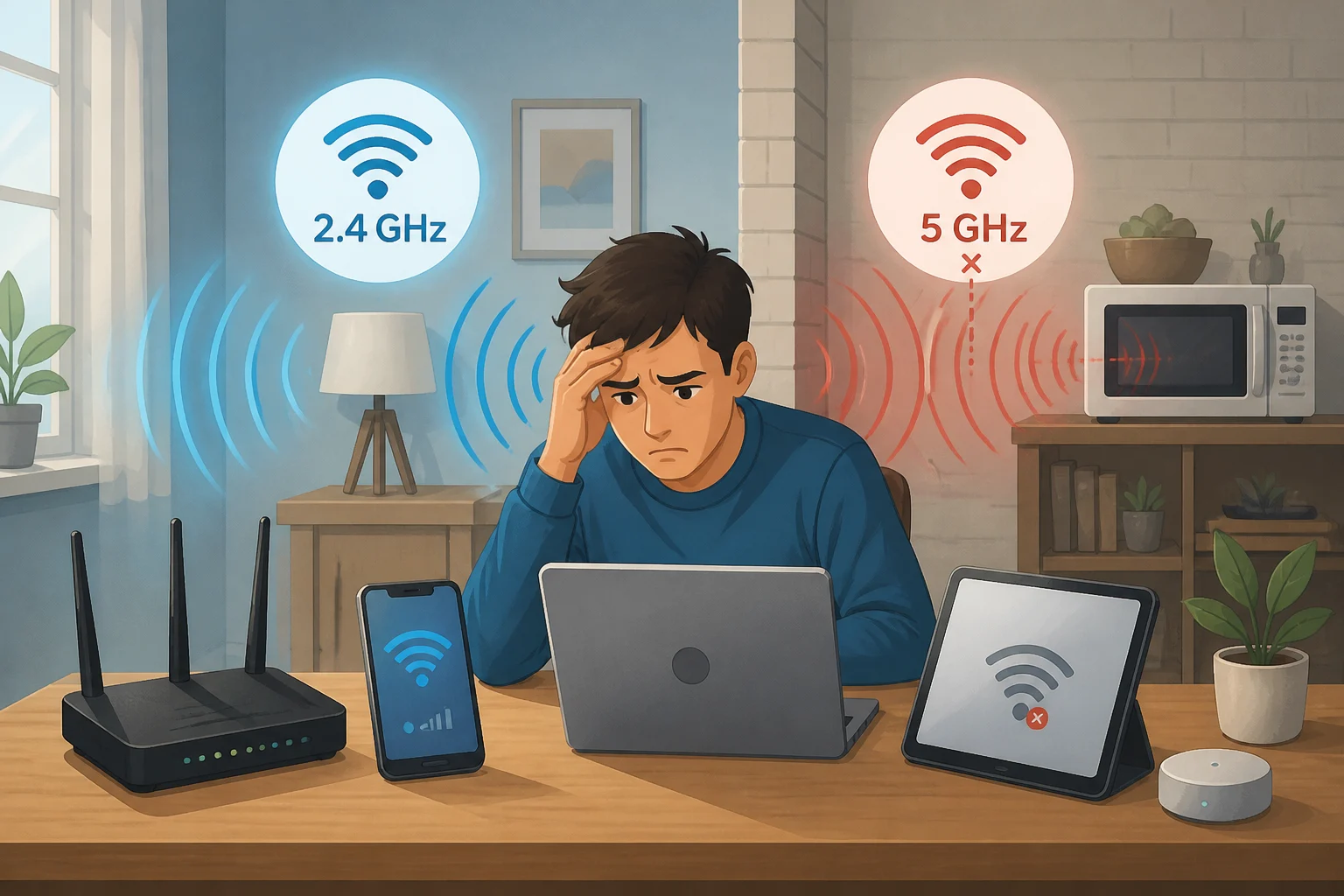
Het kan frustrerend zijn als je wifi-verbinding niet goed werkt, vooral als je probeert verbinding te maken met een 5 GHz-netwerk. Misschien heb je gemerkt dat je apparaat alleen verbinding kan maken met de 2,4 GHz-frequentie, of helemaal geen verbinding kan maken. In dit artikel bespreken we de mogelijke oorzaken van dit probleem en geven we je praktische oplossingen om je 5 GHz-wifi weer aan de praat te krijgen. We behandelen ook aanvullende tips en veelgestelde vragen die je kunnen helpen bij het oplossen van dit probleem.
Mogelijke oorzaken van het probleem
Er zijn verschillende redenen waarom je wifi niet werkt op de 5 GHz-frequentie. Hier zijn enkele veelvoorkomende oorzaken:
- Compatibiliteit van apparaten: Niet alle apparaten ondersteunen de 5 GHz-frequentie. Oudere laptops, smartphones of tablets kunnen beperkt zijn tot 2,4 GHz.
- Afstand van de router: De 5 GHz-frequentie heeft een korter bereik dan 2,4 GHz. Als je te ver van de router bent, kan het signaal zwak of niet beschikbaar zijn.
- Instellingen van de router: Het kan zijn dat de 5 GHz-frequentie niet is ingeschakeld in de routerinstellingen of dat er een foutieve configuratie is.
- Interferentie: Andere elektronische apparaten of netwerken kunnen interferentie veroorzaken, wat de verbinding kan beïnvloeden.
- Verouderde stuurprogramma's: De stuurprogramma's van de wifi-adapter op je apparaat kunnen verouderd zijn, wat problemen kan veroorzaken met de 5 GHz-verbinding.
- Routerproblemen: Soms zijn er technische problemen met de router zelf, wat kan leiden tot een onbetrouwbare verbinding.
Als je wifi op één apparaat traag is, kan dat ook aan interferentie liggen, dus ontdek de mogelijke oorzaken van een trage wifi-verbinding op één specifiek apparaat.
Als je merkt dat je wifi-verbinding alleen dichtbij de router goed werkt, kan het nuttig zijn om ons artikel over wifi werkt alleen dichtbij de router te raadplegen.
Controleer of je apparaat 5 GHz ondersteunt
Voordat je verder gaat met het oplossen van het probleem, is het belangrijk om te controleren of je apparaat daadwerkelijk 5 GHz ondersteunt. Dit kun je doen door de specificaties van je apparaat te raadplegen. Hier zijn enkele stappen om dit te controleren:
- Zoek het modelnummer van je apparaat. Dit vind je meestal op een sticker op de achterkant of onderkant van het apparaat.
- Ga naar de website van de fabrikant en zoek naar de specificaties van je apparaat.
- Controleer of er een vermelding is van 802.11ac of 802.11ax (Wi-Fi 5 of Wi-Fi 6), wat aangeeft dat 5 GHz wordt ondersteund.
Controleer de wifi-instellingen van je router
Als je hebt bevestigd dat je apparaat 5 GHz ondersteunt, is de volgende stap om de instellingen van je router te controleren. Volg deze stappen om te controleren of de 5 GHz-frequentie is ingeschakeld:
- Verbind je computer of laptop met de router via een ethernetkabel of zorg ervoor dat je verbinding hebt met de 2,4 GHz-wifi.
- Open een webbrowser en typ het IP-adres van je router in de adresbalk. Dit is vaak 192.168.1.1 of 192.168.0.1. Raadpleeg de handleiding van je router voor het juiste adres.
- Log in op de router met je gebruikersnaam en wachtwoord. Als je deze niet hebt veranderd, zijn de standaardgegevens vaak te vinden op een sticker op de router.
- Zoek naar de sectie 'Wireless Settings' of 'Draadloze instellingen'.
- Controleer of de optie voor 5 GHz-netwerk is ingeschakeld. Als dit niet het geval is, schakel het in.
- Bewaar de instellingen en herstart je router.
Als je wifi op je laptop niet meer werkt, vind je in ons artikel handige tips om het probleem op te lossen.
Controleer de netwerknamen (SSID)
Het kan ook zijn dat je per ongeluk probeert verbinding te maken met de verkeerde SSID (netwerknaam). Zorg ervoor dat je het juiste netwerk kiest. De 5 GHz-SSID kan een andere naam hebben dan de 2,4 GHz-SSID. Dit is vaak het geval bij routers die automatisch een aparte naam genereren voor elk netwerk. Controleer de namen in de lijst van beschikbare netwerken op je apparaat.
Controleer de afstand tot de router
Als je in een andere kamer bent of op een verdieping boven de router, kan het zijn dat het 5 GHz-signaal te zwak is. Probeer dichter bij de router te komen en kijk of je verbinding kunt maken met het 5 GHz-netwerk. Als het probleem zich blijft voordoen, zijn er enkele oplossingen die je kunt proberen:
- Verplaats je router naar een centralere locatie in je huis.
- Vermijd obstakels zoals muren of grote meubels die het signaal kunnen blokkeren.
- Overweeg het gebruik van een wifi-extender of mesh-netwerk om het bereik te vergroten.
Update de stuurprogramma's van je wifi-adapter
Verouderde of beschadigde stuurprogramma's kunnen ook problemen veroorzaken met de 5 GHz-verbinding. Volg deze stappen om je stuurprogramma's bij te werken:
Windows
- Druk op Windows-toets + X en selecteer Apparaatbeheer.
- Vouw de sectie Netwerkadapters uit.
- Rechtermuisklik op je wifi-adapter en selecteer Stuurprogramma bijwerken.
- Kies Automatisch zoeken naar bijgewerkte stuurprogramma's.
- Volg de instructies op het scherm en start je computer opnieuw op.
macOS
- Klik op het Apple-menu en selecteer Over deze Mac.
- Klik op Systeemupdates om te controleren op beschikbare updates.
- Als er updates beschikbaar zijn, volg dan de instructies om deze te installeren.
Controleer op interferentie van andere apparaten
Interferentie van andere elektronische apparaten kan ook leiden tot problemen met je 5 GHz-wifi. Apparaten zoals magnetrons, draadloze telefoons en andere netwerken kunnen het signaal verstoren. Hier zijn enkele tips om interferentie te minimaliseren:
- Houd je router uit de buurt van andere elektronische apparaten.
- Verander het kanaal van je 5 GHz-netwerk in de routerinstellingen. Soms kan het gebruik van een ander kanaal helpen om interferentie te verminderen.
- Probeer verschillende kanalen in de routerinstellingen om te zien welke het beste werkt.
Reset je router naar de fabrieksinstellingen
Als je alle bovenstaande stappen hebt doorlopen en het probleem blijft bestaan, kan het resetten van je router naar de fabrieksinstellingen een laatste redmiddel zijn. Houd er rekening mee dat dit al je instellingen verwijdert, dus zorg ervoor dat je deze noteert voordat je verder gaat. Volg deze stappen:
- Zoek de resetknop op je router. Dit is meestal een klein gaatje dat je met een pen of paperclip moet indrukken.
- Druk de resetknop 10-15 seconden in totdat de lampjes op de router knipperen.
- Laat de knop los en wacht tot de router opnieuw opstart.
- Verbind je apparaat opnieuw met de router en stel je netwerk opnieuw in via de webinterface.
Wat als het probleem blijft bestaan?
Als je na het volgen van deze stappen nog steeds geen verbinding kunt maken met het 5 GHz-netwerk, kan het probleem mogelijk liggen bij de router zelf of bij de hardware van je apparaat. Hier zijn enkele vervolgstappen die je kunt overwegen:
- Controleer of er firmware-updates beschikbaar zijn voor je router. Dit kan soms problemen oplossen.
- Overweeg om een andere router te proberen als je er een beschikbaar hebt om te zien of het probleem zich blijft voordoen.
- Neem contact op met de klantenservice van je routerfabrikant voor verdere ondersteuning.
- Als je denkt dat het probleem bij je apparaat ligt, overweeg dan om een specialist te raadplegen.
Veelgestelde vragen
Waarom kan mijn apparaat geen verbinding maken met 5 GHz, maar wel met 2,4 GHz?
Dit kan liggen aan de compatibiliteit van je apparaat, de afstand tot de router, of omdat de 5 GHz-frequentie is uitgeschakeld in de routerinstellingen.
Hoe kan ik de 5 GHz-SSID en 2,4 GHz-SSID van elkaar onderscheiden?
De meeste routers hebben standaard verschillende namen voor de netwerken. Je kunt ook zelf een unieke naam geven aan de 5 GHz-SSID in de routerinstellingen.
Kan ik mijn router resetten zonder de instellingen te verliezen?
Ja, je kunt de meeste routers opnieuw opstarten zonder de instellingen te resetten. Een fabrieksreset verwijdert echter alle instellingen.
Waarom is 5 GHz beter dan 2,4 GHz?
5 GHz biedt hogere snelheden en minder interferentie, maar heeft een korter bereik dan 2,4 GHz. Het is ideaal voor het streamen van video’s of online gamen in de buurt van de router.
Wat zijn de voordelen van het gebruik van een mesh-netwerk?
Een mesh-netwerk kan de wifi-dekking in je huis verbeteren. Het bestaat uit meerdere toegangspunten die samenwerken om een sterk en consistent signaal te bieden, zelfs in grote of complexe gebouwen.
Kunnen andere wifi-netwerken invloed hebben op mijn 5 GHz-verbinding?
Ja, andere wifi-netwerken kunnen invloed hebben, vooral als ze op hetzelfde kanaal werken. Het is raadzaam om je router in te stellen op een minder druk kanaal om interferentie te minimaliseren.
Is het veilig om mijn router regelmatig te resetten?
Ja, het is veilig om je router af en toe te resetten. Dit kan helpen bij het oplossen van problemen, maar zorg ervoor dat je je instellingen noteert, zodat je deze opnieuw kunt configureren.
Extra tips voor het optimaliseren van je 5 GHz-netwerk
Naast het oplossen van problemen, zijn er enkele extra tips die je kunnen helpen om je 5 GHz-wifi beter te benutten:
- Gebruik een moderne router: Routers die de nieuwste Wi-Fi-standaarden ondersteunen, zoals Wi-Fi 6, bieden betere prestaties en een stabieler signaal.
- Optimaliseer de routerpositie: Plaats de router op een hoge plek en in open ruimtes om de verspreiding van het signaal te verbeteren.
- Beperk het aantal verbonden apparaten: Te veel apparaten die tegelijkertijd verbonden zijn met je netwerk kunnen de snelheid en stabiliteit beïnvloeden. Probeer niet-essentiële apparaten tijdelijk los te koppelen.
- Gebruik Quality of Service (QoS): Sommige routers hebben een QoS-instelling die prioriteit geeft aan bandbreedte voor specifieke applicaties, zoals videostreaming of online gaming.
- Voer regelmatig snelheidstests uit: Gebruik online tools om de snelheid van je internetverbinding te testen. Dit kan je helpen om te controleren of je de snelheid krijgt waarvoor je betaalt.
Samenvatting
Het probleem met je 5 GHz-wifi kan verschillende oorzaken hebben, maar met de juiste stappen kun je het meestal oplossen. Begin met de eenvoudigste oplossingen, zoals het controleren van de compatibiliteit van je apparaat en de routerinstellingen. Als je alles hebt geprobeerd en het probleem blijft bestaan, kan het tijd zijn om professionele hulp in te schakelen. Met de juiste aanpak kun je genieten van de voordelen van een stabiele en snelle wifi-verbinding.