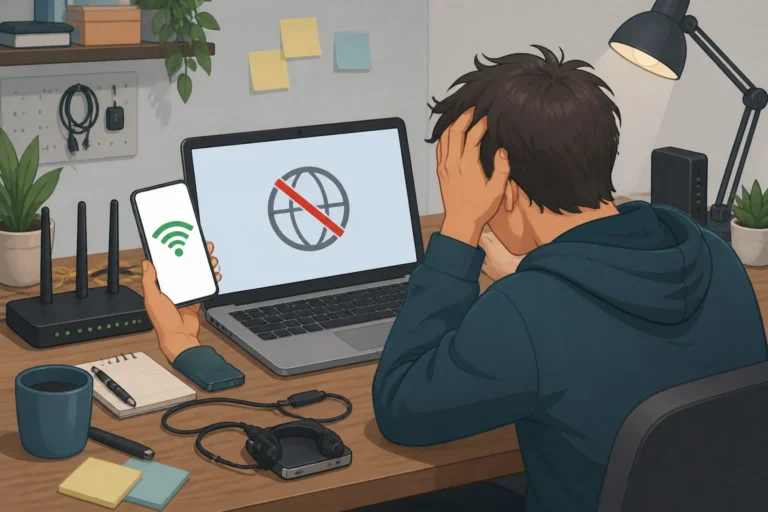
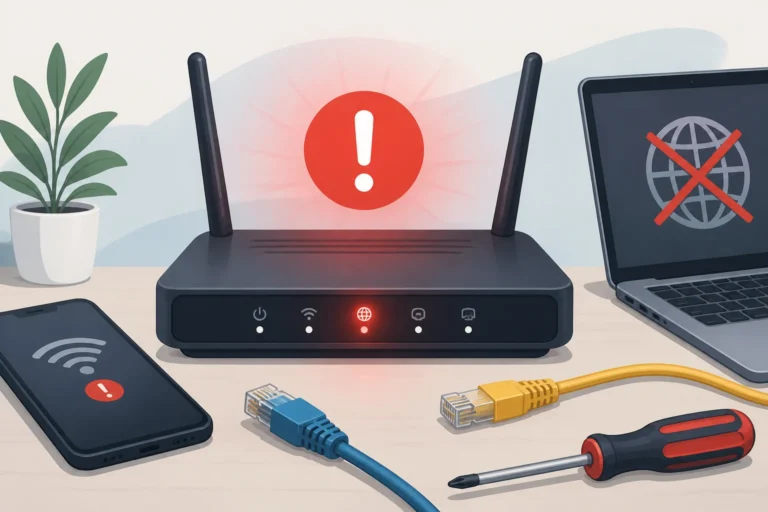
Wifi is langzaam op één apparaat: mogelijke oorzaken
Leesinstellingen
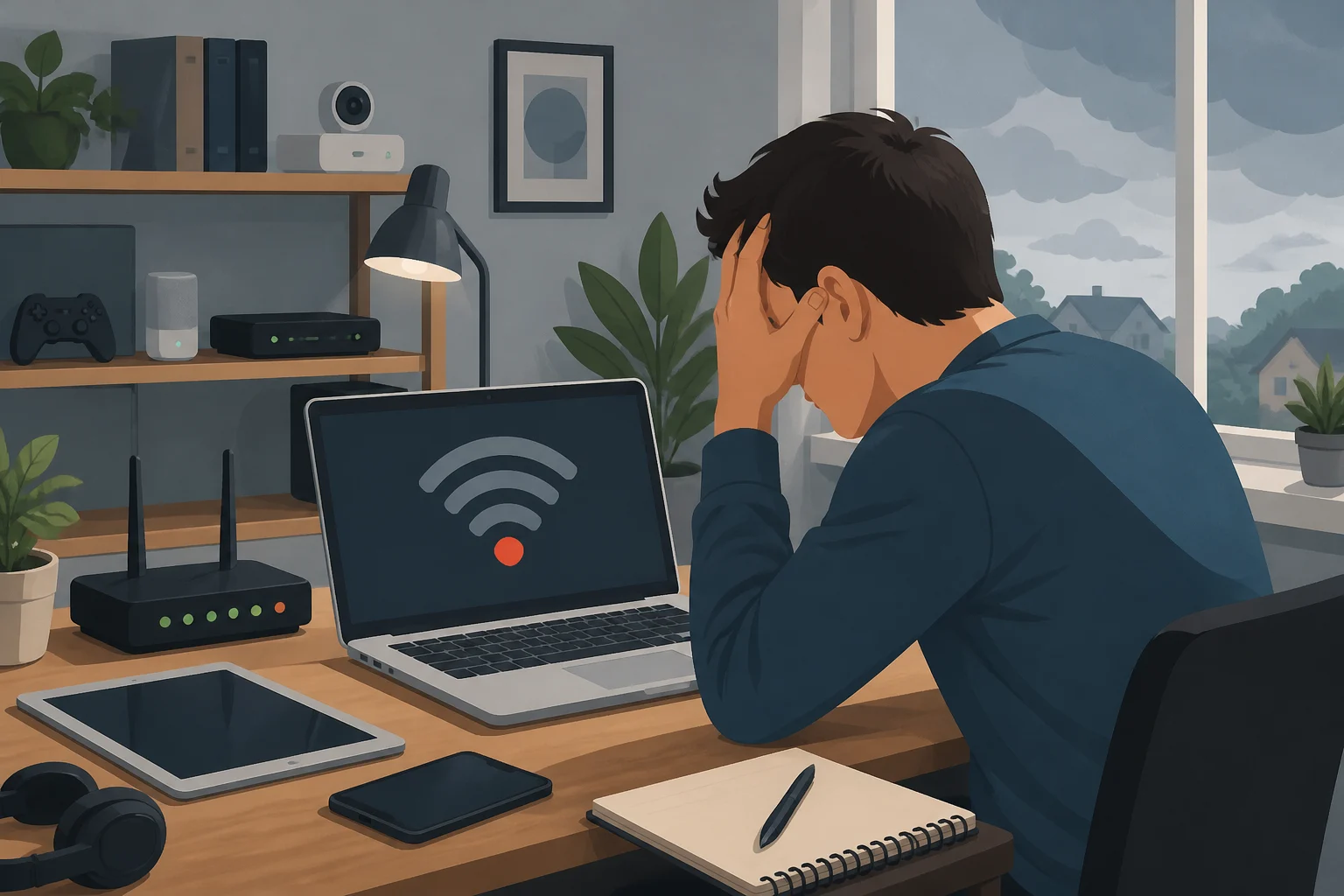
Je hebt waarschijnlijk al het een en ander geprobeerd om de wifi-snelheid op je apparaat te verbeteren, maar het blijft traag. Dit probleem kan frustrerend zijn, vooral als andere apparaten in je huis wel goed functioneren. In dit artikel bespreken we de mogelijke oorzaken van een trage wifi-verbinding op één specifiek apparaat en bieden we praktische oplossingen om dit probleem aan te pakken. Daarnaast bespreken we enkele tips en veelvoorkomende vragen die je kunnen helpen bij het optimaliseren van je wifi-ervaring.
Mogelijke oorzaken van trage wifi op één apparaat
Een trage wifi-verbinding op één apparaat kan verschillende oorzaken hebben. Het is belangrijk om te begrijpen waar het probleem vandaan kan komen, zodat je gerichte stappen kunt ondernemen. Hier zijn enkele veelvoorkomende oorzaken:
- Verouderde stuurprogramma's: Soms kunnen verouderde netwerkstuurprogramma's leiden tot verbindingsproblemen.
- Instellingen van het netwerk: Onjuiste netwerkconfiguraties kunnen invloed hebben op de prestaties van de wifi-verbinding.
- Interferentie van andere apparaten: Andere elektronische apparaten of netwerken kunnen storing veroorzaken.
- Hardwareproblemen: Defecte wifi-adapters of andere hardware kunnen de snelheid beïnvloeden.
- Beperkingen in de netwerkinstellingen: Sommige apparaten zijn mogelijk ingesteld op lagere snelheden om energie te besparen.
- Afstand tot de router: Hoe verder je van de router verwijderd bent, hoe zwakker het signaal kan zijn.
- Overbelasting van het netwerk: Te veel apparaten die tegelijkertijd gebruik maken van de wifi kunnen leiden tot een tragere verbinding op één specifiek apparaat.
- Verouderde firmware van de router: Routers hebben ook firmware die regelmatig moet worden bijgewerkt voor optimale prestaties.
- Firewall-instellingen: Strikte firewallinstellingen kunnen de internetverbinding op sommige apparaten vertragen.
Controleer de wifi-adapter in Windows 10
Als je een Windows 10-apparaat gebruikt, is het belangrijk om te beginnen met het controleren van de wifi-adapter. Volg deze stappen:
- Klik met de rechtermuisknop op het Startmenu en selecteer 'Apparaatbeheer'.
- Vouw de sectie 'Netwerkadapters' uit.
- Zoek je wifi-adapter, klik er met de rechtermuisknop op en selecteer 'Stuurprogramma bijwerken'.
- Kies 'Automatisch zoeken naar bijgewerkte stuurprogramma's'.
- Volg de instructies om het stuurprogramma bij te werken, indien nodig.
Controleer na het bijwerken of de snelheid is verbeterd door een snelheidstest uit te voeren. Dit kan eenvoudig via websites zoals speedtest.net.
Controleer de wifi-instellingen op macOS
Voor macOS-gebruikers is het ook belangrijk om de wifi-instellingen te controleren. Hier zijn de stappen:
- Klik op het Apple-menu en selecteer 'Systeemvoorkeuren'.
- Kies 'Netwerk'.
- Selecteer 'Wifi' aan de linkerkant en klik op 'Geavanceerd'.
- Bekijk de lijst met netwerken en zorg ervoor dat je verbonden bent met het juiste netwerk.
- Verwijder onnodige netwerken uit de lijst om interferentie te minimaliseren.
Na het aanpassen van de instellingen, controleer je de snelheid opnieuw. Het kan ook helpen om je wifi-netwerk te vergeten en opnieuw verbinding te maken.
Verander het wifi-kanaal van je router
Als je vermoedt dat er interferentie is van andere netwerken, kan het veranderen van het wifi-kanaal een oplossing zijn. Dit kan vooral nuttig zijn in drukke woonwijken. Volg deze stappen:
- Log in op de webinterface van je router. Dit doe je door het IP-adres van de router in je browser in te voeren (meestal iets als 192.168.1.1 of 192.168.0.1).
- Voer je inloggegevens in (deze staan meestal op de router of in de handleiding).
- Zoek naar de sectie 'Draadloze instellingen' of 'Wifi-instellingen'.
- Zoek het gedeelte waar je het wifi-kanaal kunt aanpassen. Kies een minder druk kanaal, bijvoorbeeld kanaal 1, 6 of 11 voor 2.4 GHz netwerken.
- Sla de instellingen op en start je router opnieuw op.
Controleer na het wijzigen van het kanaal of de snelheid is verbeterd. Het kan ook nuttig zijn om dit proces af en toe te herhalen, vooral als je merkt dat de snelheid fluctueert.
Reset de netwerkinstellingen
Als de bovenstaande stappen niet hebben geholpen, kan het resetten van de netwerkinstellingen op je apparaat een goede optie zijn. Dit herstelt alle netwerkconfiguraties naar de fabrieksinstellingen. Volg deze stappen voor Windows 10:
- Ga naar 'Instellingen' door op het tandwielpictogram te klikken in het menu Start.
- Klik op 'Netwerk en internet'.
- Scroll naar beneden en selecteer 'Netwerk reset'.
- Volg de instructies om je netwerkinstellingen te resetten.
Voor macOS-gebruikers:
- Klik op het Apple-menu en selecteer 'Systeemvoorkeuren'.
- Kies 'Netwerk'.
- Selecteer je wifi-verbinding en klik op het min-teken (-) om deze te verwijderen.
- Voeg de wifi-verbinding opnieuw toe door op het plus-teken (+) te klikken en 'Wifi' te selecteren.
Als je na de update problemen ondervindt met je wifi-verbinding, lees dan ons artikel over wifi werkt niet na Windows-update.
Controleer na het resetten van de netwerkinstellingen of de wifi-snelheid is verbeterd. Dit kan soms helpen om hardnekkige problemen op te lossen.
Controleer op malware of ongewenste software
Soms kan malware of ongewenste software de prestaties van je apparaat beïnvloeden. Het is belangrijk om je systeem te controleren op virussen. Volg deze stappen:
- Voer een volledige scan uit met je antivirussoftware.
- Als je geen antivirussoftware hebt, kun je Windows Defender of een andere betrouwbare gratis scanner gebruiken.
- Verwijder eventuele gedetecteerde bedreigingen en start je apparaat opnieuw op.
Controleer of de snelheidsproblemen zijn verholpen na het scannen. Het is ook raadzaam om regelmatig scans uit te voeren om problemen te voorkomen.
Controleer de hardware van je apparaat
Als je nog steeds problemen ondervindt, kan er een hardwareprobleem zijn. Dit kan bijvoorbeeld een defecte wifi-adapter zijn. Hier zijn enkele stappen om dit te controleren:
- Probeer een andere wifi-adapter als je die hebt (bijvoorbeeld een USB-wifi-adapter).
- Controleer of je apparaat andere netwerken kan vinden en verbinding kan maken.
- Als je een laptop hebt, probeer dan de wifi-adapter uit te schakelen en weer in te schakelen via het 'Actiecentrum' of de 'Function-toets'.
Als de wifi-snelheid met een andere adapter verbetert, is het mogelijk dat je originele adapter defect is. In dat geval kan vervanging noodzakelijk zijn.
Waarschuwingen en veiligheid
Bij het aanpassen van instellingen op je router of apparaat is het belangrijk om voorzichtig te zijn. Het verkeerd configureren van je netwerk kan leiden tot verbindingsproblemen. Maak indien mogelijk een back-up van je instellingen voordat je wijzigingen aanbrengt, vooral als je niet zeker bent van wat je doet. Dit kan helpen om snel terug te keren naar de vorige instellingen als er iets misgaat.
Wat als het probleem blijft bestaan?
Als je alle bovenstaande stappen hebt doorlopen en het probleem blijft bestaan, kan er een dieperliggend probleem zijn. Overweeg de volgende stappen:
- Neem contact op met je internetprovider om te controleren of er geen problemen zijn met de verbinding.
- Overweeg om het apparaat naar een specialist te brengen voor een grondige diagnose.
- Controleer of er firmware-updates beschikbaar zijn voor je router en installeer deze indien nodig.
- Controleer de instellingen van je router en zorg ervoor dat er geen beperkingen zijn ingesteld die de snelheid kunnen beïnvloeden.
- Als je een oudere router gebruikt, kan het tijd zijn om een nieuwe aan te schaffen die betere prestaties biedt.
Veelgestelde vragen
Waarom is mijn wifi snel op andere apparaten, maar traag op één apparaat?
Dit kan te maken hebben met specifieke instellingen of hardwareproblemen op het betreffende apparaat. Probeer de oplossingen in dit artikel om het probleem aan te pakken, en controleer ook de netwerkinstellingen en stuurprogramma's.
Kan een verouderde router invloed hebben op de snelheid van één apparaat?
Ja, als je router verouderd is, kan dit de algehele prestaties beïnvloeden. Het is belangrijk om ervoor te zorgen dat je router up-to-date is en geschikt voor de verbinding die je hebt. Overweeg ook om te investeren in een router die ondersteuning biedt voor de nieuwste wifi-standaarden.
Hoe kan ik controleren of er interferentie is van andere netwerken?
Je kunt apps zoals Wi-Fi Analyzer gebruiken om te zien welke netwerken in jouw omgeving actief zijn en op welke kanalen ze zich bevinden. Dit kan je helpen bij het kiezen van een minder druk kanaal voor jouw wifi. Daarnaast kan het ook helpen om je router op een andere plek in huis te plaatsen voor een beter bereik.
Wat moet ik doen als mijn wifi-adapter defect is?
Als je vermoedt dat je wifi-adapter defect is, kun je overwegen om een externe USB-wifi-adapter te kopen of de adapter door een professional te laten vervangen. Dit kan een snelle oplossing zijn zonder dat je een geheel nieuw apparaat hoeft aan te schaffen.
Wat zijn de gevolgen van het resetten van mijn netwerkinstellingen?
Het resetten van je netwerkinstellingen herstelt alle netwerkconfiguraties naar de fabrieksinstellingen. Dit betekent dat je opnieuw verbinding moet maken met je wifi-netwerken en mogelijk ook je wachtwoorden opnieuw moet invoeren. Zorg ervoor dat je deze informatie bij de hand hebt voordat je de reset uitvoert.
Hoe kan ik de snelheid van mijn wifi-verbinding optimaliseren?
Naast het oplossen van problemen met individuele apparaten, kun je ook de algehele wifi-prestaties verbeteren door je router op een centrale plek te plaatsen, gebruik te maken van een bekabelde verbinding waar mogelijk, en te zorgen voor een goede beveiliging van je netwerk om ongewenste toegang te voorkomen. Daarnaast kan het gebruik van een wifi-extender of mesh-netwerksysteem helpen om het bereik en de snelheid te verbeteren.
Het oplossen van een trage wifi-verbinding op één apparaat hoeft geen onmogelijke opgave te zijn. Door de bovenstaande stappen te volgen, kun je de oorzaak identificeren en de snelheid herstellen. Neem de tijd om elke oplossing zorgvuldig uit te voeren en controleer steeds of het probleem is opgelost voordat je verder gaat naar de volgende stap. Met geduld en de juiste aanpak zul je hopelijk snel weer genieten van een snelle internetverbinding op al je apparaten. Vergeet niet om regelmatig je netwerkinstellingen en hardware te controleren om toekomstige problemen te voorkomen.