Laptop herkent tweede beeldscherm niet: oplossingen
Leesinstellingen
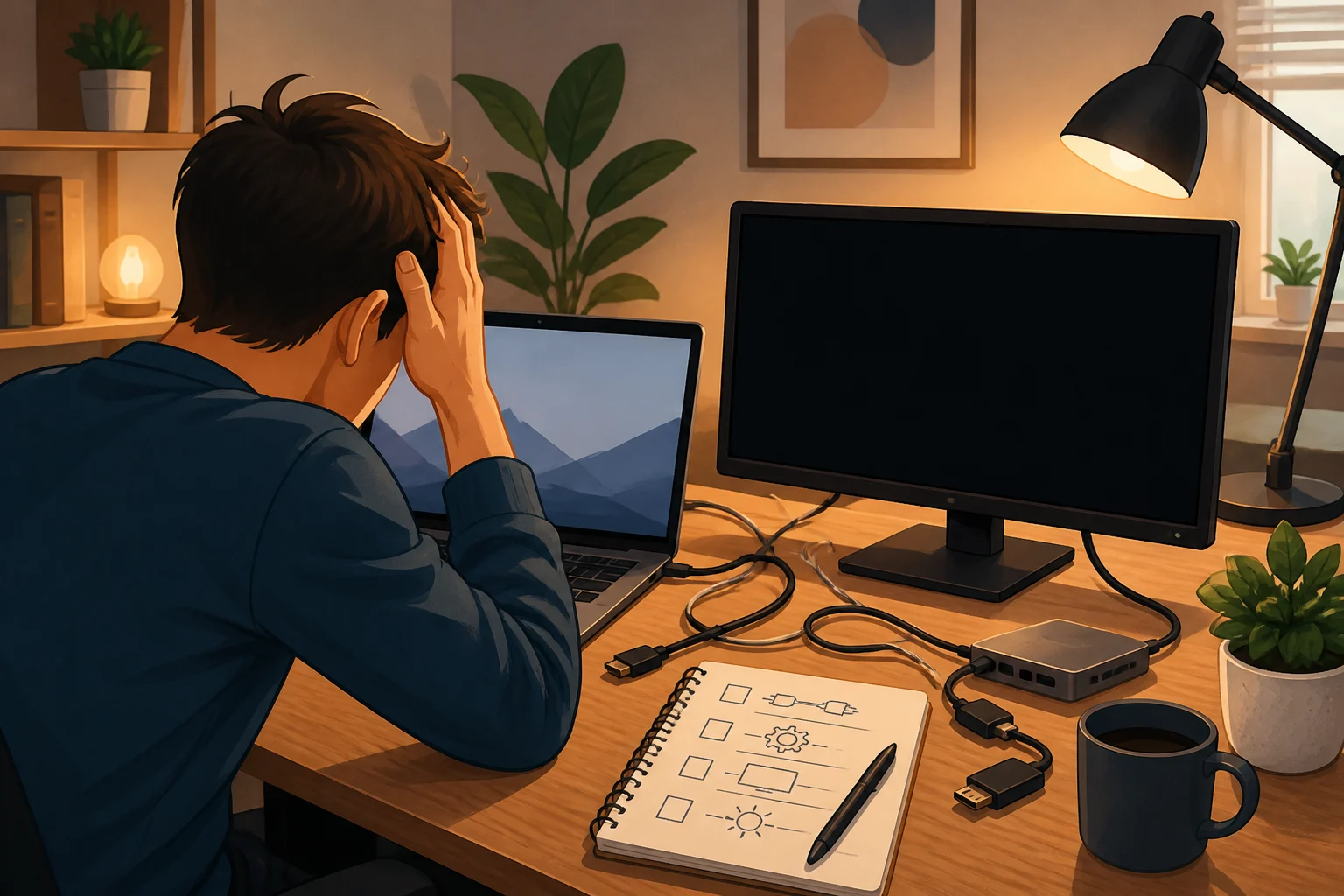
Het kan frustrerend zijn als je laptop je tweede beeldscherm niet herkent. Je hebt misschien een belangrijke presentatie, of je wilt gewoon wat extra schermruimte om efficiënter te werken. In dit artikel bespreken we de mogelijke oorzaken van dit probleem en bieden we concrete oplossingen om je tweede scherm aan de praat te krijgen. Volg de stappen en je kunt snel weer aan de slag.
Mogelijke oorzaken
Er zijn verschillende redenen waarom je laptop het tweede beeldscherm niet herkent. Hier zijn enkele veelvoorkomende oorzaken:
- Verbindingen: Een losse of defecte kabel kan ervoor zorgen dat het tweede scherm niet wordt gedetecteerd.
- Instellingen: Soms zijn de instellingen voor het beeldscherm niet correct geconfigureerd.
- Drivers: Verouderde of incompatibele stuurprogramma's kunnen problemen veroorzaken bij het herkennen van externe schermen.
- Compatibiliteit: Niet alle laptops kunnen meerdere beeldschermen aansteken, afhankelijk van de hardware.
- Resolutie-instellingen: Het kan zijn dat de resolutie van het tweede scherm niet ondersteund wordt door je laptop.
- Beeldschermschakelaar: Sommige laptops hebben een fysieke schakelaar of sneltoets om beeldschermen in te schakelen.
- Problemen met energiebeheer: Instellingen voor energiebeheer kunnen invloed hebben op de werking van externe beeldschermen.
Als je problemen blijft ondervinden met het tweede scherm, bekijk dan ons artikel over Windows 11 herkent tweede monitor niet voor meer oplossingen.
Als je problemen ondervindt met je MacBook en een externe monitor, vind je hier zeven oplossingen die je kunnen helpen.
Controleer de verbindingen
Voordat we verder gaan met softwarematige oplossingen, is het belangrijk om de hardware te controleren. Volg deze stappen:
- Controleer of de kabel van het tweede scherm goed is aangesloten op zowel de laptop als het beeldscherm.
- Probeer een andere kabel te gebruiken om te zien of de huidige kabel defect is.
- Controleer of het tweede scherm aan staat en op de juiste invoerbron is ingesteld (bijvoorbeeld HDMI, VGA, DisplayPort).
- Als je een adapter gebruikt (bijvoorbeeld van USB-C naar HDMI), controleer dan of deze goed werkt.
- Controleer of er geen beschadigingen aan de poorten van je laptop of beeldscherm zijn.
Controleer of het probleem is opgelost door je laptop opnieuw op te starten met het tweede scherm aangesloten.
Configureer de beeldscherminstellingen in Windows
Als je de verbindingen hebt gecontroleerd en het probleem blijft bestaan, kan het helpen om de beeldscherminstellingen in Windows aan te passen. Volg deze stappen:
- Druk op de Windows-toets + P om het projectiemenu te openen.
- Kies een van de opties: Dupliceren, Uitbreiden, of Enkel tweede scherm.
- Als je kiest voor Uitbreiden, kun je de indeling van de schermen verder aanpassen via het Instellingenmenu.
Beeldscherminstellingen in Windows 10/11
Voor een gedetailleerdere configuratie volg je deze stappen:
- Ga naar Instellingen (Windows-toets + I).
- Klik op Systeem en vervolgens op Beeldscherm.
- Hier zie je een overzicht van de aangesloten beeldschermen. Klik op Detecteren als je tweede scherm niet wordt weergegeven.
- Als het scherm verschijnt, kun je de resolutie en oriëntatie instellen. Zorg ervoor dat de resolutie compatibel is met je tweede scherm.
Controleer of het probleem is opgelost door je laptop opnieuw op te starten.
Update of installeer de juiste videodrivers
Verouderde of incompatibele videodrivers kunnen ervoor zorgen dat je laptop het tweede beeldscherm niet herkent. Volg deze stappen om je drivers bij te werken:
- Druk op de Windows-toets + X en kies Apparaatbeheer.
- Vouw de sectie Beeldschermadapters uit.
- Rechtermuisklik op je videokaart en kies Stuurprogramma's bijwerken.
- Kies voor Automatisch zoeken naar bijgewerkte stuurprogramma's.
Stuurprogramma's handmatig installeren
Als Windows geen updates vindt, kun je ook handmatig de meest recente stuurprogramma's downloaden van de website van de fabrikant van je videokaart. Volg deze stappen:
- Bezoek de officiële website van de fabrikant (bijvoorbeeld NVIDIA, AMD of Intel).
- Zoek naar je specifieke videokaartmodel en download de nieuwste stuurprogramma's.
- Installeer de gedownloade stuurprogramma's en start je laptop opnieuw op.
Controleer of het probleem is opgelost door je laptop opnieuw op te starten met het tweede scherm aangesloten.
Controleer de compatibiliteit van je hardware
Niet alle laptops ondersteunen meerdere beeldschermen. Controleer de specificaties van je laptop om te bevestigen of deze in staat is om een tweede scherm aan te sturen. Dit kun je doen door:
- De handleiding van je laptop te raadplegen.
- Online te zoeken naar de specificaties van jouw model.
- Te controleren of er een beperking is op het aantal ondersteunde beeldschermen.
- Te kijken naar de grafische hardware van je laptop; sommige geïntegreerde grafische kaarten ondersteunen mogelijk geen dual-screen setups.
Controleer op Windows-updates
Het is mogelijk dat een Windows-update nodig is om compatibiliteitsproblemen op te lossen. Volg deze stappen om te controleren op updates:
- Ga naar Instellingen (Windows-toets + I).
- Klik op Bijwerken en Beveiliging.
- Klik op Windows Update en vervolgens op Controleren op updates.
- Als er updates beschikbaar zijn, installeer deze dan en start je laptop opnieuw op.
Controleer of het probleem is opgelost door het tweede scherm opnieuw aan te sluiten.
Probeer een andere poort
Als je laptop meerdere poorten heeft (bijvoorbeeld HDMI, DisplayPort, USB-C), probeer dan een andere poort om je tweede scherm aan te sluiten. Soms kan een poort defect zijn of niet goed functioneren. Volg deze stappen:
- Ontkoppel het tweede scherm.
- Sluit het tweede scherm aan op een andere poort op je laptop.
- Herstart je laptop en controleer of het scherm nu wordt herkend.
Gebruik de probleemoplosser voor hardware en apparaten
Windows heeft een ingebouwde probleemoplosser die kan helpen bij het identificeren en oplossen van problemen met hardware, zoals externe beeldschermen. Volg deze stappen:
- Ga naar Instellingen (Windows-toets + I).
- Klik op Bijwerken en beveiliging.
- Klik op Probleemoplossing en vervolgens op Extra probleemoplossers.
- Kies Hardware en apparaten en volg de instructies op het scherm.
Controleer energiebeheerinstellingen
Instellingen voor energiebeheer kunnen invloed hebben op de werking van externe beeldschermen. Als je laptop is ingesteld op een energiebesparende modus, kan dit problemen veroorzaken. Volg deze stappen om de instellingen te controleren:
- Ga naar Instellingen (Windows-toets + I).
- Klik op Systeem, en vervolgens op Voeding en slaap.
- Kies Extra energie-instellingen
- Controleer of je een energieplan hebt gekozen dat de prestaties niet beperkt. Kies bij voorkeur voor Hoogste prestaties als je meerdere schermen gebruikt.
Wat als het probleem blijft bestaan?
Als je alle bovenstaande stappen hebt doorlopen en je laptop herkent het tweede beeldscherm nog steeds niet, zijn er enkele vervolgstappen die je kunt overwegen:
- Neem contact op met de klantenservice van de fabrikant van je laptop voor ondersteuning.
- Overweeg om een computerreparatiewerkplaats te bezoeken als je denkt dat er een hardwareprobleem is.
- Controleer of er nieuwe firmware-updates beschikbaar zijn voor je beeldscherm.
- Test het tweede scherm op een andere laptop of computer om te zien of het daar wel wordt herkend.
Veelgestelde vragen
Waarom herkent mijn laptop geen tweede scherm, zelfs niet na het volgen van alle stappen?
Er kunnen verschillende redenen zijn, zoals een defecte poort, kabel of zelfs een probleem met de hardware van je laptop. In dat geval is het raadzaam om professionele hulp in te schakelen.
Kan ik een tweede scherm aansluiten op een laptop zonder HDMI-poort?
Ja, je kunt adapters gebruiken die USB of andere poorten omzetten naar HDMI of DisplayPort. Zorg ervoor dat de adapter compatibel is met zowel je laptop als het beeldscherm.
Wat moet ik doen als mijn laptop een tweede scherm herkent, maar het beeld is wazig of niet correct?
Controleer de resolutie-instellingen van het tweede scherm en zorg ervoor dat deze overeenkomen met de specificaties van het beeldscherm. Je kunt ook proberen de kabel of poort te vervangen.
Hoe kan ik de beeldschermschakelaar vinden op mijn laptop?
De beeldschermschakelaar kan een fysieke knop zijn op de laptop of een sneltoetscombinatie zoals Fn + een van de functietoetsen (F1-F12). Raadpleeg de handleiding van je laptop voor specifieke instructies.
Wat zijn de voordelen van een tweede beeldscherm?
Een tweede beeldscherm kan je productiviteit aanzienlijk verhogen. Je kunt bijvoorbeeld documenten op het ene scherm hebben terwijl je aan een presentatie werkt op het andere. Dit maakt multitasking eenvoudiger en helpt je om efficiënter te werken.
Hoe sluit ik meerdere beeldschermen aan op een laptop?
Om meerdere beeldschermen aan te sluiten, moet je ervoor zorgen dat je laptop voldoende video-uitgangen heeft. Gebruik de juiste kabels en adapters om elk scherm aan te sluiten. Volg de eerder genoemde stappen om de instellingen te configureren en de schermen te beheren.
Het kan vervelend zijn als je laptop je tweede beeldscherm niet herkent, maar met de juiste stappen en controles kun je deze problemen vaak zelf oplossen. Volg de bovenstaande richtlijnen en je hebt snel weer een werkende dual-screen opstelling. Vergeet niet regelmatig je stuurprogramma's en systeeminstellingen te controleren om toekomstige problemen te voorkomen.