MacBook herkent externe monitor niet: 7 oplossingen
Leesinstellingen
Het kan frustrerend zijn wanneer je MacBook je externe monitor niet herkent. Dit probleem kan verschillende oorzaken hebben, variërend van kabelproblemen tot instellingen op je Mac. In dit artikel bespreken we zeven praktische oplossingen die je kunnen helpen om dit probleem op te lossen. Of je nu een beginner bent of meer ervaring hebt, je vindt hier stap-voor-stap instructies om je externe monitor weer aan de praat te krijgen.
Mogelijke oorzaken van het probleem
Er zijn verschillende redenen waarom je MacBook een externe monitor mogelijk niet herkent. Enkele veelvoorkomende oorzaken zijn:
- Verkeerde of defecte kabels.
- Problemen met de poorten op je MacBook of monitor.
- Verkeerde instellingen op je MacBook.
- Verouderde software of besturingssysteem.
- Compatibiliteitsproblemen tussen je MacBook en de monitor.
Het is belangrijk om deze mogelijke oorzaken te begrijpen, zodat je gerichter kunt zoeken naar oplossingen. Daarnaast kunnen er ook andere minder voor de hand liggende oorzaken zijn, zoals specifieke instellingen in de energiebeheeropties of het gebruik van een verkeerde resolutie. We zullen deze factoren ook in overweging nemen tijdens je zoektocht naar een oplossing.
Oplossing 1: Controleer de kabels en verbindingen
De eerste stap is om de kabels en verbindingen te controleren. Soms kan een eenvoudige verbinding het probleem zijn. Volg deze stappen:
- Schakel je MacBook en externe monitor uit.
- Controleer of de kabel goed is aangesloten aan zowel de MacBook als de monitor.
- Gebruik een andere kabel indien mogelijk, om te zien of de kabel defect is.
- Probeer een andere poort op de monitor, als die beschikbaar is.
- Schakel de apparaten weer in en kijk of de monitor nu wordt herkend.
Controleer de kabels op schade
Als je kabels beschadigd zijn, kan dit leiden tot verbindingsproblemen. Kijk goed naar de kabels op scheurtjes of knikken. Het kan nuttig zijn om de kabels een voor een te testen, vooral als je meerdere kabels hebt. Soms kan een kabel die er goed uitziet toch intern beschadigd zijn. Vergeet niet om ook de aansluitingen op je MacBook en monitor te inspecteren op vuil of beschadigingen. Een schone en veilige verbinding is essentieel voor een goede werking.
Oplossing 2: Wijzig de beeldscherminstellingen
Als de kabels in orde zijn, kan het zijn dat je de beeldscherminstellingen op je MacBook moet aanpassen. Volg deze stappen:
- Klik op het Apple-menu linksboven in je scherm.
- Kies 'Systeemvoorkeuren'.
- Klik op 'Beeldschermen'.
- Controleer of de externe monitor wordt weergegeven in de lijst. Als dat niet het geval is, klik dan op 'Detecteer beeldschermen'.
- Als de monitor wordt herkend, kun je de resolutie en andere instellingen aanpassen zoals gewenst.
Instellingen voor meerdere beeldschermen
Wanneer je meerdere beeldschermen aansluit, kun je ook de indeling van de beeldschermen aanpassen. Dit doe je door naar het tabblad 'Indeling' in het Beeldschermen-menu te gaan. Hier kun je de positie van de monitor ten opzichte van je MacBook aanpassen, zodat de muis soepel van het ene scherm naar het andere kan bewegen. Vergeet niet om de juiste resolutie te kiezen die het beste past bij je werkstijl en de specificaties van je monitor.
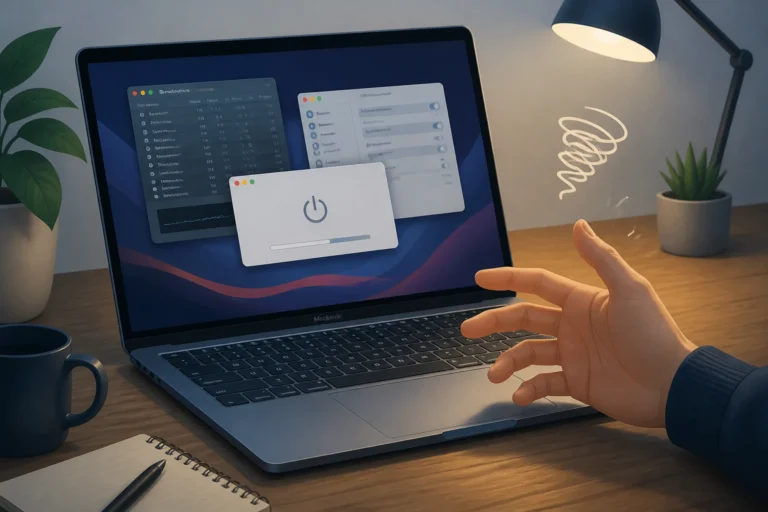
Oplossing 3: Start je MacBook opnieuw op
Een eenvoudige herstart kan soms veel problemen oplossen. Dit is ook van toepassing op het probleem met de externe monitor. Volg deze stappen:
- Sluit alle programma's af.
- Klik op het Apple-menu en kies 'Herstart'.
- Na de herstart, controleer of de monitor wordt herkend.
Waarom herstarten helpt
Een herstart van je systeem zorgt ervoor dat alle processen opnieuw worden geladen, wat kan helpen bij het oplossen van tijdelijke conflicten of glitches die zich in het systeem hebben voorgedaan. Dit kan met name nuttig zijn na het installeren van updates of het aansluiten van nieuwe hardware. Door je systeem opnieuw op te starten, kunnen eventuele vastgelopen processen worden beëindigd en kunnen nieuwe instellingen worden toegepast.
Oplossing 4: Update macOS
Verouderde software kan leiden tot compatibiliteitsproblemen. Zorg ervoor dat je de laatste versie van macOS gebruikt. Volg deze stappen:
- Klik op het Apple-menu.
- Kies 'Systeemvoorkeuren'.
- Klik op 'Software-update'.
- Als er updates beschikbaar zijn, installeer deze dan.
- Herstart je MacBook en controleer opnieuw de externe monitor.
Waarom updates belangrijk zijn
Updates bevatten vaak bugfixes en verbeteringen die de prestaties en stabiliteit van je systeem kunnen verhogen. Dit kan ook invloed hebben op de compatibiliteit met externe apparaten zoals monitors. Het is dus altijd een goed idee om je systeem up-to-date te houden. Bovendien kunnen updates ook nieuwe functies toevoegen die je gebruikservaring verbeteren.
Oplossing 5: Reset het SMC (System Management Controller)
Het resetten van de SMC kan helpen bij verschillende hardwareproblemen, inclusief problemen met externe monitors. Volg deze stappen:
Hoe reset je de SMC?
- Schakel je MacBook uit.
- Voor MacBook met een niet-verwijderbare batterij: Houd de Shift-, Control- en Option-toetsen aan de linkerkant van het toetsenbord ingedrukt, samen met de aan/uit-knop, gedurende 10 seconden.
- Laat alle toetsen los en druk opnieuw op de aan/uit-knop om je MacBook in te schakelen.
- Controleer of de externe monitor nu wordt herkend.
Oplossing 6: Reset de NVRAM/PRAM
Het resetten van de NVRAM (Non-Volatile Random Access Memory) kan ook helpen bij het oplossen van problemen met scherminstellingen. Volg deze stappen:
Hoe reset je de NVRAM?
- Schakel je MacBook uit.
- Zet je MacBook aan en houd onmiddellijk de toetsen Command, Option, P en R tegelijk ingedrukt.
- Blijf de toetsen ingedrukt houden totdat je het opstartgeluid voor de tweede keer hoort of het Apple-logo opnieuw verschijnt.
- Laat de toetsen los en controleer of de externe monitor wordt herkend.
Wanneer NVRAM te resetten
Het resetten van de NVRAM is vooral nuttig als je problemen hebt met de opstartschijf, beeldschermresolutie of andere instellingen die op een lager niveau zijn opgeslagen. Dit kan helpen bij het oplossen van problemen die verband houden met de externe monitor. Het is ook een goede stap als je ongewenste instellingen of configuraties ervaart die je niet kunt terugvinden.
Oplossing 7: Controleer de compatibiliteit van de monitor
Als laatste stap is het belangrijk om te controleren of je externe monitor compatibel is met je MacBook. Sommige oudere monitoren of minder bekende merken kunnen compatibiliteitsproblemen hebben. Volg deze stappen:
- Bekijk de specificaties van je monitor en controleer of deze compatibel is met je MacBook.
- Zoek naar updates of drivers voor je monitor op de website van de fabrikant.
- Probeer de monitor op een andere computer om te zien of deze daar wordt herkend.
Tips voor het kiezen van een monitor
Bij het kiezen van een externe monitor voor je MacBook is het belangrijk om te letten op de aansluitmogelijkheden, zoals HDMI, DisplayPort of USB-C. Zorg ervoor dat je de juiste kabel hebt die past bij zowel je MacBook als je monitor. Controleer ook de resolutie en verversingssnelheid van de monitor voor een optimale gebruikservaring. Het kiezen van een monitor met een hoge resolutie en een lage reactietijd kan bovendien de algehele ervaring verbeteren, vooral als je de monitor gebruikt voor grafisch werk of gaming.
Waarschuwingen en veiligheid
Bij het uitvoeren van deze oplossingen is het belangrijk om voorzichtig te zijn. Vergeet niet om altijd een back-up van je gegevens te maken voordat je systeeminstellingen wijzigt of hardware reset. Dit voorkomt dat je gegevens verliest als er iets misgaat. Voorkom ook het gebruik van onbetrouwbare software of tools die je systeem kunnen beschadigen. Bij hardwarematige wijzigingen is het verstandig om de handleiding van je MacBook en de monitor te raadplegen voor richtlijnen.
Wat als het probleem blijft bestaan?
Als je alle bovenstaande stappen hebt doorlopen en je externe monitor nog steeds niet wordt herkend, kan het probleem dieper liggen. Dit kan wijzen op een hardwareprobleem met je MacBook of de monitor zelf. Overweeg in dat geval om contact op te nemen met de Apple-support of een gecertificeerde technicus voor professionele hulp. Een diagnose door een professional kan je helpen bij het identificeren van het probleem en biedt vaak oplossingen die je zelf misschien niet had overwogen.
Veelgestelde vragen
Waarom herkent mijn MacBook geen externe monitor?
Dit kan komen door kabelproblemen, verkeerde instellingen, verouderde software of compatibiliteitsproblemen. Het is belangrijk om deze zaken te controleren. Daarnaast kan het ook zijn dat de monitor zelf defect is of dat er problemen zijn met de poorten op je MacBook.
Hoe kan ik mijn externe monitor testen?
Sluit de monitor aan op een andere computer om te zien of deze daar werkt. Dit helpt te bepalen of het probleem bij de monitor of de MacBook ligt. Als de monitor op een andere computer werkt, kan het probleem aan je MacBook liggen.
Wat moet ik doen als mijn MacBook geen beeld geeft op de externe monitor?
Controleer eerst de kabels en verbindingen, reset de SMC en NVRAM, en zorg ervoor dat je macOS up-to-date is. Als het probleem aanhoudt, kan professionele hulp nodig zijn. Het kan ook helpen om te kijken of er specifieke instellingen voor energiebeheer zijn die de werking van de monitor beïnvloeden.
Hoe kan ik de beeldschermresolutie aanpassen?
Ga naar 'Systeemvoorkeuren' en klik op 'Beeldschermen'. Hier kun je de resolutie voor je externe monitor kiezen. Zorg ervoor dat je de juiste resolutie selecteert die compatibel is met je monitor voor de beste beeldkwaliteit. Experimenteer met verschillende instellingen om te zien wat het beste werkt voor jouw situatie.
Kan ik meerdere externe monitors aansluiten op mijn MacBook?
Ja, afhankelijk van het model van je MacBook kun je meerdere externe monitors aansluiten. Controleer de specificaties van je MacBook voor de maximale ondersteuning van externe displays. Houd er rekening mee dat je mogelijk een adapter of dock nodig hebt voor extra aansluitingen. Bij het gebruik van meerdere monitors is het ook belangrijk om de instellingen goed te configureren, zodat je een optimale werkervaring hebt.
Samenvatting
Het probleem dat je MacBook je externe monitor niet herkent, kan frustrerend zijn, maar met de bovenstaande stappen kun je het vaak zelf oplossen. Begin met het controleren van de kabels en instellingen, en werk door de oplossingen heen. Vergeet niet dat het belangrijk is om je systeem up-to-date te houden en voorzichtig te zijn bij het wijzigen van instellingen. Als het probleem aanhoudt, aarzel dan niet om professionele hulp in te schakelen. Door deze stappen te volgen, vergroot je de kans op een succesvolle verbinding met je externe monitor en kun je weer optimaal gebruikmaken van je apparatuur.