Printer wordt niet gevonden via USB: wat kun je doen?
Leesinstellingen
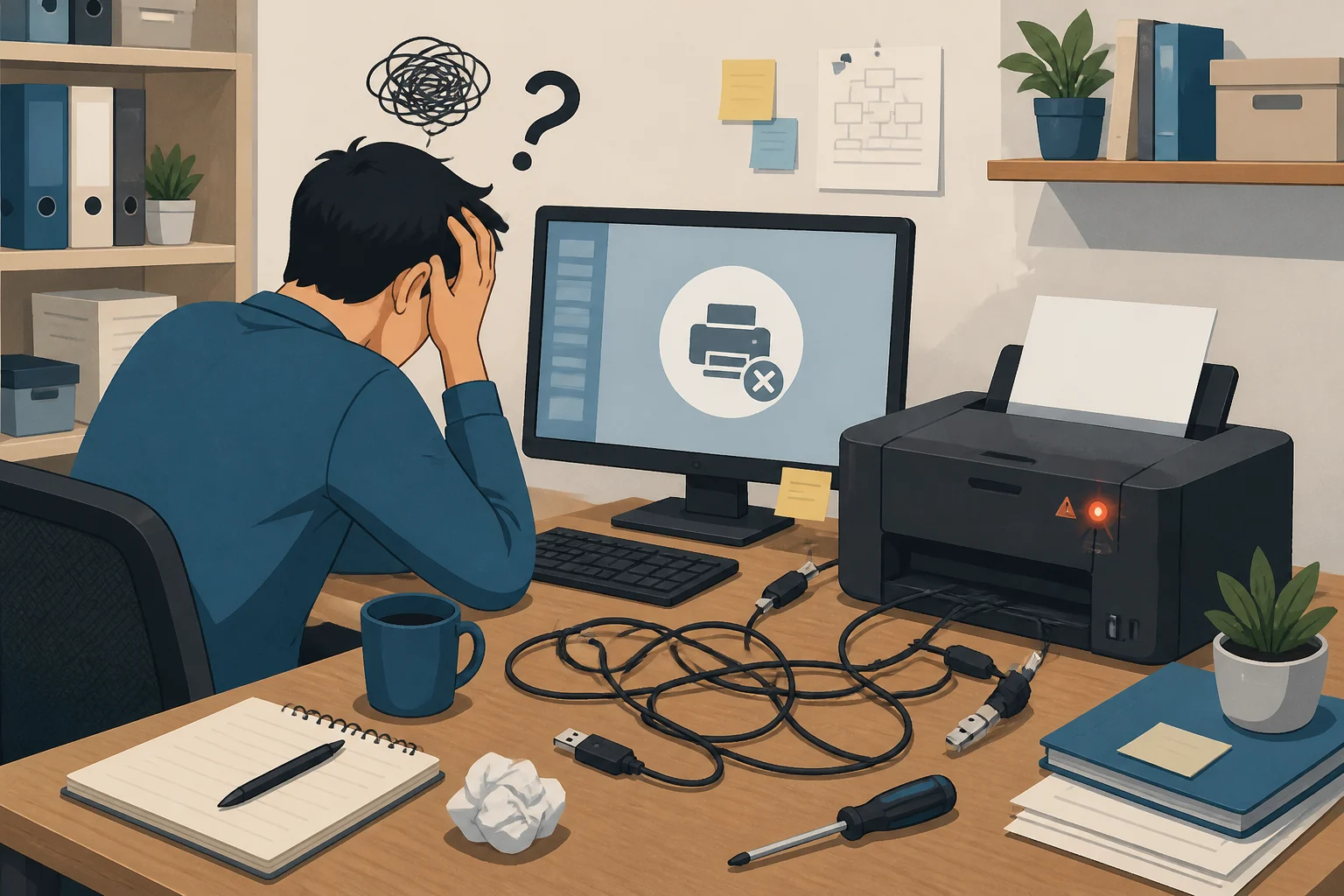
Het kan frustrerend zijn wanneer je printer niet wordt herkend via USB. Je hebt misschien alles goed aangesloten, maar je computer ziet de printer gewoon niet. Dit probleem kan verschillende oorzaken hebben, maar gelukkig zijn er ook verschillende oplossingen. In dit artikel bespreken we de mogelijke redenen waarom je printer niet wordt gevonden en geven we je concrete stappen om dit probleem op te lossen. We zullen ook enkele tips geven over hoe je je printer beter kunt onderhouden en veelgestelde vragen beantwoorden die je kunnen helpen.
Mogelijke oorzaken van het probleem
Er zijn verschillende redenen waarom je printer niet via USB wordt herkend. Hier zijn enkele veelvoorkomende oorzaken:
- Verkeerde aansluiting: De USB-kabel kan niet goed zijn aangesloten op de computer of printer.
- Defecte USB-kabel: De kabel zelf kan beschadigd zijn of niet goed functioneren.
- Stuurprogramma's ontbreken: De benodigde stuurprogramma's voor de printer zijn mogelijk niet geïnstalleerd of verouderd.
- Printerinstellingen: De printer kan niet goed zijn ingesteld op de computer.
- Compatibiliteitsproblemen: Er kan een probleem zijn met de compatibiliteit tussen de printer en het besturingssysteem van je computer.
- Hardwareproblemen: Soms kan de printer zelf defect zijn of kunnen interne componenten zoals de printkop of printkoppen problemen vertonen.
- USB-poortproblemen: De USB-poort van de computer kan defect zijn of niet goed functioneren.
- Stroomvoorziening: De printer kan niet goed functioneren als deze niet voldoende stroom krijgt of als er een probleem is met de voedingsadapter.
Als je printer niet meer print, kunnen er verschillende oorzaken zijn die je kunt verhelpen.
Als je printer wel verbinding maakt maar niet print, vind je in ons artikel over printerproblemen handige tips om dit op te lossen.
Controleer de verbinding met de printer
Voordat we verder gaan met technische oplossingen, is het belangrijk om eerst de basis te controleren. Dit is vaak de eenvoudigste oplossing.
Stap 1: Controleer de USB-kabel
- Schakel de printer en computer uit.
- Controleer of de USB-kabel goed vastzit in zowel de printer als de computer.
- Als je een andere USB-poort op je computer hebt, probeer dan de kabel daar aan te sluiten.
- Controleer de kabel op zichtbare schade. Als je twijfelt, gebruik dan een andere USB-kabel.
- Schakel de printer en computer weer in.
Controleer nu of je printer wordt herkend. Als dit niet het geval is, ga dan verder met de volgende stap.
Installeer de juiste stuurprogramma's
Een veelvoorkomende reden waarom een printer niet wordt herkend, zijn ontbrekende of verouderde stuurprogramma's. Stuurprogramma's zijn software die de communicatie tussen je printer en computer mogelijk maken.
Stap 1: Zoek de juiste stuurprogramma's
- Ga naar de website van de printerfabrikant.
- Zoek naar de sectie 'Ondersteuning' of 'Downloads'.
- Voer het model van je printer in en zoek naar de juiste stuurprogramma's voor jouw besturingssysteem.
Stap 2: Installeren van de stuurprogramma's
- Download het stuurprogramma naar je computer.
- Open het gedownloade bestand en volg de instructies op het scherm om het stuurprogramma te installeren.
- Start je computer opnieuw op na de installatie.
Controleer nu of de printer wordt herkend. Als de printer nog steeds niet verschijnt, probeer dan de volgende oplossing.
Controleer de printerinstellingen
Soms ligt het probleem bij de instellingen van de printer zelf. Het is mogelijk dat de printer niet goed is geconfigureerd op je computer.
Stap 1: Open de printerinstellingen
- Ga naar het menu 'Instellingen' op je computer.
- Kies 'Apparaten' en vervolgens 'Printers en scanners'.
Stap 2: Voeg de printer toe
- Klik op 'Een printer of scanner toevoegen'.
- Wacht tot je computer naar beschikbare printers zoekt.
- Als je printer verschijnt, selecteer deze en klik op 'Toevoegen'.
Als de printer niet wordt gevonden, kan het zijn dat er een probleem is met de printer zelf of dat het stuurprogramma niet goed is geïnstalleerd. Controleer in dat geval de volgende stap.
Controleer de printer op fouten
De printer zelf kan ook een probleem hebben dat voorkomt dat deze wordt herkend. Volg deze stappen om dat te controleren.
Stap 1: Controleer de printerstatus
- Controleer of de printer is ingeschakeld en dat er papier in de lade zit.
- Controleer of er geen foutmeldingen op het display van de printer staan.
Stap 2: Reset de printer
- Schakel de printer uit en ontkoppel de USB-kabel.
- Wacht ongeveer 30 seconden en sluit de printer weer aan.
- Schakel de printer weer in en sluit de USB-kabel opnieuw aan op de computer.
Controleer nu opnieuw of de printer wordt herkend. Als dit nog steeds niet het geval is, ga dan verder naar de volgende oplossing.
Controleer op compatibiliteitsproblemen
In sommige gevallen kan het zijn dat je printer niet compatibel is met het besturingssysteem van je computer. Dit is vooral relevant als je een oudere printer hebt.
Stap 1: Controleer de systeemvereisten
- Ga opnieuw naar de website van de fabrikant en zoek de specificaties van je printer.
- Controleer of jouw besturingssysteem wordt ondersteund door de printer.
Stap 2: Zoek naar alternatieve stuurprogramma's
- Als je printer niet meer wordt ondersteund, kijk dan of er alternatieve stuurprogramma's beschikbaar zijn, zoals een universeel printerstuurprogramma.
- Installeer het alternatieve stuurprogramma en herstart je computer.
Controleer of de printer nu wordt herkend. Mocht dit nog steeds niet het geval zijn, dan is het belangrijk om de volgende stap te overwegen.
Wat te doen als het probleem blijft bestaan?
Als je alle bovenstaande stappen hebt doorlopen en je printer nog steeds niet wordt herkend, zijn er een paar dingen die je kunt overwegen:
- Controleer of de printer op een andere computer werkt: Dit helpt te bepalen of het probleem bij de printer of de computer ligt.
- Neem contact op met de fabrikant: Zij kunnen specifieke ondersteuning bieden voor jouw model en situatie.
- Overweeg professionele hulp: Als je het probleem niet zelf kunt oplossen, kan het inschakelen van een IT-specialist een optie zijn.
Veelgestelde vragen
Waarom wordt mijn printer niet herkend, zelfs niet na het installeren van stuurprogramma's?
Dit kan komen door een defecte USB-kabel, een probleem met de USB-poort of een incompatibiliteit tussen de printer en je computer. Probeer een andere USB-poort of kabel en controleer de printerinstellingen opnieuw.
Moet ik de printer resetten als ik problemen heb?
Ja, het resetten van de printer kan vaak helpen om tijdelijke problemen op te lossen. Dit kan ook helpen bij het herstellen van de verbinding met je computer.
Is het nodig om software van derden te gebruiken om mijn printer te laten werken?
In de meeste gevallen is dit niet nodig. Het is het beste om alleen de officiële stuurprogramma's en software van de fabrikant te gebruiken om compatibiliteitsproblemen te voorkomen.
Wat zijn de symptomen van een defecte printer?
Symptomen van een defecte printer kunnen zijn: geen afdrukken kunnen maken, foutmeldingen op het display, vreemde geluiden tijdens het afdrukken of de printer die helemaal niet reageert. Het is belangrijk om deze symptomen te noteren bij het zoeken naar oplossingen.
Hoe kan ik controleren of mijn USB-poort werkt?
Om te controleren of je USB-poort werkt, kun je een ander apparaat (zoals een USB-stick of een andere printer) aansluiten. Als dit apparaat ook niet wordt herkend, kan de poort defect zijn. Probeer ook verschillende poorten op de computer om te zien of er een verschil is.
Tips voor het onderhouden van je printer
Naast het oplossen van connectiviteitsproblemen is het belangrijk om je printer goed te onderhouden. Hier zijn enkele tips om de levensduur van je printer te verlengen:
- Regelmatig schoonmaken: Zorg ervoor dat je de printer regelmatig schoonmaakt, inclusief de printkop en de papierlade, om stof en inktresten te verwijderen.
- Gebruik originele inkt en papier: Het gebruik van originele inkt en papier kan de afdrukkwaliteit verbeteren en de kans op storingen verminderen.
- Voorkom oververhitting: Plaats de printer op een goed geventileerde plek en zorg ervoor dat deze niet oververhit raakt.
- Print regelmatig: Als je lange tijd niet print, kan de inkt in de printkop opdrogen. Probeer regelmatig een testpagina af te drukken om dit te voorkomen.
- Controleer de inktniveaus: Houd de inktniveaus in de gaten en vervang cartridges tijdig om te voorkomen dat je zonder inkt komt te zitten.
- Update firmware: Controleer regelmatig of er firmware-updates voor je printer beschikbaar zijn. Deze kunnen prestaties verbeteren en bugs oplossen.
Samenvatting van de belangrijkste stappen
Wanneer je printer niet via USB wordt herkend, begin met het controleren van de verbinding en de USB-kabel. Installeer vervolgens de juiste stuurprogramma's en controleer de printerinstellingen. Als het probleem aanhoudt, kijk dan naar de printer zelf en overweeg compatibiliteitsproblemen. Bij blijvende problemen is het raadzaam om professionele hulp in te schakelen. Met deze stappen kun je hopelijk je printer weer aan de praat krijgen. Vergeet ook niet om je printer goed te onderhouden om toekomstige problemen te voorkomen.