Printer print onscherpe tekst: hoe verbeter je de afdrukkwaliteit?
Leesinstellingen
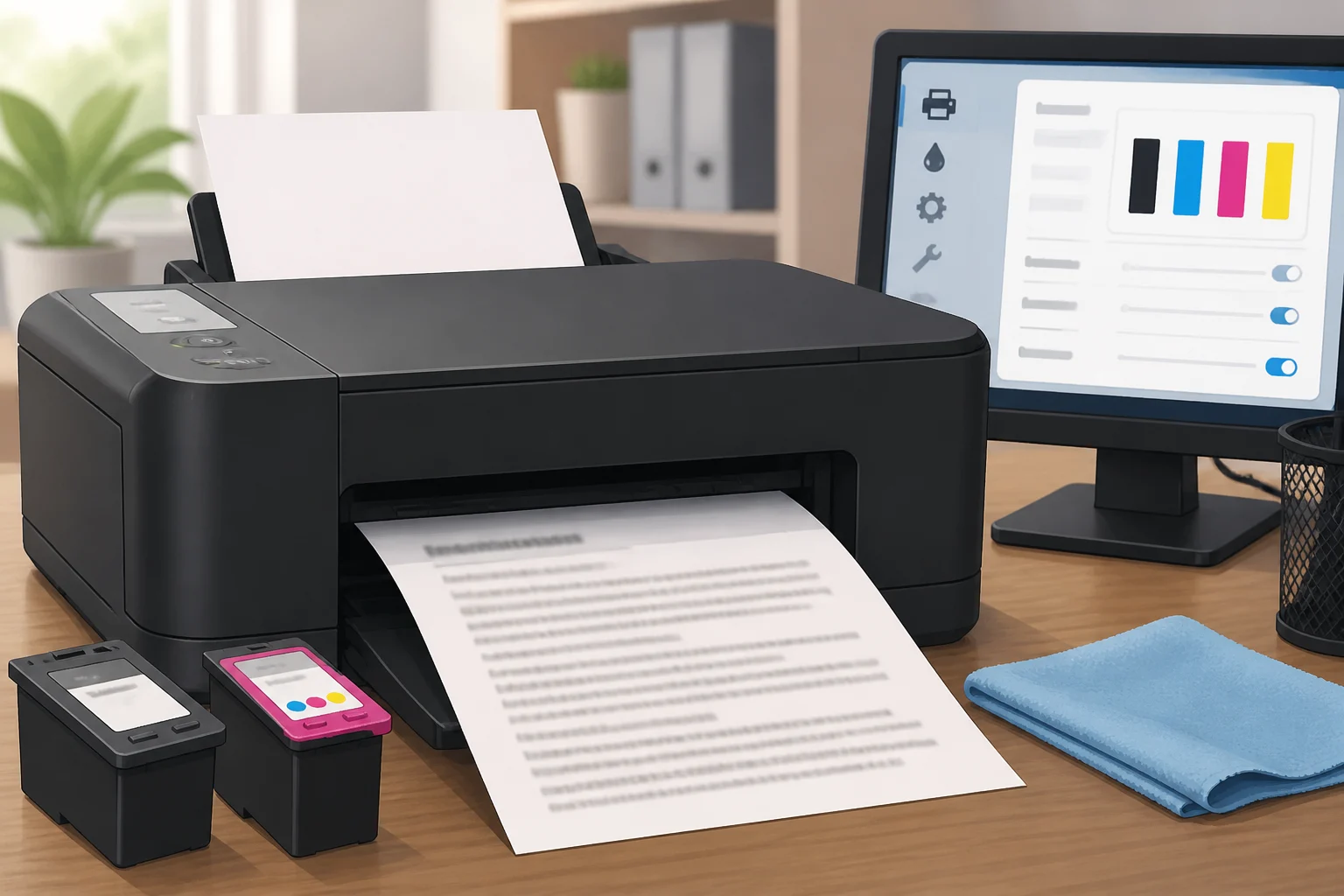
Ervaar je dat je printer onscherpe tekst afdrukt? Dit probleem kan erg frustrerend zijn, vooral als je belangrijke documenten of presentaties moet printen. Gelukkig zijn er verschillende stappen die je kunt ondernemen om de afdrukkwaliteit te verbeteren. In dit artikel bespreken we de mogelijke oorzaken van onscherpe afdrukken en bieden we praktische oplossingen om dit probleem op te lossen.
Mogelijke oorzaken van onscherpe afdrukken
Er zijn verschillende redenen waarom je printer onscherpe tekst kan afdrukken. Het is belangrijk om deze oorzaken te begrijpen, zodat je gericht aan de slag kunt met de oplossingen. Hier zijn enkele mogelijke oorzaken:
- Inktniveau: Een laag inktniveau kan leiden tot onvolledige of onscherpe afdrukken.
- Verstopte printkoppen: Wanneer de printkoppen verstopt zijn, kan dit de afdrukkwaliteit negatief beïnvloeden.
- Verkeerde afdrukinstellingen: Instellingen zoals papiertype of afdrukkwaliteit kunnen onterecht zijn ingesteld.
- Hardwareproblemen: Problemen met de printer zelf, zoals versleten onderdelen, kunnen ook de oorzaak zijn.
- Softwareproblemen: Verouderde of corrupte stuurprogramma's kunnen invloed hebben op de afdrukkwaliteit.
- Verkeerd papier: Het gebruik van niet-geschikt papier kan ook leiden tot onscherpe afdrukken.
- Omgevingsfactoren: Vochtigheid en temperatuur kunnen ook invloed hebben op de afdrukkwaliteit, vooral bij inkjetprinters.
Controleer het inktniveau
Een van de meest voorkomende oorzaken van onscherpe afdrukken is een laag inktniveau. Volg deze stappen om het inktniveau van je printer te controleren:
- Schakel de printer in en zorg ervoor dat deze is aangesloten op je computer.
- Open het instellingenmenu van je printer via je computer. Dit kan meestal via het Configuratiescherm in Windows of via Systeemvoorkeuren in macOS.
- Kies de optie 'Afdrukken' of 'Printers en scanners'.
- Selecteer je printer en zoek naar een optie die het inktniveau weergeeft.
- Controleer of het inktniveau laag is. Indien nodig, vervang de inktcartridges.
Vervang de inktcartridges
Als je hebt vastgesteld dat het inktniveau laag is, volg dan deze stappen om de inktcartridges te vervangen:
- Open het deksel van de printer om toegang te krijgen tot de inktcartridges.
- Verwijder voorzichtig de lege cartridge door deze naar buiten te trekken.
- Neem de nieuwe cartridge uit de verpakking en verwijder eventuele beschermfolie.
- Plaats de nieuwe cartridge op zijn plaats en zorg ervoor dat deze goed vastklikt.
- Sluit het deksel van de printer en probeer opnieuw af te drukken.
Reinig de printkoppen
Verstopte printkoppen kunnen ook de oorzaak zijn van onscherpe afdrukken. De meeste printers hebben een ingebouwde functie om de printkoppen te reinigen. Volg deze stappen:
- Open het instellingenmenu van je printer via je computer.
- Kies de optie 'Onderhoud' of 'Printeronderhoud'.
- Selecteer de functie 'Printkop reinigen'.
- Volg de instructies op het scherm om het reinigingsproces te starten.
- Na het reinigen, print een testpagina om te controleren of de kwaliteit is verbeterd.
Handmatige reiniging van de printkoppen
Als de automatische reiniging niet helpt, kun je proberen de printkoppen handmatig te reinigen. Hiervoor heb je wat isopropylalcohol en een zachte doek nodig:
- Schakel de printer uit en koppel deze los.
- Verwijder de printkoppen volgens de instructies van de fabrikant.
- Bevochtig de doek met isopropylalcohol en veeg voorzichtig de contactpunten en de spuitopeningen van de printkoppen schoon.
- Laat de printkoppen drogen voordat je ze weer plaatst.
- Sluit de printer weer aan en test de afdrukkwaliteit.
Controleer de afdrukinstellingen
Onjuiste afdrukinstellingen kunnen ook leiden tot onscherpe afdrukken. Volg deze stappen om je afdrukinstellingen te controleren:
- Open het document dat je wilt afdrukken.
- Klik op 'Bestand' en vervolgens op 'Afdrukken'.
- Controleer de afdrukinstellingen, waaronder het papiertype en de afdrukkwaliteit.
- Kies de hoogste afdrukkwaliteit en het juiste papiertype voor jouw document.
- Klik op 'Afdrukken' om te zien of de kwaliteit is verbeterd.
Gebruik de juiste papiersoort
Het gebruik van verkeerd papier kan ook de afdrukkwaliteit beïnvloeden. Zorg ervoor dat je papier gebruikt dat geschikt is voor jouw printer en de afdruktaak. Controleer de specificaties van je printer voor aanbevolen papiersoorten. Bij gebruik van fotopapier, zorg ervoor dat dit speciaal is ontworpen voor inkjet- of laserprinters, afhankelijk van jouw type printer.
Update of installeer stuurprogramma's opnieuw
Verouderde of corrupte stuurprogramma's kunnen de afdrukkwaliteit negatief beïnvloeden. Volg deze stappen om je stuurprogramma's te updaten of opnieuw te installeren:
- Ga naar de website van de fabrikant van je printer.
- Zoek naar de sectie 'Ondersteuning' of 'Downloads'.
- Voer het model van je printer in en download de nieuwste stuurprogramma's voor jouw besturingssysteem.
- Installeer de stuurprogramma's volgens de instructies op het scherm.
- Start je computer opnieuw op en test de afdrukkwaliteit.
Voer een printerdiagnose uit
Veel printers hebben een ingebouwde diagnosefunctie die kan helpen bij het identificeren van problemen. Raadpleeg de handleiding van je printer om te leren hoe je een diagnose kunt uitvoeren. Dit kan je inzicht geven in eventuele hardwareproblemen die de afdrukkwaliteit beïnvloeden. Als je printer geen diagnosefunctie heeft, kun je ook een testpagina afdrukken om te zien of er afwijkingen zijn in de afdruktaken.
Controleer op hardwareproblemen
Als alle voorgaande stappen niet hebben geholpen, kan er sprake zijn van hardwareproblemen. Controleer op de volgende zaken:
- Zijn er vreemde geluiden tijdens het afdrukken?
- Is er zichtbare schade aan de printer, zoals scheuren of losse onderdelen?
- Werkt de printer zoals verwacht bij andere documenten of programma's?
Als je hardwareproblemen vermoedt, neem dan contact op met de fabrikant of een gespecialiseerde reparatiedienst voor verdere ondersteuning. Het kan ook nuttig zijn om de printer te resetten naar de fabrieksinstellingen, afhankelijk van het type printer.
Wat als het probleem blijft bestaan?
Als je na het volgen van bovenstaande stappen nog steeds onduidelijke of onscherpe afdrukken ontvangt, zijn er enkele vervolgstappen die je kunt overwegen:
- Neem contact op met de klantenservice van de printerfabrikant voor ondersteuning. Zij kunnen je vaak verder helpen met specifieke problemen.
- Overweeg om de printer naar een gespecialiseerde reparatiedienst te brengen. Soms is het probleem complexer dan het lijkt.
- Als de printer oud is, kan het voordeliger zijn om te investeren in een nieuwe printer met betere afdruktechnologie. Nieuwe modellen bieden vaak verbeterde afdrukkwaliteit en efficiëntie.
Veelgestelde vragen
Waarom print mijn printer vlekken of strepen?
Vlekken of strepen kunnen ontstaan door verstopte printkoppen of een laag inktniveau. Voer een reiniging van de printkoppen uit en controleer het inktniveau om dit probleem te verhelpen. Het kan ook helpen om de papierlades te controleren op correct papiergebruik.
Hoe kan ik de afdrukkwaliteit van foto's verbeteren?
Gebruik fotopapier en kies de hoogste afdrukkwaliteit in de instellingen van je printer. Zorg ervoor dat de printer goed is gekalibreerd voor het afdrukken van foto's. Het gebruik van speciale fotostuurprogramma's kan ook bijdragen aan betere resultaten.
Wanneer moet ik mijn printer vervangen?
Als je regelmatig problemen hebt met de afdrukkwaliteit, zelfs na het uitvoeren van onderhoud, kan het tijd zijn om een nieuwe printer aan te schaffen. Oudere printers kunnen minder efficiënt zijn en meer problemen vertonen, vooral als ze meer dan vijf jaar oud zijn.
Wat kan ik doen om de levensduur van mijn printer te verlengen?
Regelmatig onderhoud is cruciaal voor het verlengen van de levensduur van je printer. Dit omvat het schoonmaken van de printkoppen, het gebruik van originele inktcartridges, en het vermijden van overmatig gebruik van de printer zonder onderhoud. Zorg ook voor een goede ventilatie en houd de printer stofvrij.
Extra tips en trucs voor betere afdrukkwaliteit
Naast de eerder genoemde oplossingen, zijn er nog enkele aanvullende tips en trucs die je kunnen helpen om de afdrukkwaliteit verder te verbeteren:
Kalibreer je printer regelmatig
Regelmatige kalibratie kan helpen om de afdrukkwaliteit te optimaliseren. Dit proces zorgt ervoor dat de printer de juiste instellingen gebruikt voor de verschillende soorten media. Raadpleeg de handleiding van je printer voor instructies over het kalibreren. Dit kan enkele minuten duren, maar het resultaat is vaak zichtbaar in de afdrukken.
Houd de printer schoon
Stof en vuil kunnen zich ophopen in de printer en invloed hebben op de afdrukkwaliteit. Maak regelmatig de buitenkant en de binnenkant van de printer schoon. Gebruik hiervoor een zachte, droge doek en vermijd het gebruik van agressieve schoonmaakmiddelen. Let ook op de papierinvoer en zorg dat deze vrij is van stof en vuil.
Voorkom papierstoringen
Een papierstoring kan leiden tot onscherpe of onvolledige afdrukken. Zorg ervoor dat je het papier op de juiste manier in de lade plaatst en dat je de papierinvoer niet te vol laadt. Gebruik ook altijd papier dat geschikt is voor jouw printer. Dit kan de afdrukkwaliteit aanzienlijk verbeteren en storingen verminderen.
Verander de afdrukmodus indien nodig
Afhankelijk van wat je wilt afdrukken, kan het nuttig zijn om de afdrukmodus aan te passen. Voor bijvoorbeeld teksten en documenten kies je voor de 'Normale' of 'Snel' modus. Voor foto's en grafische afbeeldingen is de 'Hoogste kwaliteit' modus aanbevolen. Dit kan de scherpte en kleurweergave van je afdrukken verbeteren.
Gebruik originele inktcartridges
Het gebruik van originele inktcartridges kan de afdrukkwaliteit verbeteren. Deze cartridges zijn speciaal ontworpen voor jouw printer en zorgen voor een betere kleurweergave en scherpte. Goedkope, niet-originele cartridges kunnen soms leiden tot problemen, zoals verstoppingen of inconsistentie in de afdrukkwaliteit.
Controleer je documenten
Controleer de documenten die je wilt afdrukken op eventuele fouten of lage resolutie. Soms kan een document dat niet goed is opgemaakt of met een lage resolutie is opgeslagen, ook leiden tot een onscherpe afdruk. Zorg ervoor dat je documenten in een hoge resolutie zijn opgeslagen, vooral als je afbeeldingen of grafieken afdrukt.
Korte afsluiting
Door de juiste stappen te volgen kun je de afdrukkwaliteit van je printer aanzienlijk verbeteren. Controleer regelmatig het inktniveau, reinig de printkoppen en zorg voor de juiste instellingen. Ook het kalibreren van je printer en het gebruik van geschikte materialen zijn cruciaal voor scherpe afdrukken. Mocht het probleem aanhouden, neem dan de tijd om de hardware te controleren of vraag om professionele hulp. Met de juiste zorg en aandacht heb je weer scherpe en duidelijke afdrukken.