Printer print niet vanuit PDF maar wel vanuit Word
Leesinstellingen
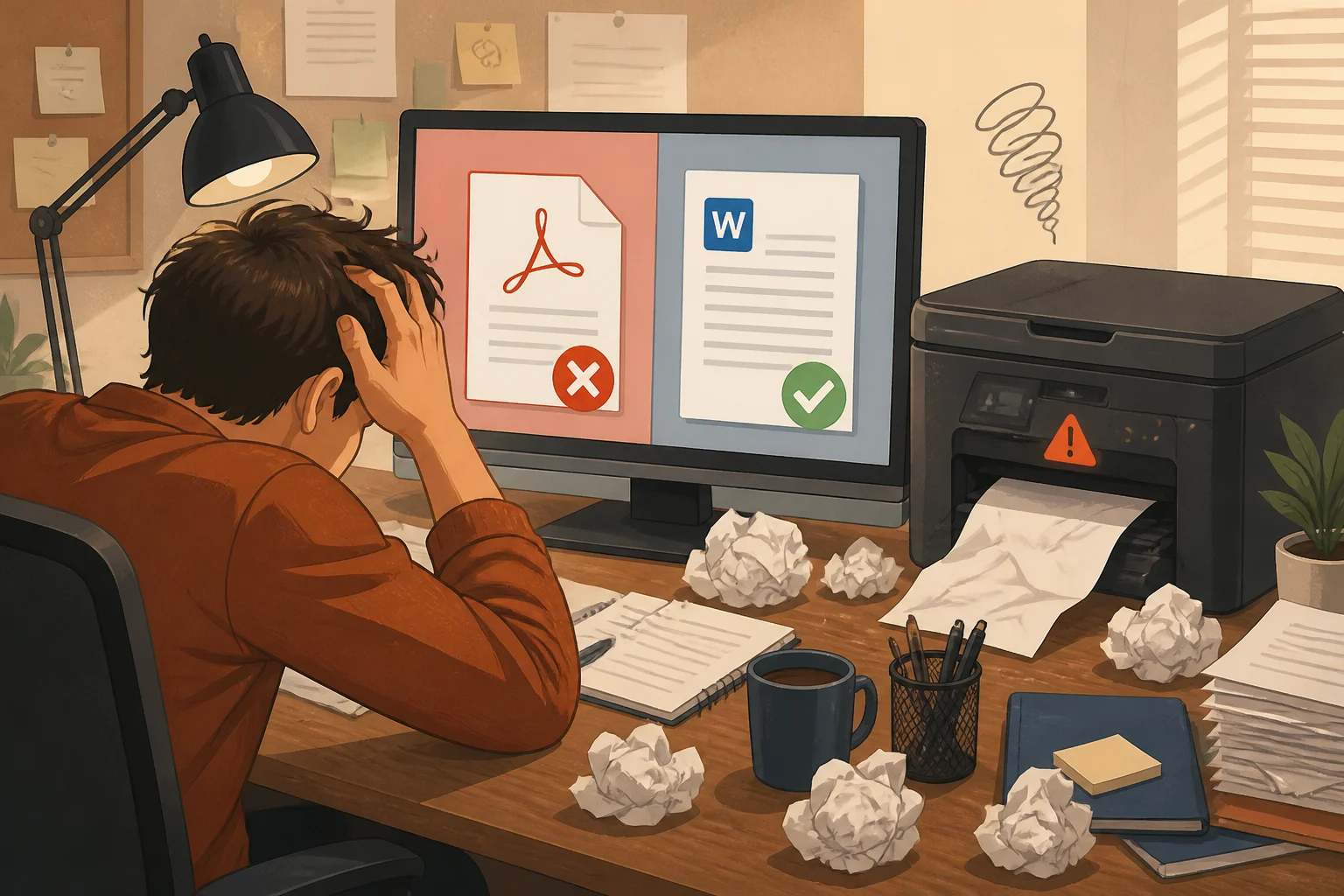
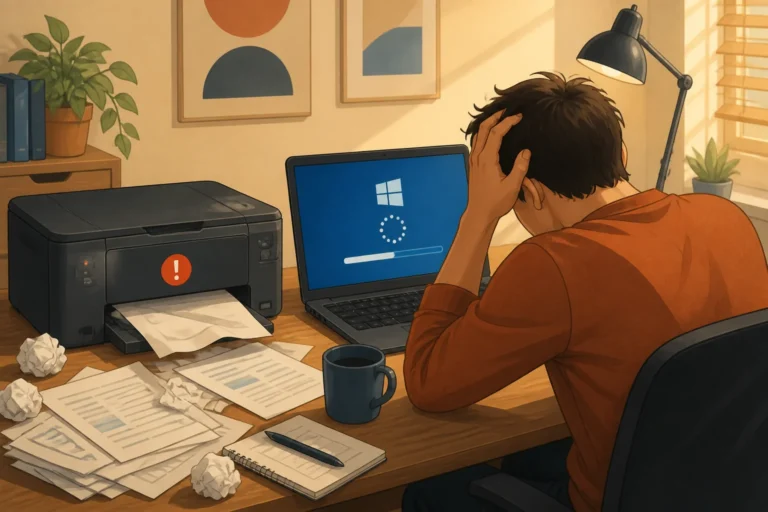
Je hebt een document dat je wilt afdrukken, maar je merkt dat je printer weigert om te printen vanuit een PDF-bestand, terwijl je geen problemen ondervindt bij het afdrukken vanuit Word. Dit kan frustrerend zijn, vooral als je afhankelijk bent van je printer voor belangrijke documenten. In dit artikel bespreken we de mogelijke oorzaken van dit probleem en bieden we concrete oplossingen om ervoor te zorgen dat je weer probleemloos kunt afdrukken vanuit PDF-bestanden.
Mogelijke oorzaken van het probleem
Er zijn verschillende redenen waarom je printer mogelijk geen PDF-bestanden kan afdrukken, terwijl het afdrukken vanuit Word geen problemen vertoont. Hier zijn enkele veelvoorkomende oorzaken:
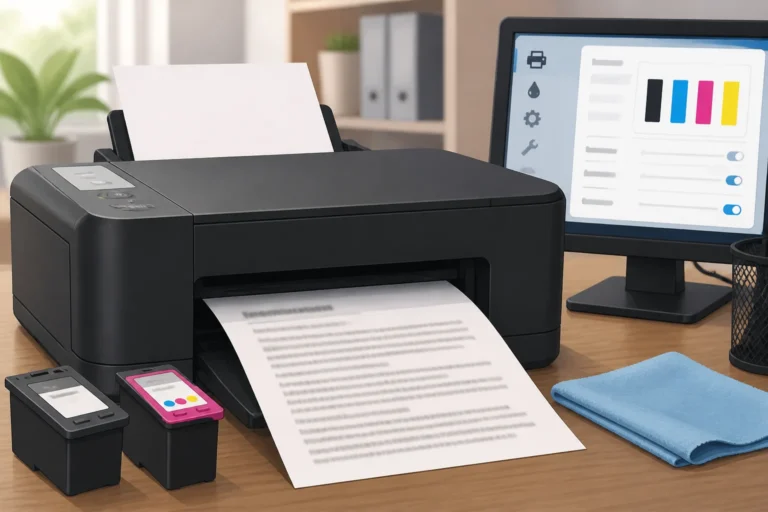
- Printerdriver probleem: Verouderde of beschadigde printerdrivers kunnen ervoor zorgen dat je printer niet goed functioneert met bepaalde bestandstypen.
- PDF-bestand corrupt: Soms kan het PDF-bestand zelf beschadigd zijn, waardoor het niet correct kan worden afgedrukt.
- Instellingen voor afdrukken: De afdrukinstellingen in de PDF-lezer kunnen verkeerd zijn ingesteld, wat kan leiden tot problemen bij het afdrukken.
- Softwareconflicten: Andere software op je computer kan interfereren met de afdrukopdracht vanuit PDF.
- Problemen met de PDF-lezer: De software die je gebruikt om PDF's te openen, kan ook de oorzaak zijn van het probleem.
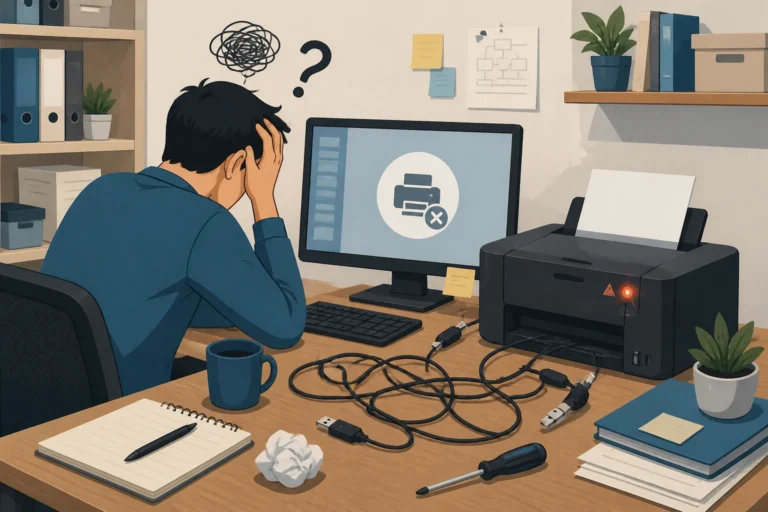
- Printerverbinding: Een instabiele verbinding met de printer kan ook leiden tot afdrukproblemen, vooral bij draadloze printers.
- Incompatibiliteit van het PDF-formaat: Sommige PDF-bestanden zijn gemaakt met speciale functies die niet goed worden ondersteund door alle printers.
Oplossing 1: Printerdriver bijwerken
Een van de eerste dingen die je moet controleren, is of je printerdriver up-to-date is. Een verouderde driver kan leiden tot problemen bij het afdrukken van PDF-bestanden. Volg deze stappen:
- Ga naar het Configuratiescherm van je computer.
- Klik op Apparaten en printers.
- Zoek je printer in de lijst, klik er met de rechtermuisknop op en kies Printereigenschappen.
- Klik op het tabblad Geavanceerd.
- Klik op Stuurprogramma bijwerken en volg de instructies om de meest recente versie te installeren.
Controleer na de update of je nu PDF-bestanden kunt afdrukken. Dit kan je ook helpen om andere problemen met de printer op te lossen.
Oplossing 2: PDF-bestand controleren
Het kan zijn dat het PDF-bestand zelf het probleem veroorzaakt. Probeer het volgende:
- Open het PDF-bestand in een andere PDF-lezer, zoals Adobe Acrobat Reader of Foxit Reader.
- Probeer het bestand opnieuw af te drukken vanuit deze lezer.
- Als het nog steeds niet werkt, probeer het bestand opnieuw te downloaden of een andere versie van het document te verkrijgen.
Controleer of je nu in staat bent om het PDF-bestand af te drukken. Het kan ook helpen om te controleren of andere PDF-bestanden wel goed af te drukken zijn.
Oplossing 3: Afdrukinstellingen controleren
In sommige gevallen kunnen de afdrukinstellingen in je PDF-lezer verkeerd zijn ingesteld. Volg deze stappen om de instellingen te controleren:
- Open het PDF-bestand en ga naar Bestand > Afdrukken.
- Kijk naar de afdrukinstellingen, zoals papierformaat en kwaliteit. Zorg ervoor dat deze overeenkomen met je printerinstellingen.
- Controleer ook of de optie voor Afdrukken als afbeelding is aangevinkt. Dit kan soms helpen als een PDF-bestand niet goed wordt afgedrukt.
- Klik op Afdrukken om te zien of het probleem is opgelost.
Door de afdrukinstellingen goed te controleren, kun je veelvoorkomende fouten uitsluiten.
Oplossing 4: PDF-lezer opnieuw installeren
Als je nog steeds problemen ondervindt, kan het helpen om de PDF-lezer opnieuw te installeren. Volg deze stappen:
- Ga naar Instellingen > Apps op je computer.
- Zoek de PDF-lezer die je gebruikt, klik erop en kies Verwijderen.
- Download de nieuwste versie van de PDF-lezer van de officiële website.
- Installeer de software en probeer het PDF-bestand opnieuw af te drukken.
Na de herinstallatie kun je de PDF-lezer vaak beter gebruiken, wat kan helpen bij het oplossen van afdrukproblemen.
Oplossing 5: Printerinstellingen resetten
Als geen van de bovenstaande oplossingen werkt, kan het resetten van de printerinstellingen helpen. Volg deze stappen:
- Ga naar Configuratiescherm > Apparaten en printers.
- Klik met de rechtermuisknop op je printer en kies Verwijderen.
- Koppel de printer los van de computer en zet hem uit.
- Herstart je computer.
- Sluit de printer weer aan en zet hem aan. Windows zou de printer automatisch moeten herkennen en opnieuw installeren.
Probeer nu opnieuw een PDF-bestand af te drukken. Het resetten kan veel voorkomende verbindingsproblemen verhelpen.
Oplossing 6: Controleer op softwareconflicten
Soms kunnen andere softwareprogramma's conflicten veroorzaken. Dit kan met name het geval zijn bij beveiligingssoftware of andere applicaties die het afdrukken kunnen beïnvloeden. Volg deze stappen:
- Schakel tijdelijk je antivirussoftware uit en probeer opnieuw een PDF-bestand af te drukken.
- Als dit werkt, moet je mogelijk een uitzondering voor je PDF-lezer instellen in de antivirusinstellingen.
- Herstart de antivirussoftware en controleer of het probleem aanhoudt.
Ook andere applicaties zoals tekstverwerkers of browsers kunnen conflicten veroorzaken. Sluit ongebruikte programma's af en probeer opnieuw af te drukken.
Oplossing 7: Controleer printerverbinding
Een instabiele verbinding met de printer kan ook leiden tot afdrukproblemen. Dit geldt vooral voor draadloze printers. Volg deze stappen om de verbinding te controleren:
- Controleer of de printer is ingeschakeld en verbonden met hetzelfde netwerk als je computer.
- Bij een USB-printer, zorg ervoor dat de kabel goed is aangesloten.
- Voer een testpagina afdrukken uit via het Configuratiescherm om te controleren of de printer correct functioneert.
Een goede verbinding is cruciaal voor het goed functioneren van je printer. Als je problemen hebt met de verbinding, kan het helpen om de router opnieuw op te starten of de printer opnieuw aan te sluiten.
Waarschuwingen en veiligheid
Bij het uitvoeren van deze stappen is het belangrijk om voorzichtig te zijn. Het verwijderen van software of het wijzigen van instellingen kan invloed hebben op andere functionaliteiten van je computer. Zorg ervoor dat je een back-up maakt van belangrijke gegevens voordat je ingrijpende wijzigingen aanbrengt. Vermijd het downloaden van software van onbetrouwbare bronnen om je systeem niet in gevaar te brengen. Het is ook raadzaam om altijd de officiële websites van softwareleveranciers te gebruiken voor downloads.
Wat als het probleem blijft bestaan?
Als je na het volgen van deze oplossingen nog steeds problemen hebt met het afdrukken van PDF-bestanden, is het raadzaam om contact op te nemen met de klantenservice van de printerfabrikant. Zij kunnen je mogelijk verder helpen met specifieke probleemoplossingen voor jouw printermodel. In sommige gevallen kan een professionele reparatie of vervanging van de printer nodig zijn. Ook kun je overwegen om een andere computer of laptop te gebruiken om te testen of het probleem zich daar ook voordoet.
Veelgestelde vragen
Waarom kan ik alleen vanuit Word afdrukken en niet vanuit PDF?
Dit kan te maken hebben met verschillende factoren, zoals printerdrivers, instellingen in je PDF-lezer, of zelfs het PDF-bestand zelf. Volg de bovenstaande oplossingen om het probleem op te lossen.
Is het nodig om mijn printerdrivers regelmatig bij te werken?
Ja, het is aan te raden om je printerdrivers regelmatig bij te werken. Dit kan helpen om compatibiliteitsproblemen op te lossen en ervoor te zorgen dat je printer optimaal presteert. Verouderde drivers kunnen leiden tot verschillende problemen, waaronder afdrukproblemen vanuit PDF-bestanden.
Wat als mijn PDF-bestand niet goed opent?
Als je PDF-bestand niet goed opent, kan het corrupt zijn. Probeer het bestand opnieuw te downloaden of gebruik een andere PDF-lezer om te zien of het probleem aanhoudt. Soms kan het ook helpen om het bestand te converteren naar een ander formaat, zoals een Word-document, om te zien of dat het probleem oplost.
Kan ik mijn printer ook draadloos gebruiken?
Ja, veel moderne printers ondersteunen draadloos afdrukken. Zorg ervoor dat je printer correct is verbonden met je draadloze netwerk. Controleer ook of je computer met hetzelfde netwerk is verbonden. Dit kan ook een oorzaak zijn van afdrukproblemen.
Wat moet ik doen als mijn printer vastloopt tijdens het afdrukken vanuit PDF?
Wanneer je printer vastloopt, kan het helpen om de afdrukopdracht te annuleren en de printer opnieuw op te starten. Controleer ook of er papierstoringen zijn of dat de inkt- of tonercartridges leeg zijn. Soms kan het resetten van de printerinstellingen ook helpen.
Hoe kan ik de kwaliteit van mijn afdrukken verbeteren vanuit PDF?
Om de afdrukkwaliteit te verbeteren, kun je de afdrukinstellingen in je PDF-lezer aanpassen. Kies voor een hogere kwaliteit of selecteer een ander papierformaat dat beter geschikt is voor de afbeelding of tekst in het PDF-bestand. Zorg er ook voor dat je printer voldoende inkt of toner heeft.
Wat is de beste PDF-lezer om mee te printen?
Er zijn verschillende goede PDF-lezers beschikbaar, zoals Adobe Acrobat Reader, Foxit Reader en Nitro PDF. Adobe Acrobat Reader is de meest gebruikte en biedt veel functies die handig zijn bij het afdrukken. Kies een lezer die compatibel is met jouw besturingssysteem en die de functies heeft die jij nodig hebt.
Waarom is het belangrijk om PDF-bestanden correct af te drukken?
PDF-bestanden zijn vaak ontworpen om op een specifieke manier te worden weergegeven en afgedrukt. Dit garandeert dat de opmaak, lettertypen en afbeeldingen precies zijn zoals bedoeld door de maker. Correct afdrukken is cruciaal voor professionele documenten, presentaties en andere belangrijke materialen.
Samenvatting
Als je printer niet vanuit PDF-bestanden kan afdrukken maar wel vanuit Word, zijn er verschillende stappen die je kunt ondernemen om dit probleem op te lossen. Begin met het bijwerken van je printerdrivers en controleer het PDF-bestand en de afdrukinstellingen. Als de problemen aanhouden, overweeg dan om de PDF-lezer opnieuw te installeren of je printerinstellingen te resetten. Controleer ook op mogelijke softwareconflicten en zorg ervoor dat je printer goed is verbonden. Met deze richtlijnen kun je hopelijk weer zonder problemen afdrukken.