Router geeft rood lampje: wat betekent dit?
Leesinstellingen
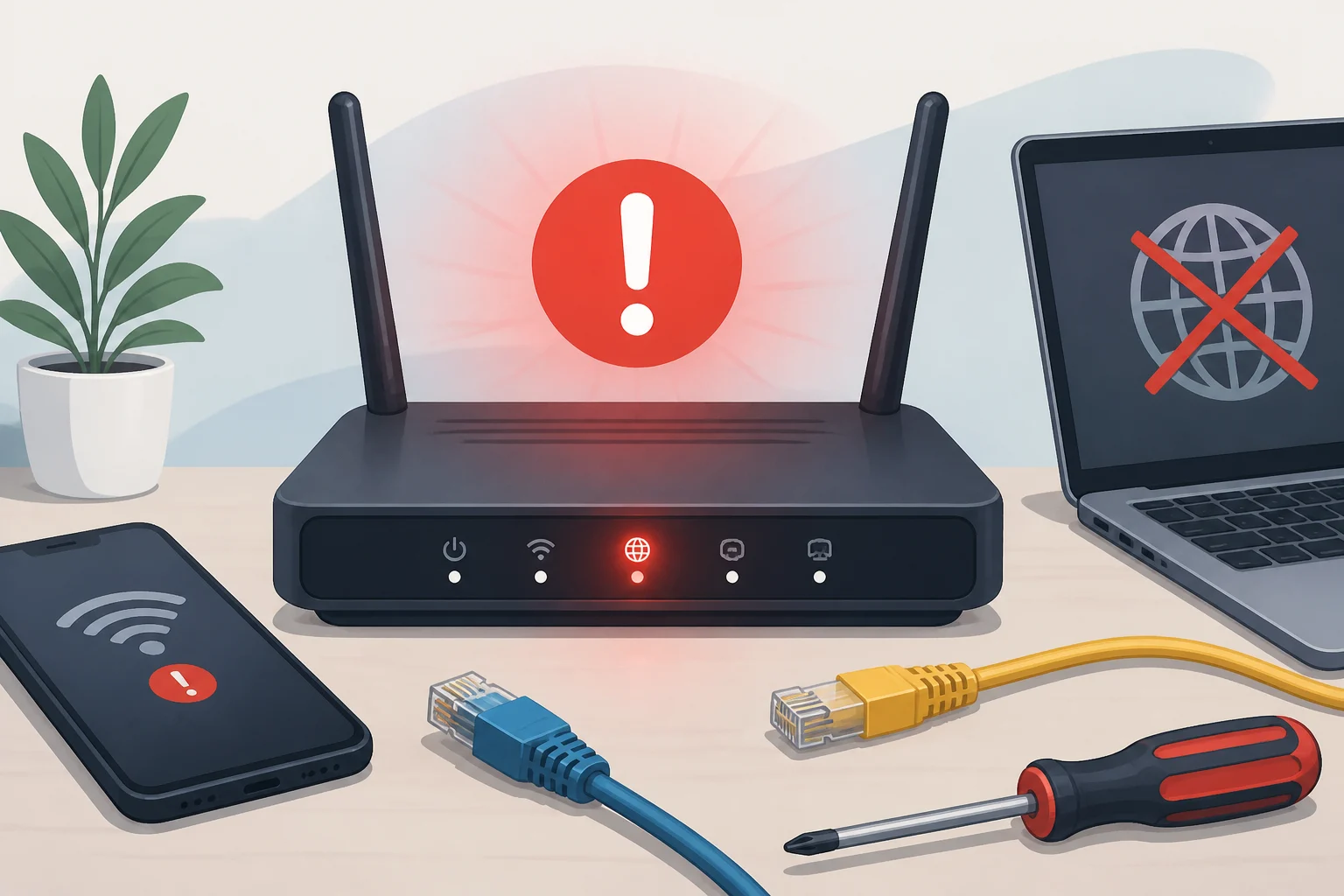
Als je router een rood lampje weergeeft, kan dat erg frustrerend zijn. Dit betekent meestal dat er een probleem is met je internetverbinding. In dit artikel behandelen we de mogelijke oorzaken van een rood lampje op je router en geven we concrete oplossingen om het probleem zelf op te lossen. Of je nu een beginner bent of meer ervaring hebt, je vindt hier praktische stappen om je internetverbinding te herstellen.
Mogelijke oorzaken van een rood lampje op je router
Een rood lampje op je router kan verschillende oorzaken hebben. Hier zijn enkele veelvoorkomende redenen:
- Geen internetverbinding: De router kan geen verbinding maken met het internet via je internetprovider.
- Probleem met de bekabeling: Defecte kabels of een losse verbinding kunnen de oorzaak zijn.
- Router is oververhit: Een oververhitte router kan tijdelijk uitvallen.
- Firmwareproblemen: Verouderde of corrupte firmware kan leiden tot verbindingsproblemen.
- Storingen bij de internetprovider: Soms ligt het probleem buiten jouw netwerk.
Controleer de internetverbinding
De eerste stap is om te controleren of je internetverbinding daadwerkelijk niet werkt. Dit kun je doen door een ander apparaat, zoals een smartphone of laptop, te gebruiken om te zien of je verbinding kunt maken met het internet.
- Neem je smartphone of laptop.
- Verbind met hetzelfde netwerk als je router.
- Probeer een website te openen.
Als je geen verbinding kunt maken, ga dan verder met de volgende stappen. Als je wel verbinding hebt, kan het probleem bij de router liggen. Het kan ook nuttig zijn om te controleren of andere apparaten in je netwerk vergelijkbare problemen ondervinden.
Controleer de bekabeling
Een veelvoorkomende oorzaak van een rood lampje is een probleem met de bekabeling. Volg deze stappen om te controleren of alles correct is aangesloten:
- Schakel de router uit door de stekker uit het stopcontact te halen.
- Controleer alle kabels die op de router zijn aangesloten. Zorg ervoor dat ze stevig zijn vastgezet.
- Controleer de netwerkkabel die van de modem naar de router gaat. Zorg ervoor dat deze niet beschadigd is.
- Sluit de router weer aan en kijk of het lampje nu groen is.
Wat als het probleem aan de kabel ligt?
Als je merkt dat een kabel beschadigd is, vervang deze dan. Gebruik bij voorkeur een kabel van goede kwaliteit om verbindingsproblemen in de toekomst te voorkomen. Het kan ook nuttig zijn om de kabels af en toe te inspecteren op slijtage, vooral als ze vaak worden verplaatst.
Herstart de router
Een eenvoudige herstart kan veel problemen oplossen. Dit is vaak de snelste oplossing en kan ervoor zorgen dat de router opnieuw verbinding maakt met het internet. Het resetten van de router kan ook tijdelijke fouten verhelpen die mogelijk zijn ontstaan door langdurig gebruik.
- Schakel de router uit door de stekker uit het stopcontact te halen.
- Wacht minimaal 30 seconden.
- Steek de stekker weer in het stopcontact en wacht tot de router opnieuw opstart.
Controleer na de herstart of het lampje weer groen is. Soms kan dit het probleem al oplossen. Als het probleem aanhoudt, ga dan verder met de volgende stappen.
Controleer de modem
Als je router nog steeds een rood lampje weergeeft, is het tijd om je modem te controleren. De modem is verantwoordelijk voor de internetverbinding en als deze niet goed werkt, kan dat ook invloed hebben op je router.
- Controleer of de modem aan staat. Zoek naar indicatielampjes en kijk of er een rood of knipperend lampje op de modem brandt.
- Herstart de modem door deze uit te schakelen, 30 seconden te wachten en weer aan te zetten.
- Controleer of de modem verbonden is met je provider. Dit kun je vaak doen door naar de instellingen van de modem te gaan via een webbrowser.
Modem instellingen controleren
Ga naar het instellingenmenu van je modem door het IP-adres in te voeren in de webbrowser. Dit adres is meestal te vinden op de achterkant van de modem of in de handleiding. Controleer of er foutmeldingen of verbindingsproblemen worden weergegeven. Het kan ook nuttig zijn om te controleren of je modem goed is geregistreerd bij je internetprovider.
Firmware bijwerken
Verouderde firmware kan leiden tot verbindingsproblemen. Het is belangrijk om je router regelmatig bij te werken. Volg deze stappen om de firmware bij te werken:
- Ga naar de instellingen van je router via een webbrowser. Voer het IP-adres van de router in.
- Meld je aan met je gebruikersnaam en wachtwoord.
- Zoek naar de optie 'Firmware-update' of 'Systeemupdate' in het menu.
- Volg de instructies om de firmware bij te werken. Zorg ervoor dat je de router niet uitschakelt tijdens het updateproces.
Controleer na de update
Na de firmware-update, controleer of het probleem is opgelost. Het kan enkele minuten duren voordat de router verbinding maakt met het internet. Houd ook rekening met het feit dat sommige updates nieuwe functies of verbeteringen kunnen brengen, dus het is een goed idee om de release-opmerkingen van de firmware te lezen.
Neem contact op met je internetprovider
Als de bovenstaande stappen het probleem niet hebben opgelost, kan er een storing zijn bij je internetprovider. Neem contact op met hun klantenservice om te vragen of er problemen zijn in jouw gebied.
- Zoek het telefoonnummer of de chatfunctie van je internetprovider op.
- Leg het probleem uit en vraag naar eventuele storingen.
- Volg de instructies van de klantenservice op.
Het is ook verstandig om te vragen naar mogelijke oplossingen die zij aanbieden, zoals het opsturen van een technicus als dat nodig is.
Wat als het probleem blijft bestaan?
Als je alle bovenstaande stappen hebt doorlopen en het probleem nog steeds niet is opgelost, kan het nodig zijn om je router te resetten naar de fabrieksinstellingen. Dit kan echter leiden tot het verlies van je aangepaste instellingen.
- Zoek de resetknop op je router. Dit is meestal een klein gaatje dat je met een pen of paperclip moet indrukken.
- Houd de knop ongeveer 10 seconden ingedrukt totdat de lampjes knipperen.
- Laat de knop los en wacht tot de router opnieuw opstart.
- Configureer de router opnieuw met je internetinstellingen.
Wees voorzichtig met het resetten van je router en zorg ervoor dat je alle benodigde informatie hebt om deze opnieuw in te stellen. Het kan helpen om een notitie te maken van je huidige instellingen voordat je de reset uitvoert.
Veelgestelde vragen
Waarom blijft het rode lampje knipperen?
Een knipperend rood lampje kan duiden op een tijdelijke fout of dat de router probeert verbinding te maken met het internet. Het kan helpen om de router opnieuw op te starten of de bekabeling te controleren. Daarnaast kan het ook een indicatie zijn dat er een probleem is met de verbinding tussen de modem en de router.
Kan ik mijn router zelf repareren?
In veel gevallen kun je eenvoudige problemen zelf oplossen door de bovenstaande stappen te volgen. Als je echter twijfelt of als je problemen aanhoudend zijn, is het verstandig om professioneel advies in te winnen. Het is soms ook mogelijk om online forums of de klantenservice van de fabrikant te raadplegen voor extra hulp.
Wat zijn de gevolgen van het resetten van mijn router?
Bij het resetten van je router worden alle instellingen teruggezet naar de fabrieksinstellingen. Dit betekent dat je je netwerk opnieuw moet instellen, inclusief de wifi-naam en het wachtwoord. Zorg ervoor dat je deze informatie paraat hebt voordat je de reset uitvoert.
Hoe voorkom ik dat mijn router oververhit raakt?
Oververhitting kan worden voorkomen door ervoor te zorgen dat de router in een goed geventileerde ruimte staat. Vermijd het plaatsen van de router in een afgesloten kast of in de buurt van andere apparaten die warmte genereren. Het is ook raadzaam om de router regelmatig stofvrij te maken.
Wat moet ik doen als de router na een reset nog steeds een rood lampje geeft?
Als de router na een reset nog steeds een rood lampje aangeeft, is het aan te raden om de modem opnieuw te controleren en eventueel contact op te nemen met je internetprovider. Het kan ook nuttig zijn om de router op een andere locatie te testen om storingen door andere apparaten of netwerken uit te sluiten.
Wat zijn de voordelen van een goede routerconfiguratie?
Een goed geconfigureerde router zorgt voor een stabiele en snelle internetverbinding. Dit betekent minder onderbrekingen, snellere laadtijden van websites en een betere ervaring bij het streamen van video’s of gamen. Bovendien kan een goede configuratie helpen om je netwerk te beveiligen tegen ongewenste toegang.
Hoe vaak moet ik mijn router herstarten?
Het is aan te raden om je router regelmatig te herstarten, bijvoorbeeld eens per maand. Dit kan helpen om de prestaties te optimaliseren en eventuele tijdelijke verbindingsproblemen te verhelpen. Een herstart kan ook helpen om geheugenproblemen te verhelpen die zich na verloop van tijd kunnen opstapelen.
Wanneer moet ik overwegen mijn router te vervangen?
Als je constant problemen hebt met je router, zelfs na het volgen van de bovenstaande stappen, is het mogelijk tijd om te overwegen om je router te vervangen. Dit geldt vooral als je router ouder is dan vijf jaar of als je merkt dat je verbinding regelmatig wegvalt, zelfs als je modem goed functioneert.
Samenvatting van de belangrijkste stappen
Een rood lampje op je router kan verschillende oorzaken hebben, variërend van bekabelingsproblemen tot firmwarefouten. Begin met het controleren van de bekabeling en herstart de router. Als het probleem aanhoudt, controleer dan de modem en update de firmware. Neem contact op met je internetprovider als je nog steeds geen verbinding hebt. Als laatste redmiddel kun je overwegen de router te resetten naar de fabrieksinstellingen. Houd hierbij rekening met het verlies van je aangepaste instellingen en zorg ervoor dat je deze kunt herstellen. Vergeet niet dat een goede routerconfiguratie cruciaal is voor een optimale internetervaring.