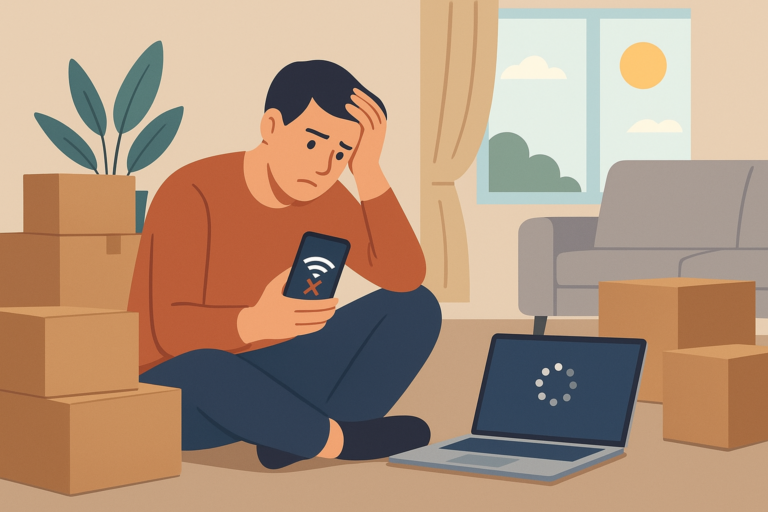
Wifi werkt niet meer op mijn laptop
Leesinstellingen

Je zit lekker te werken of te ontspannen met je laptop, maar ineens valt je wifi weg. Frustrerend, vooral als je niet weet hoe je het probleem kunt oplossen. Geen paniek, want in dit artikel geef ik je een stapsgewijze handleiding om de wifi-verbinding op je laptop weer aan de praat te krijgen. Of je nu een beginner bent of wat meer ervaring hebt, iedereen kan deze tips volgen. Laten we snel aan de slag gaan!
Waarom werkt mijn wifi niet meer?
Voordat we de oplossingen bekijken, is het belangrijk om te begrijpen waarom je wifi mogelijk niet meer werkt. Er zijn verschillende redenen waarom dit probleem zich kan voordoen:
- Problemen met de router: Soms ligt het probleem niet bij je laptop, maar bij de router. Dit kan te maken hebben met een storing of een slechte verbinding.
- Verkeerde instellingen: Het kan zijn dat je laptop per ongeluk op de vliegtuigstand staat of dat de wifi-kaart is uitgeschakeld.
- Verouderde stuurprogramma's: Soms zijn de stuurprogramma's van je netwerkadapter verouderd, waardoor de verbinding hapert of helemaal wegvalt.
- Interferentie: Andere apparaten kunnen de wifi-signalen verstoren, vooral als je in een drukke omgeving bent.
- Hardwareproblemen: In sommige gevallen kan een defecte wifi-adapter de oorzaak zijn van het probleem.
Stap 1: Controleer je wifi-verbinding
De eerste stap is om te controleren of je wifi-verbinding daadwerkelijk uitvalt. Dit kun je doen door de volgende stappen te volgen:
Controleer de router
Begin met je router. Kijk of het lampje dat de wifi-verbinding aangeeft brandt. Als het lampje uit is of knippert, is er mogelijk een probleem met de router. Probeer de router opnieuw op te starten door de stroom eraf te halen, ongeveer 30 seconden te wachten en deze weer aan te sluiten. Kijk ook of andere lampjes, zoals die voor de internetverbinding, normaal functioneren.
Controleer andere apparaten
Heb je andere apparaten die ook verbinding maken met dezelfde wifi? Controleer of deze apparaten wel verbinding hebben. Als ze dat doen, ligt het probleem waarschijnlijk bij je laptop. Als ze ook geen verbinding hebben, is er misschien een probleem met de router of de internetprovider. Probeer ook een smartphone of tablet om te zien of zij verbinding kunnen maken met het wifi-netwerk.
Stap 2: Controleer de instellingen op je laptop
Als je hebt vastgesteld dat de router goed functioneert, is het tijd om de instellingen op je laptop te controleren.
Vliegtuigstand
Controleer of de vliegtuigstand is uitgeschakeld. Dit kan gemakkelijk worden gedaan via het actiecentrum in Windows. Klik op het pictogram rechtsonder in je scherm en kijk of de vliegtuigstand is ingeschakeld. Zo ja, schakel deze dan uit. Houd er rekening mee dat sommige laptops ook een fysieke schakelaar hebben voor de wifi, controleer deze ook.
Wifi inschakelen
Soms kan de wifi-adapter per ongeluk worden uitgeschakeld. Ga naar het configuratiescherm en klik op 'Netwerk en internet'. Vervolgens ga je naar 'Netwerkcentrum' en kies je voor 'Adapterinstellingen wijzigen'. Controleer of de wifi-adapter ingeschakeld is. Als deze grijs is, klik er dan met de rechtermuisknop op en kies 'Inschakelen'. Als de adapter al is ingeschakeld, probeer dan deze tijdelijk uit te schakelen en weer in te schakelen.
Stap 3: Herstart je laptop
Een simpele maar effectieve oplossing is om je laptop opnieuw op te starten. Dit kan helpen om tijdelijke problemen op te lossen. Sluit al je programma's af en kies voor herstarten. Zodra je laptop weer opstart, probeer dan opnieuw verbinding te maken met de wifi. Vergeet niet om ook de router opnieuw te starten als je dat nog niet gedaan hebt.
Stap 4: Verwijder en voeg het netwerk opnieuw toe
Als je nog steeds geen verbinding kunt maken, kan het helpen om het netwerk te vergeten en opnieuw toe te voegen.
Vergeet het netwerk
Ga naar 'Instellingen' en klik op 'Netwerk en internet'. Kies voor 'Wifi' en ga naar 'Bekende netwerken beheren'. Zoek je wifi-netwerk en klik erop. Kies vervolgens voor 'Vergeten'. Dit zorgt ervoor dat je laptop alle eerder opgeslagen instellingen voor dat netwerk verwijdert.
Voeg het netwerk opnieuw toe
Schakel je wifi weer in en selecteer het netwerk in de lijst van beschikbare netwerken. Voer het wachtwoord in en probeer opnieuw verbinding te maken. Zorg ervoor dat je het juiste wachtwoord invoert, want een verkeerd wachtwoord kan ook de oorzaak zijn van het probleem.
Stap 5: Update de stuurprogramma's
Verouderde stuurprogramma's kunnen ook de oorzaak zijn van wifi-problemen. Volg deze stappen om je stuurprogramma's bij te werken:
Apparaatbeheer openen
Typ 'Apparaatbeheer' in de zoekbalk van Windows en open het. Zoek naar 'Netwerkadapters' en klik op het pijltje om de lijst uit te klappen. Hier zie je een lijst van al je netwerkadapters, inclusief de wifi-adapter.
Update de wifi-adapter
Rechtermuisklik op je wifi-adapter en kies 'Stuurprogramma bijwerken'. Kies voor 'Automatisch zoeken naar bijgewerkte stuurprogramma's'. Volg de instructies op het scherm om de update te voltooien. Het kan nuttig zijn om ook de website van de fabrikant van je laptop te bezoeken voor de nieuwste stuurprogramma's.
Stap 6: Controleer op interferentie
Interferentie van andere apparaten kan ook leiden tot een slechte wifi-verbinding. Zorg ervoor dat er niet te veel apparaten in de nabijheid zijn die op dezelfde frequentie werken. Dit kunnen bijvoorbeeld draadloze telefoons, magnetrons of andere routers zijn. Probeer de router op een andere plek te plaatsen, weg van andere elektronische apparaten. Het kan ook helpen om de wifi-instellingen van je router aan te passen, bijvoorbeeld door te wisselen van frequentieband (2.4 GHz naar 5 GHz of vice versa).
Stap 7: Reset netwerkinstellingen
Als niets lijkt te werken, kun je de netwerkinstellingen van je laptop resetten. Dit kan een ingrijpende stap zijn, maar soms is het nodig.
Netwerkinstellingen resetten
Ga naar 'Instellingen' en klik op 'Netwerk en internet'. Scroll naar beneden en klik op 'Netwerk resetten'. Volg de instructies en start je laptop opnieuw op. Houd er rekening mee dat je na deze reset je wifi-netwerken opnieuw moet instellen. Dit kan ook helpen bij andere netwerkinstellingen die mogelijk verstoord zijn.
Stap 8: Controleer op hardwareproblemen
Als je nog steeds geen verbinding kunt maken, kan er een hardwareprobleem zijn. Dit kan bijvoorbeeld een defecte wifi-adapter zijn. Om dit te controleren, kun je een externe usb-wifi-adapter proberen. Als je hiermee wel verbinding kunt maken, is je interne adapter waarschijnlijk defect. Het kan ook nuttig zijn om je laptop naar een professional te brengen voor een grondige diagnose.
Stap 9: Neem contact op met de klantenservice
Als je alle bovenstaande stappen hebt doorlopen en nog steeds problemen ondervindt, is het tijd om contact op te nemen met de klantenservice van je laptopfabrikant of je internetprovider. Zij kunnen je verder helpen met technische ondersteuning en eventuele reparaties. Zorg ervoor dat je hen alle stappen die je al hebt genomen kunt vertellen, zodat ze je sneller kunnen helpen.
Voorkomen is beter dan genezen
Nu je weet hoe je wifi-problemen op je laptop kunt oplossen, is het ook goed om te kijken naar manieren om toekomstige problemen te voorkomen. Hier zijn enkele tips:
- Houd je stuurprogramma's up-to-date: Controleer regelmatig op updates voor je netwerkadapters. Dit kan je helpen om compatibiliteitsproblemen te voorkomen.
- Gebruik een goede router: Investeer in een kwaliteitsrouter die geschikt is voor jouw internetgebruik. Een router met een sterke antenne en meerdere frequentiebanden kan de verbinding aanzienlijk verbeteren.
- Beperk interferentie: Zorg ervoor dat je router goed geplaatst is, weg van andere elektronische apparaten. Een centrale plaats in je huis kan helpen om een sterker signaal te krijgen.
- Maak gebruik van een VPN: Dit kan niet alleen je internetverbinding veiliger maken, maar ook je verbinding stabiliseren. Een betrouwbare VPN kan bij sommige verbindingen de snelheid zelfs verbeteren.
- Regelmatig onderhoud: Voer regelmatig onderhoud uit aan je laptop. Dit omvat het schoonmaken van de hardware en het controleren van de software op virussen of andere problemen.
Met deze stappen en tips ben je goed uitgerust om problemen met je wifi-verbinding op je laptop aan te pakken. Het kan soms frustrerend zijn, maar door rustig en methodisch te werk te gaan, kom je er zeker uit. Blijf nieuwsgierig en leer van elk probleem dat je tegenkomt. Op die manier verbeter je niet alleen je technische vaardigheden, maar krijg je ook meer vertrouwen in het oplossen van toekomstige problemen. Veel succes met het herstellen van je wifi-verbinding!
Veelgestelde vragen
Waarom kan mijn laptop geen wifi-netwerk vinden?
Dit kan verschillende oorzaken hebben, zoals een uitgeschakelde wifi-adapter, een probleem met de router of interferentie van andere apparaten. Controleer eerst of de wifi aan staat en dat je in de buurt van de router bent.
Wat kan ik doen als mijn wifi-verbinding langzaam is?
Controleer of andere apparaten ook traag zijn. Als dat zo is, kan het aan de router of je internetprovider liggen. Probeer ook te kijken of er veel apparaten zijn verbonden met het netwerk, dit kan de snelheid beïnvloeden.
Hoe kan ik mijn wifi-verbinding beveiligingen?
Zorg ervoor dat je een sterk wachtwoord gebruikt en overweeg om WPA3-beveiliging in te schakelen op je router. Dit biedt een extra laag beveiliging voor je netwerk.