Outlook synchroniseert geen nieuwe e-mails: oplossingen
Leesinstellingen
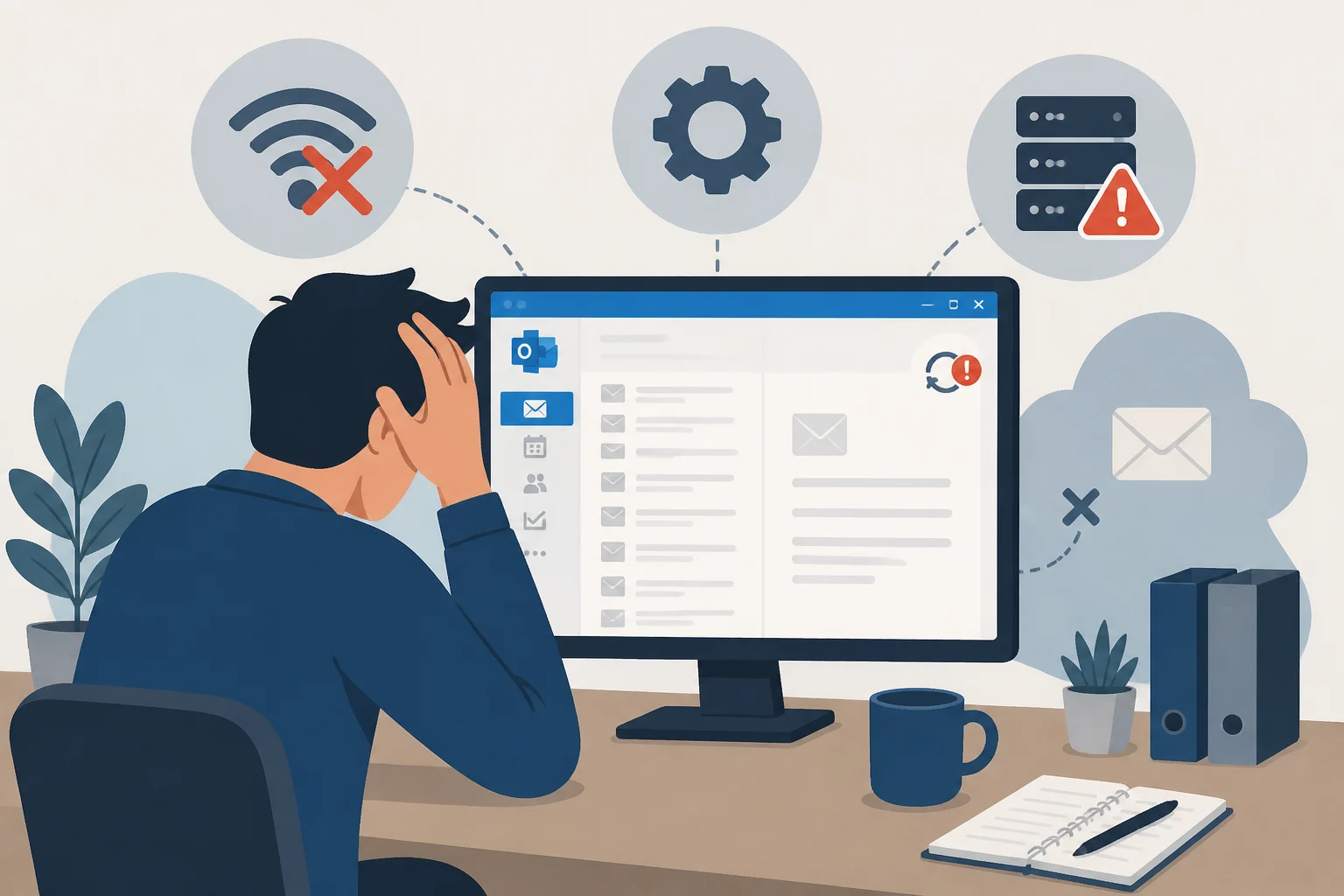
Het kan frustrerend zijn wanneer Outlook geen nieuwe e-mails synchroniseert. Je verwacht belangrijke berichten en ziet ze niet verschijnen. Dit probleem kan verschillende oorzaken hebben, van eenvoudige instellingen tot netwerkproblemen. In dit artikel bespreken we mogelijke oorzaken en bieden we praktische oplossingen zodat je snel weer toegang hebt tot je e-mails.
Mogelijke oorzaken van het probleem
Wanneer Outlook geen nieuwe e-mails synchroniseert, kan dit verschillende redenen hebben. Enkele veelvoorkomende oorzaken zijn:
- Internetverbinding: Een instabiele of ontbrekende internetverbinding kan de synchronisatie verstoren.
- Outlook-instellingen: Verkeerde instellingen in Outlook kunnen ervoor zorgen dat nieuwe berichten niet worden opgehaald.
- Serverproblemen: Problemen aan de kant van de e-mailprovider kunnen ook een rol spelen.
- Cacheproblemen: Een beschadigde cache kan de werking van Outlook beïnvloeden.
- Versies van Outlook: Soms kunnen specifieke versies van Outlook bugs bevatten die de synchronisatie beïnvloeden.
- Toevoegingen en extensies: Sommige extensies kunnen conflicteren met de normale werking van Outlook.
- Synchronisatie-instellingen: Onjuiste of niet geconfigureerde synchronisatie-instellingen kunnen ook de oorzaak zijn.
Controleer je internetverbinding
De eerste stap bij het oplossen van synchronisatieproblemen is het controleren van je internetverbinding. Zonder een stabiele verbinding kan Outlook geen gegevens ophalen.
Stappen om je internetverbinding te controleren:
- Controleer of andere apparaten op hetzelfde netwerk verbinding hebben met internet.
- Probeer een webpagina te openen in je browser om te bevestigen dat je internet werkt.
- Als je geen verbinding hebt, probeer dan je router opnieuw op te starten.
- Als je gebruikmaakt van Wi-Fi, controleer dan of je in de juiste netwerkzone zit voor een goed signaal.
- Overweeg om je computer of apparaat opnieuw op te starten als de verbinding nog steeds niet werkt.
Als je verbinding goed is, ga dan verder met de volgende oplossing.
Controleer je Outlook-instellingen
Onjuiste instellingen in Outlook kunnen de synchronisatie van nieuwe e-mails verhinderen. Controleer de accountinstellingen om ervoor te zorgen dat alles correct is ingesteld.
Stappen om je Outlook-instellingen te controleren:
- Open Outlook en ga naar het tabblad Bestand.
- Klik op Accountinstellingen en vervolgens opnieuw op Accountinstellingen.
- Selecteer je e-mailaccount en klik op Wijzigen.
- Controleer of de serverinstellingen correct zijn. Vergelijk deze met de instellingen van je e-mailprovider.
- Klik op Volgende en vervolgens op Voltooien om de wijzigingen op te slaan.
Controleer nu of je nieuwe e-mails kunt ontvangen. Als het probleem aanhoudt, ga dan verder met de volgende stap.
Herstart Outlook
Een simpele herstart van de applicatie kan soms wonderen doen. Dit kan tijdelijk vastgelopen processen resetten en de synchronisatie herstellen.
Stappen om Outlook te herstarten:
- Sluit Outlook volledig af. Zorg ervoor dat het programma niet op de achtergrond draait.
- Open Outlook opnieuw.
- Controleer of nieuwe e-mails nu zichtbaar zijn.
Controleer je antivirus- en firewallinstellingen
Soms kunnen antivirusprogramma's of firewalls de toegang van Outlook tot het internet blokkeren. Dit kan de synchronisatie van e-mails beïnvloeden.
Stappen om antivirus- en firewallinstellingen te controleren:
- Open je antivirussoftware en zoek naar een optie voor uitzonderingen of toegestane apps.
- Voeg Outlook toe aan de lijst met toegestane applicaties.
- Controleer ook je firewallinstellingen. Zorg ervoor dat Outlook niet wordt geblokkeerd.
- Herstart je computer om de wijzigingen door te voeren.
Controleer na deze stappen opnieuw of je e-mails synchroniseren. Als het probleem nog steeds niet is opgelost, dan is de volgende stap om de cache van Outlook te verwijderen.
Verwijder de cache van Outlook
Een beschadigde cache kan ervoor zorgen dat Outlook niet goed functioneert. Het verwijderen van de cache kan helpen bij het oplossen van het probleem.
Stappen om de cache van Outlook te verwijderen:
- Sluit Outlook af.
- Open de Verkenner en typ %localappdata%MicrosoftOutlook in de adresbalk.
- Zoek het bestand met de naam Outlook.ost of andere tijdelijke bestanden.
- Verwijder deze bestanden. Outlook maakt bij de volgende start automatisch nieuwe aan.
- Open Outlook opnieuw en controleer of de synchronisatie is hersteld.
Herstel je Outlook-profiel
Als de bovenstaande stappen niet werken, kan het nodig zijn om je Outlook-profiel te herstellen. Dit kan helpen bij hardnekkige problemen met synchronisatie.
Stappen om je Outlook-profiel te herstellen:
- Ga naar Configuratiescherm en selecteer Mail.
- Klik op Profielen weergeven.
- Kies je huidige profiel en klik op Verwijderen. Wees voorzichtig, zorg ervoor dat je een backup hebt van belangrijke gegevens.
- Klik op Toevoegen om een nieuw profiel aan te maken.
- Volg de instructies om je e-mailaccount opnieuw in te stellen.
Controleer of de synchronisatie van nieuwe e-mails nu werkt. Als dit nog steeds niet het geval is, is het tijd om de status van de e-mailserver te controleren.
Controleer de status van de e-mailserver
Als je nog steeds geen nieuwe e-mails kunt synchroniseren, kan het probleem liggen bij de e-mailserver zelf. Dit kan buiten jouw controle liggen, maar je kunt de status ervan controleren.
Stappen om de serverstatus te controleren:
- Bezoek de website van je e-mailprovider.
- Zoek naar een sectie over storingen of serverstatus.
- Bekijk of er meldingen zijn van problemen met de server.
Als er serverproblemen zijn, moet je wachten totdat deze zijn opgelost door de provider. In de tussentijd kun je ook overwegen om tijdelijk een alternatief e-mailadres te gebruiken.
Wat als het probleem blijft bestaan?
Als je alle bovenstaande stappen hebt doorlopen en het probleem blijft bestaan, kan het nodig zijn om contact op te nemen met je e-mailprovider of een specialist in te schakelen. Het kan zijn dat er diepere technische problemen zijn die niet eenvoudig door jou op te lossen zijn. Vergeet niet om alle stappen die je al hebt ondernomen te documenteren. Dit kan de communicatie met de klantenservice of een technicus vergemakkelijken.
Veelgestelde vragen
Waarom synchroniseert Outlook soms wel en soms niet?
Dit kan te maken hebben met netwerkproblemen, tijdelijke serverstoringen of instellingen die onjuist zijn. Regelmatige herstarts van Outlook en je computer kunnen ook helpen. Het is ook mogelijk dat je e-mailprovider onderhoud uitvoert.
Kan ik mijn e-mails verliezen als ik mijn profiel verwijder?
Als je je profiel verwijdert, kan het zijn dat je toegang verliest tot lokale gegevens. Zorg ervoor dat je belangrijke e-mails en gegevens hebt geback-upt voordat je deze stappen onderneemt. Het is raadzaam om een export van je e-mails te maken voordat je met deze procedure begint.
Hoe kan ik mijn e-mailaccount opnieuw instellen?
Je kunt je e-mailaccount opnieuw instellen via het tabblad Bestand in Outlook, waar je de optie Accountinstellingen kunt vinden. Volg de stappen om je account opnieuw in te stellen. Dit kan helpen bij het oplossen van hardnekkige problemen die niet door andere methoden zijn verholpen.
Wat moet ik doen als Outlook vastloopt tijdens het synchroniseren?
Als Outlook vastloopt tijdens het synchroniseren, probeer dan de applicatie geforceerd te sluiten via Taakbeheer (Ctrl + Shift + Esc). Start daarna Outlook opnieuw op. Controleer ook of er updates beschikbaar zijn voor Outlook, aangezien deze vaak bugs kunnen verhelpen die vastlopen veroorzaken.
Hoe kan ik de synchronisatie-instellingen in Outlook controleren?
Ga naar het tabblad Bestand, selecteer Accountinstellingen en kies daarna Accountinstellingen opnieuw. Selecteer het e-mailaccount en klik op Wijzigen. Onder Geavanceerd kun je de synchronisatie-instellingen bekijken en aanpassen.
Wat zijn de gevolgen van een verouderde versie van Outlook?
Een verouderde versie van Outlook kan leiden tot verschillende problemen, waaronder synchronisatieproblemen. Het is belangrijk om regelmatig updates te installeren om de nieuwste functies en beveiligingspatches te ontvangen. Controleer regelmatig de beschikbaarheid van updates via het tabblad Bestand en dan Office-account.
Korte afsluiting
Outlook kan frustrerend zijn als het geen nieuwe e-mails synchroniseert. Door de hierboven beschreven stappen te volgen, kun je vaak zelf het probleem oplossen. Begin met het controleren van je internetverbinding en werk vervolgens door de andere oplossingen. Als je na al deze pogingen nog steeds problemen ondervindt, is professionele hulp wellicht de beste optie. Vergeet niet dat je niet alleen bent; dit is een veelvoorkomend probleem en er zijn altijd oplossingen beschikbaar.