Wifi verbonden maar geen internet op Windows 11: oplossingen
Leesinstellingen
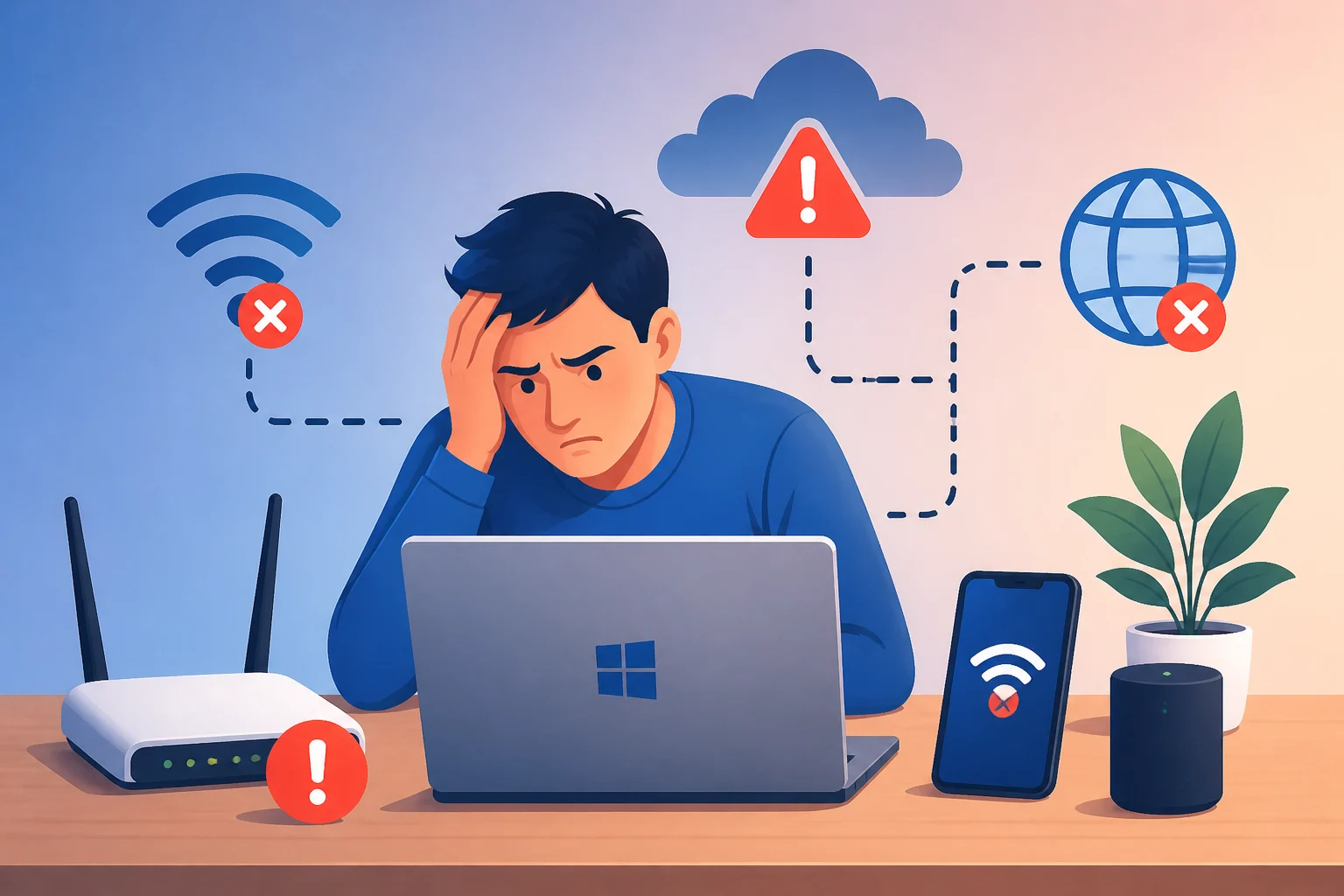
Als je verbonden bent met een wifi-netwerk, maar geen toegang hebt tot internet op je Windows 11-apparaat, kan dat frustrerend zijn. Dit probleem kan verschillende oorzaken hebben en gelukkig zijn er ook verschillende oplossingen om dit te verhelpen. In dit artikel bespreken we de meest voorkomende oorzaken en geven we stap-voor-stap instructies voor de beste oplossingen die je zelf kunt uitvoeren.
Mogelijke oorzaken van het probleem
Er zijn verschillende redenen waarom je een verbinding met wifi kunt hebben zonder internettoegang. Hier zijn enkele veelvoorkomende oorzaken:
- Problemen met de router: De router kan een storing hebben, wat leidt tot geen internetverbinding.
- IP-configuratieproblemen: Je apparaat kan een foutieve IP-configuratie hebben, waardoor het geen verbinding met internet kan maken.
- Verouderde stuurprogramma's: De netwerkadapter stuurprogramma's kunnen verouderd zijn en daardoor incompatibel met Windows 11.
- Firewall-instellingen: Een te strenge firewall kan internettoegang blokkeren.
- Problemen met de internetprovider: Soms ligt het probleem bij de internetprovider zelf.
- Overbelaste netwerken: In drukke netwerken kan de verbinding traag of helemaal niet werken.
- DNS-problemen: Een verkeerd geconfigureerde DNS-instelling kan leiden tot verbindingsproblemen.
Controleer de basisinstellingen van je wifi
Voordat je diepere oplossingen probeert, is het verstandig om de basisinstellingen te controleren. Dit is vaak de snelste manier om het probleem op te lossen.
- Controleer of andere apparaten (zoals je smartphone of tablet) verbinding hebben met hetzelfde wifi-netwerk. Als deze apparaten ook geen internet hebben, ligt het probleem waarschijnlijk bij je router of internetprovider.
- Herstart je router door deze uit te schakelen, een minuut te wachten en vervolgens weer in te schakelen.
- Controleer of je wifi-netwerk goed is geselecteerd op je Windows 11-apparaat en dat je het juiste wachtwoord hebt ingevoerd.
Controleer de verbinding
Om te controleren of je verbinding hebt met de router, kun je het volgende doen:
- Klik met de rechtermuisknop op het netwerkicoon in de taakbalk en selecteer 'Netwerk- en Internetinstellingen'.
- Kies 'Status' en kijk onder 'Netwerkstatus' of je verbonden bent met het wifi-netwerk.
IP-configuratie controleren en vernieuwen
Als de basisinstellingen in orde zijn, kan het probleem liggen bij de IP-configuratie. Volg deze stappen om dit op te lossen:
- Open de opdrachtprompt door met de rechtermuisknop op de Startknop te klikken en 'Windows Terminal (Admin)' te kiezen.
- Typ het volgende commando en druk op Enter:
ipconfig /release. Dit verliest je huidige IP-adres. - Typ vervolgens:
ipconfig /renewen druk op Enter. Dit vraagt een nieuw IP-adres aan. - Typ daarna:
ipconfig /flushdnsen druk op Enter. Dit helpt om DNS-cacheproblemen op te lossen.
Controleer de verbinding opnieuw
Na het vernieuwen van de IP-configuratie, controleer je opnieuw of je internetverbinding werkt door een website te openen in je browser.
Netwerkadapterstuurprogramma's bijwerken
Verouderde of beschadigde stuurprogramma's kunnen ook leiden tot verbindingsproblemen. Volg deze stappen om je netwerkadapterstuurprogramma's bij te werken:
- Klik met de rechtermuisknop op de Startknop en selecteer 'Apparaatbeheer'.
- Zoek 'Netwerkadapters' en vouw deze optie uit.
- Rechtermuisklik op je wifi-adapter en kies 'Stuurprogramma bijwerken'.
- Kies 'Automatisch zoeken naar bijgewerkte stuurprogramma's'. Windows zal nu zoeken naar beschikbare updates.
Controleer opnieuw na de update
Start je computer opnieuw op en controleer of de internetverbinding weer werkt.
Firewall- en antivirusinstellingen controleren
Je firewall of antivirussoftware kan internettoegang blokkeren. Volg deze stappen om de instellingen te controleren:
- Ga naar 'Instellingen' via het Startmenu.
- Kies 'Privacy & beveiliging' en daarna 'Windows-beveiliging'.
- Klik op 'Firewall en netwerkbeveiliging'.
- Zorg ervoor dat de firewall voor je actieve netwerk is ingeschakeld, maar controleer ook de instellingen voor apps die mogelijk geblokkeerd zijn.
Voeg uitzonderingen toe indien nodig
Als je bepaalde apps of programma's gebruikt die internettoegang nodig hebben, zorg er dan voor dat deze niet geblokkeerd zijn door de firewall. Dit kan je doen door de app toe te voegen aan de lijst met toegestane apps.
Routerinstellingen controleren
Als de bovenstaande stappen niet hebben geholpen, kan het probleem bij de router liggen. Dit zijn enkele dingen die je kunt proberen:
- Log in op de router door het IP-adres van de router in je browser in te voeren. Dit is vaak iets als
192.168.1.1of192.168.0.1. - Controleer of de internetverbinding actief is. Dit kan meestal onder 'Status' of 'Internetverbinding' in het menu van de router.
- Controleer of er firmware-updates beschikbaar zijn voor je router en voer deze uit indien nodig. Dit kan de prestaties en stabiliteit van de router verbeteren.
Reset de router indien nodig
Als geen van deze stappen werkt, kan het resetten van de router naar de fabrieksinstellingen een optie zijn. Dit kan echter al je instellingen wissen, dus wees voorzichtig. Zorg ervoor dat je eerst een back-up maakt van je instellingen, indien nodig.
DNS-instellingen controleren
Als je nog steeds problemen ondervindt, kan het helpen om de DNS-instellingen van je netwerkadapter te controleren en eventueel te wijzigen. Volg deze stappen:
- Open de 'Netwerk- en Internetinstellingen' via het netwerkicoon in de taakbalk.
- Kies 'Wifi' en klik op je actieve netwerk.
- Klik op 'Eigenschappen' en scroll naar beneden naar 'DNS-server'.
- Verander de DNS-serverinstellingen naar een openbare DNS, zoals Google DNS (8.8.8.8 en 8.8.4.4) of Cloudflare DNS (1.1.1.1).
Controleer de verbinding opnieuw
Na het wijzigen van de DNS-instellingen, probeer opnieuw verbinding te maken met internet door een website te openen.
Wat als het probleem blijft bestaan?
Als je na het volgen van bovenstaande stappen nog steeds geen internettoegang hebt, kan het zijn dat er een dieperliggend probleem is. Dit kan een hardwareprobleem zijn met je netwerkadapter of router, of zelfs een probleem bij je internetprovider.
Neem contact op met je internetprovider om te controleren of er storingen of onderhoudswerkzaamheden zijn in jouw gebied. Als de provider geen problemen meldt, kan het nodig zijn om een technicus te laten komen om je hardware te controleren.
Veelgestelde vragen
Waarom heb ik wel wifi, maar geen internetverbinding?
Dit kan komen door verschillende factoren, zoals een probleem met je router, IP-configuratie, firewallinstellingen of een storing bij de internetprovider. Het is belangrijk om deze aspecten te controleren.
Hoe kan ik mijn internetverbinding sneller maken op Windows 11?
Je kunt de snelheid van je internetverbinding verbeteren door je netwerkadapterstuurprogramma's bij te werken, ongebruikte apparaten van je netwerk te verwijderen en ervoor te zorgen dat je router op een centrale plek staat zonder obstakels. Daarnaast kan het helpen om Quality of Service (QoS) in te schakelen in je routerinstellingen om prioriteit te geven aan bepaalde soorten verkeer.
Wat moet ik doen als mijn wifi-adapter niet verschijnt in Windows 11?
Als je wifi-adapter niet wordt weergegeven, controleer dan of deze is ingeschakeld in het BIOS/UEFI van je computer. Zorg er ook voor dat de stuurprogramma's van de netwerkadapter correct zijn geïnstalleerd. In sommige gevallen kan het ook helpen om de adapter fysiek opnieuw in te steken of de hardwarediagnose van de fabrikant uit te voeren.
Hoe kan ik mijn laptop opnieuw verbinden met een wifi-netwerk?
Ga naar 'Instellingen', kies 'Netwerk & internet' en dan 'Wifi'. Zoek het netwerk waarmee je wilt verbinden, klik erop en kies 'Verbinden'. Voer het wachtwoord in als dat gevraagd wordt. Als je problemen hebt met het verbinden, kan het helpen om de laptop opnieuw op te starten en het opnieuw te proberen.
Kan een verouderde Windows-versie invloed hebben op mijn internetverbinding?
Ja, een verouderde versie van Windows kan invloed hebben op de prestaties van je internetverbinding. Het is belangrijk om je systeem regelmatig bij te werken zodat je de nieuwste beveiligingspatches, bugfixes en verbeteringen ontvangt. Dit kan ook helpen bij compatibiliteitsproblemen met nieuwe software of hardware.
Wat zijn de tekenen van een probleem met mijn internetprovider?
Tekenen van problemen met je internetprovider kunnen zijn: trage verbindingen op meerdere apparaten, regelmatig uitvallen van de verbinding, of een netwerk dat helemaal niet beschikbaar is. Je kunt ook gebruikmaken van websites die de status van internetproviders in jouw regio controleren om te zien of er storingen zijn.
Hoe kan ik controleren of mijn router goed functioneert?
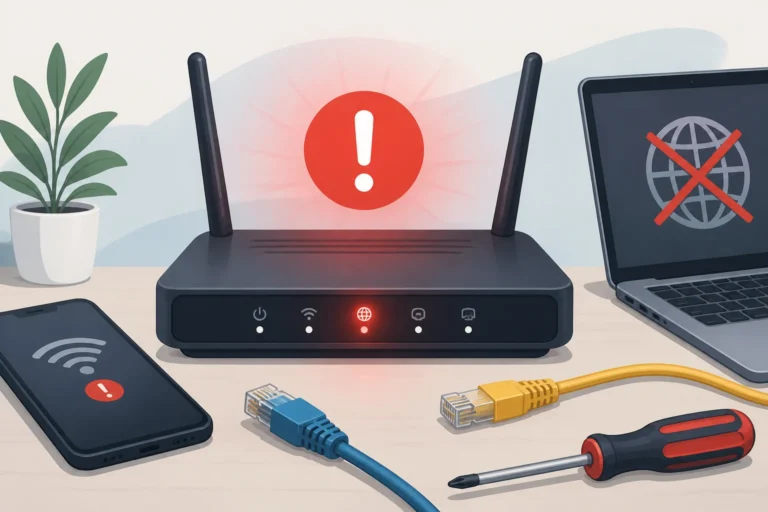
Controleer de LED-indicatoren op je router. Een groene of blauwe lamp geeft meestal aan dat de router goed functioneert. Als je een rode lamp ziet, kan dit wijzen op een probleem. Je kunt ook inloggen op de routerinstellingen via een webbrowser om te controleren of de verbinding actief is.
Samenvatting van belangrijkste stappen
Als je wifi verbonden is maar geen internettoegang heeft op Windows 11, controleer dan eerst de basisinstellingen en vernieuw je IP-configuratie. Werk vervolgens je netwerkadapterstuurprogramma's bij en controleer je firewallinstellingen. Als het probleem aanhoudt, controleer dan de routerinstellingen en neem contact op met je internetprovider. Met deze stappen kun je hopelijk eenvoudig je internetverbinding herstellen. Vergeet niet dat als je je probleem niet kunt oplossen, het altijd een goede optie is om professionele hulp in te schakelen om verdere complicaties te voorkomen.