Laptop ventilator draait continu: wat kun je doen?
Leesinstellingen
Als je laptopventilator constant draait, kan dat hinderlijk zijn en wijzen op een probleem. Normaal gesproken draait de ventilator alleen als de laptop veel werk verricht of als deze te warm wordt. In dit artikel bespreken we mogelijke oorzaken en concrete oplossingen om dit probleem aan te pakken. We helpen je stap voor stap om de situatie te verbeteren, zodat je laptop weer normaal functioneert.
Mogelijke oorzaken van een continu draaiende laptopventilator
Er zijn verschillende redenen waarom de ventilator van je laptop continu draait. Hier zijn enkele van de meest voorkomende oorzaken:
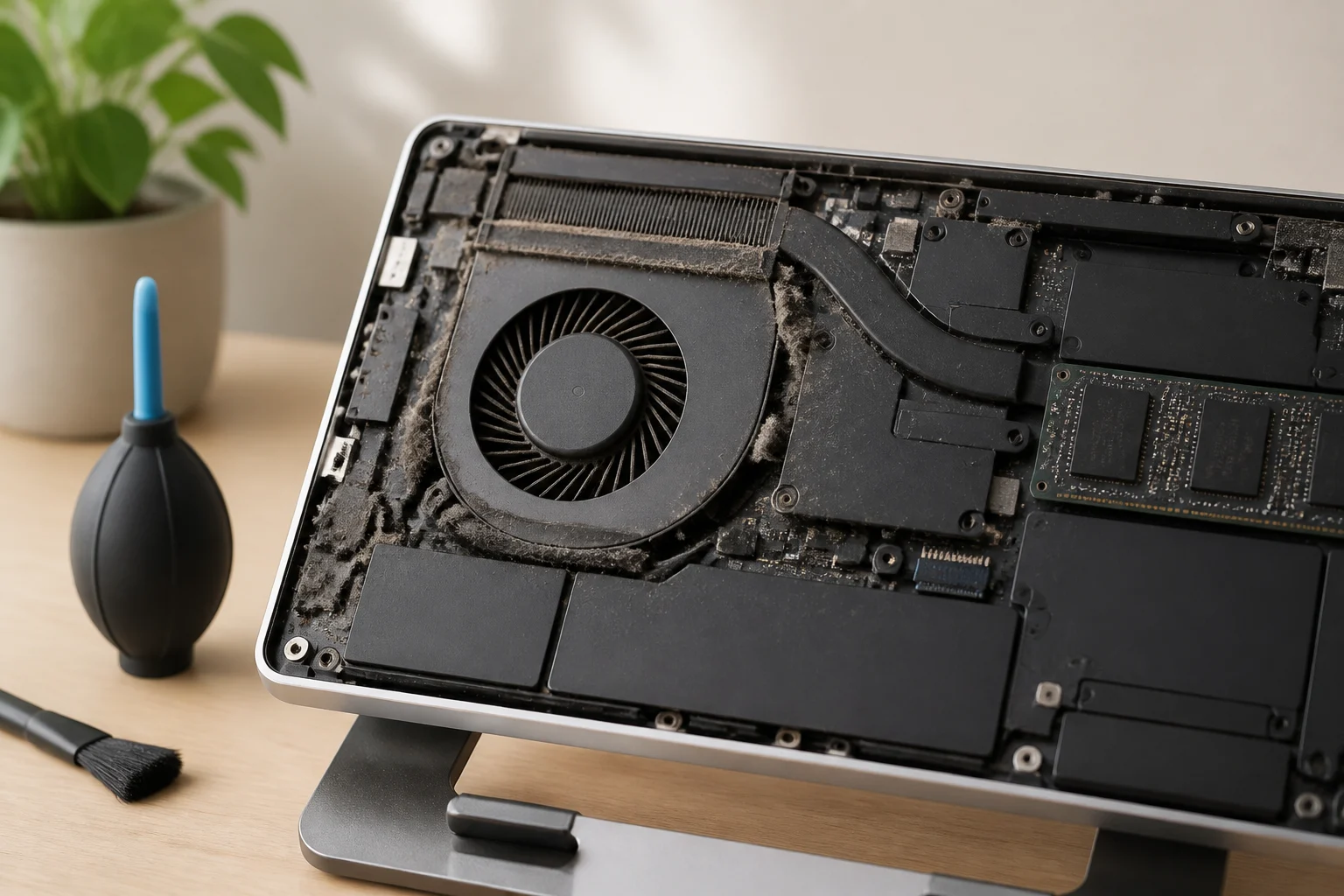
- Oververhitting: Een veelvoorkomende oorzaak is dat de laptop oververhit raakt. Dit kan gebeuren door stofophoping in de ventilatieopeningen of door een defecte koelingssysteem.
- Intensievere taken: Als je zware programma's gebruikt, zoals videobewerking of games, zal de ventilator harder draaien om de extra warmte af te voeren.
- Softwareproblemen: Sommige applicaties kunnen onterecht veel systeembronnen gebruiken, waardoor de laptop meer warmte genereert.
- Verouderde stuurprogramma's: Onjuiste of verouderde stuurprogramma's kunnen leiden tot een inefficiënte werking van de ventilator.
- Instellingen voor energiebeheer: De instellingen op je laptop kunnen ervoor zorgen dat de ventilator niet goed reageert op temperatuurveranderingen.
- Slechte ventilatie: Het gebruik van de laptop op een zachte ondergrond zoals een bed of bank kan de luchtstroom belemmeren, wat leidt tot oververhitting.
Controleer de omgevingstemperatuur
De omgeving waarin je je laptop gebruikt, kan ook invloed hebben op de ventilatorprestaties. Als je laptop in een warme ruimte staat of op een zachte ondergrond zoals een bed of bank, kan dit de luchtstroom belemmeren en oververhitting veroorzaken. Volg deze stappen om de omgeving te controleren:
- Plaats je laptop op een harde, vlakke ondergrond.
- Zorg ervoor dat er voldoende ruimte is rond de ventilatieopeningen.
- Controleer de temperatuur in de ruimte. Als het te warm is, probeer dan de ruimte te koelen met een ventilator of airconditioning.
Reinig de ventilatieopeningen
Stof en vuil kunnen zich ophopen in de ventilatieopeningen van je laptop, wat de luchtstroom belemmert. Dit kan leiden tot oververhitting en een continu draaiende ventilator. Volg deze stappen om je laptop te reinigen:
- Schakel je laptop uit en ontkoppel deze van de stroom.
- Gebruik een blaasflesje of een stofzuiger met een zachte borstel om stof uit de ventilatieopeningen te verwijderen. Zorg ervoor dat je de ventilator niet beschadigt.
- Overweeg om de laptop open te maken voor een grondigere reiniging, maar dit kan de garantie ongeldig maken. Doe dit alleen als je ervaring hebt met laptopreparaties.
Controleer actieve processen in Taakbeheer
Een softwareprobleem kan ook de oorzaak zijn van een continu draaiende ventilator. Soms draaien er processen op de achtergrond die veel systeembronnen verbruiken. Volg deze stappen om actieve processen te controleren:
- Druk op Ctrl + Shift + Esc om Taakbeheer te openen.
- Ga naar het tabblad Processen.
- Controleer welke processen veel CPU- of geheugenbronnen gebruiken. Als je een onbekend proces tegenkomt, kun je het beëindigen door erop te klikken en vervolgens op Taak beëindigen te klikken.
- Let op of de ventilator na het beëindigen van het proces minder draait.
Update stuurprogramma's en software
Verouderde stuurprogramma's kunnen leiden tot onjuiste werking van hardwarecomponenten, waaronder de ventilator. Volg deze stappen om je stuurprogramma's te updaten:
- Open het Configuratiescherm en ga naar Systeem en beveiliging.
- Kies Apparatenbeheer.
- Zoek naar de ventilator of koelingssystemen in de lijst van apparaten.
- Rechtermuisklik op het apparaat en kies Stuurprogramma bijwerken.
- Volg de instructies om de meest recente stuurprogramma's te installeren.
Update je besturingssysteem
Naast stuurprogramma's is het ook belangrijk om je besturingssysteem up-to-date te houden. Dit kan helpen om bugs en problemen op te lossen die de prestaties van je laptop beïnvloeden:
- Ga naar Instellingen en selecteer Bijwerken en beveiliging.
- Klik op Controleren op updates en installeer eventuele beschikbare updates.
Wijzig de energie-instellingen
De energie-instellingen van je laptop kunnen van invloed zijn op de prestaties van de ventilator. Door deze instellingen aan te passen, kun je de ventilator mogelijk beter laten functioneren. Volg deze stappen:
- Ga naar Configuratiescherm en kies Energieopties.
- Kies het actieve energieplan en klik op Instellingen voor energieplan wijzigen.
- Klik vervolgens op Geavanceerde energie-instellingen wijzigen.
- Zoek naar Processor energiebeheer en verklein de maximale en minimale processorstatus.
- Pas de instellingen aan en klik op OK.
Controleer op malware
Malware kan ook de prestaties van je laptop beïnvloeden en ervoor zorgen dat de ventilator harder draait. Gebruik een betrouwbare antivirussoftware om je systeem te scannen:
- Installeer een betrouwbare antivirussoftware, indien nog niet gedaan.
- Voer een volledige systeemscan uit.
- Verwijder eventuele gevonden bedreigingen en herstart je laptop.
Overweeg hardwareproblemen
Als de ventilator na het uitvoeren van bovenstaande stappen nog steeds continu draait, is het mogelijk dat er een hardwareprobleem is. Dit kan onder andere een defecte ventilator of een probleem met de koellichaam zijn. Hier zijn enkele stappen om hardwareproblemen te onderzoeken:
- Controleer of de ventilator draait zoals het hoort. Luister naar het geluid dat de ventilator maakt; als het een ongewoon geluid maakt, kan dit wijzen op slijtage of schade.
- Zorg ervoor dat de koelpasta tussen de processor en de koellichamen nog effectief is. Dit kan na verloop van tijd opdrogen en minder efficiënt worden.
- Als je niet vertrouwd bent met hardwarewerkzaamheden, is het aan te raden om een professional in te schakelen.
Wat als het probleem blijft bestaan?
Als je na het uitvoeren van bovenstaande stappen nog steeds last hebt van een continu draaiende ventilator, kan er een hardwareprobleem zijn. Het kan zijn dat de ventilator zelf defect is of dat er een probleem is met het koelsysteem. In dat geval is het verstandig om contact op te nemen met een professionele reparatiedienst of de fabrikant van je laptop. Zij kunnen een grondige diagnose stellen en het probleem verhelpen.
Veelgestelde vragen
Wat kan ik doen als de ventilator van mijn laptop nog steeds draait na het reinigen?
Als de ventilator blijft draaien, controleer dan de actieve processen in Taakbeheer en update je stuurprogramma's. Als dit niet helpt, overweeg dan om een professionele diagnose te laten stellen.
Moet ik de laptop openmaken om het probleem op te lossen?
Het openen van de laptop kan helpen bij een grondige reiniging of vervanging van onderdelen. Dit kan echter de garantie ongeldig maken en vereist ervaring. Doe dit alleen als je zeker weet wat je doet.
Hoe kan ik de temperatuur van mijn laptop controleren?
Je kunt software gebruiken zoals HWMonitor of Core Temp om de temperatuur van je laptop te controleren. Deze programma's geven je inzicht in de temperatuur van de verschillende componenten in je laptop.
Hoe vaak moet ik mijn laptop reinigen?
Het is aan te raden om je laptop minstens één keer per jaar te reinigen. Als je in een stoffige omgeving werkt of je laptop vaak op zachte ondergronden gebruikt, kan het nodig zijn om dit vaker te doen.
Wat zijn tekenen van oververhitting?
Naast een continu draaiende ventilator, kunnen andere tekenen van oververhitting zijn: een laptop die traag werkt, regelmatig vastloopt of een plotselinge uitschakeling zonder waarschuwing.
Is het normaal dat de ventilator soms harder draait?
Ja, het is normaal dat de ventilator harder draait tijdens intensieve taken, zoals gamen of videobewerking. Echter, als de ventilator constant draait zonder duidelijke reden, kan dit wijzen op een probleem.
Wat moet ik doen als mijn laptop helemaal niet meer opstart?
Als je laptop helemaal niet meer opstart en de ventilator draait, kan dit een teken zijn van een ernstiger hardwareprobleem. Probeer een hardreset door de laptop volledig uit te schakelen en opnieuw op te starten. Als het probleem aanhoudt, raadpleeg dan een professional.
Kan ik een laptopkoeler gebruiken om het probleem te verhelpen?
Ja, een laptopkoeler kan helpen om de temperatuur van je laptop te verlagen en kan de belasting op de interne ventilator verlichten. Dit kan vooral nuttig zijn in warme omgevingen of tijdens intensieve taken.
Zijn er specifieke softwaretools die ik kan gebruiken om de ventilatorprestaties te optimaliseren?
Ja, er zijn verschillende softwaretools beschikbaar die je kunnen helpen de ventilatorprestaties te optimaliseren. Tools zoals SpeedFan of HWMonitor kunnen je helpen om de ventilatorsnelheid te monitoren en aan te passen op basis van temperatuurgegevens.
Samenvatting
Een laptopventilator die continu draait, kan verschillende oorzaken hebben, variërend van stofophoping tot softwareproblemen. Door je laptop goed te onderhouden, stuurprogramma's en software up-to-date te houden, en je energie-instellingen te optimaliseren, kun je vaak zelf het probleem oplossen. Als het probleem aanhoudt, dan is professionele hulp aan te raden. Het is belangrijk om je laptop goed te verzorgen, zodat deze optimaal blijft functioneren.