Printer print alleen zwart-wit terwijl kleur is ingesteld
Leesinstellingen
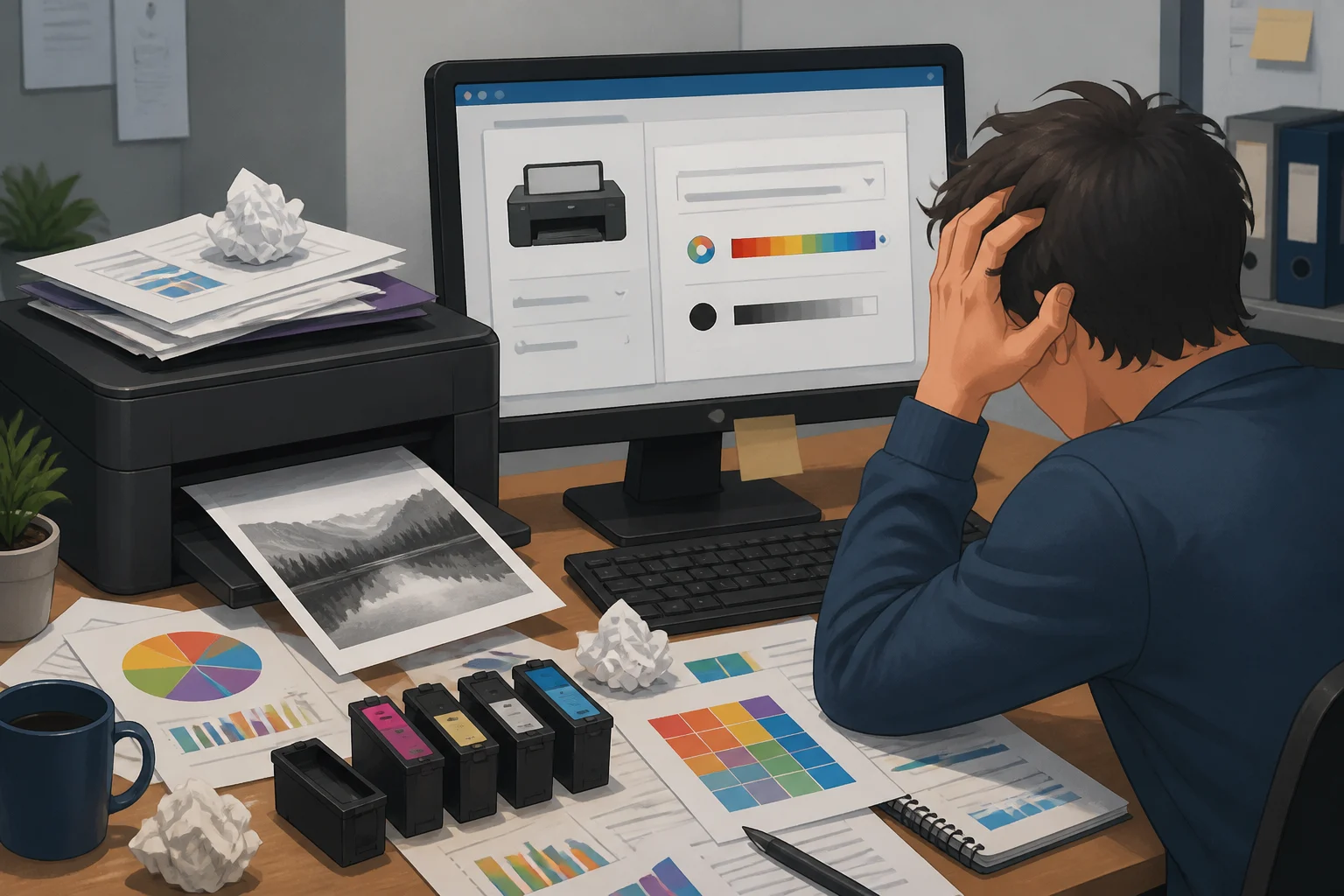
Het kan erg frustrerend zijn wanneer je printer alleen in zwart-wit print, terwijl je specifiek kleur hebt ingesteld. Dit probleem komt vaker voor dan je misschien denkt en kan verschillende oorzaken hebben. In dit artikel bespreken we de mogelijke oorzaken van dit probleem en geven we praktische oplossingen om het op te lossen. Of je nu een beginner bent of meer ervaren met printers, je vindt hier concrete stappen om weer kleurafdrukken te krijgen.
Mogelijke oorzaken van het probleem
Er zijn verschillende redenen waarom je printer mogelijk alleen zwart-wit afdrukt, ondanks dat kleur is ingesteld. Hier zijn enkele veelvoorkomende oorzaken:
- Inktpatronen: Een lege of defecte kleurinktpatroon kan ervoor zorgen dat de printer alleen zwart-wit afdrukt.
- Printerinstellingen: Soms zijn de instellingen in de printersoftware niet correct, waardoor de printer gedwongen wordt om in zwart-wit te printen.
- Verbindingsproblemen: Problemen met de verbinding tussen je computer en de printer kunnen ook de afdrukkwaliteit beïnvloeden.
- Stuurprogramma's: Verouderde of corrupte printerstuurprogramma's kunnen leiden tot afdrukproblemen.
- Softwareconflicten: Bepaalde softwareprogramma's kunnen mogelijk conflicteren met de printerinstellingen, waardoor alleen zwart-wit wordt afgedrukt.
- Fysieke hardwareproblemen: Problemen met de printerhardware, zoals een verstopte afdrukkop, kunnen ook de oorzaak zijn.
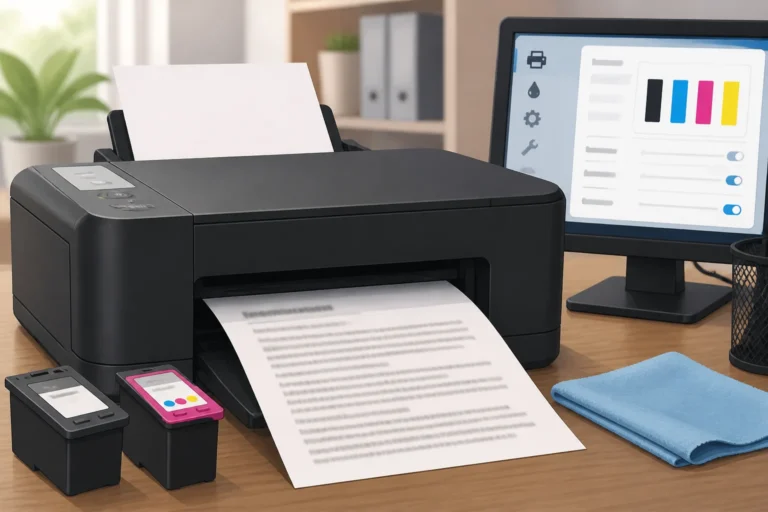
Controleer de inktpatronen
Een van de eerste dingen die je moet controleren, zijn de inktpatronen. Hier zijn de stappen om dit te doen:
- Open de klep van je printer om toegang te krijgen tot de inktpatronen.
- Controleer de kleurinktpatronen. Kijk of ze leeg zijn of dat er een probleem mee is.
- Als een patroon leeg is, vervang deze dan door een nieuwe.
- Voer een testafdruk uit om te zien of het probleem is opgelost.
Hoe controleer je de inktniveaus?
Afhankelijk van het type printer dat je hebt, kun je de inktniveaus meestal controleren via de printersoftware op je computer. Hier zijn de stappen:
- Open het Configuratiescherm op je computer.
- Klik op 'Apparaten en printers' en zoek je printer.
- Rechtermuisklik op je printer en selecteer 'Printer eigenschappen'.
- Zoek naar een tabblad of sectie die 'Inktniveaus' of 'Informatie' heet.
Controleer de printerinstellingen
Als de inktpatronen in orde zijn, is het tijd om de printerinstellingen te controleren. Hier zijn de stappen om dit te doen:
- Open het Configuratiescherm op je computer.
- Klik op 'Apparaten en printers'.
- Zoek je printer en klik er met de rechtermuisknop op. Selecteer 'Afdrukken voorkeuren'.
- Controleer of de optie 'Zwart-wit' of 'Grijstinten' is geselecteerd. Als dat het geval is, wijzig dit dan naar 'Kleur'.
- Klik op 'Toepassen' en vervolgens op 'OK' om de wijzigingen op te slaan.
- Voer een testafdruk uit.
Afdrukinstellingen in verschillende programma's
Afhankelijk van het programma dat je gebruikt om af te drukken, kunnen er ook specifieke afdrukinstellingen zijn. Controleer deze instellingen voordat je afdrukt:
- Wanneer je op 'Afdrukken' klikt in een programma, zorg ervoor dat je de juiste printer selecteert.
- Klik op 'Voorkeursinstellingen' of 'Eigenschappen' in het afdrukdialoogvenster.
- Controleer de kleurinstellingen en zorg ervoor dat 'Kleur' is geselecteerd.
Controleer de verbinding met de printer
Een slechte verbinding tussen je computer en de printer kan ook leiden tot afdrukproblemen. Volg deze stappen om de verbinding te controleren:
- Controleer of de printer goed is aangesloten op de stroom en de computer.
- Als je een draadloze printer gebruikt, zorg ervoor dat deze met hetzelfde netwerk is verbonden als je computer.
- Voer een netwerkdiagnose uit via de printerinstellingen om eventuele verbindingsproblemen te identificeren.
- Probeer de printer opnieuw op te starten en controleer of de verbinding is hersteld.
Update de printerstuurprogramma's
Verouderde of corrupte stuurprogramma's kunnen ook de oorzaak zijn van je probleem. Volg deze stappen om je printerstuurprogramma's bij te werken:
- Ga naar de website van de fabrikant van je printer.
- Zoek naar de nieuwste stuurprogramma's voor jouw specifieke printermodel.
- Download en installeer de nieuwste stuurprogramma's op je computer.
- Start je computer opnieuw op en controleer of het probleem is opgelost.
Hoe controleer je de stuurprogramma-versie?
Om te zien welke versie van het stuurprogramma je momenteel hebt, kun je de volgende stappen volgen:
- Open het Configuratiescherm op je computer.
- Klik op 'Apparaten en printers'.
- Rechtermuisklik op je printer en kies 'Printer eigenschappen'.
- Ga naar het tabblad 'Algemeen' om de stuurprogramma-informatie te bekijken.
Controleer op softwareproblemen
In sommige gevallen kunnen softwareproblemen de oorzaak zijn van het afdrukprobleem. Hier zijn enkele stappen om dit te verhelpen:
- Controleer of je printersoftware up-to-date is. Regelmatig updaten kan problemen voorkomen.
- Herinstalleer de printersoftware als je denkt dat deze beschadigd is.
- Probeer de printer op een andere computer aan te sluiten om te zien of het probleem aan je computer ligt.
Overweeg de printerhardware
Als alle bovenstaande stappen geen resultaat hebben opgeleverd, kan er een probleem zijn met de hardware van je printer. Hier zijn enkele dingen om te overwegen:
- Controleer of er geen blokkades zijn in de printer, zoals vastgelopen papier of vuil in de afdrukkop.
- Inspecteer de afdrukkop. Soms kan deze verstopt raken met opgedroogde inkt, wat de afdrukkwaliteit beïnvloedt.
- Voer een reinigingscyclus uit via de printerinstellingen om de afdrukkop te reinigen.
Wanneer moet je de printer laten repareren?
Als je vermoedt dat er een hardwareprobleem is dat je niet zelf kunt verhelpen, kan het nodig zijn om de printer naar een erkende reparatiedienst te brengen. Dit kan vooral belangrijk zijn als de printer nog onder garantie valt. Neem contact op met de klantenservice voor advies over de beste vervolgstappen.
Waarschuwingen en veiligheid
Bij het uitvoeren van de bovenstaande stappen is het belangrijk om voorzichtig te zijn. Zorg ervoor dat je geen instellingen wijzigt die je niet begrijpt, en maak, indien nodig, een back-up van belangrijke documenten voordat je wijzigingen aanbrengt in je printerinstellingen. Het kan ook nuttig zijn om de handleiding van je printer te raadplegen voor specifieke instructies.
Wat als het probleem blijft bestaan?
Als geen van de bovenstaande oplossingen heeft gewerkt, zijn er enkele vervolgstappen die je kunt overwegen:
- Neem contact op met de klantenservice van de fabrikant van je printer voor verdere assistentie.
- Overweeg om je printer naar een erkende reparatiedienst te brengen als je vermoedt dat er een hardwareprobleem is.
- Controleer of er garantie op je printer zit, zodat je deze mogelijk kosteloos kunt laten repareren of vervangen.
Veelgestelde vragen
Waarom drukt mijn printer altijd in zwart-wit, zelfs als ik kleur heb geselecteerd?
Dit kan komen door lege kleurinktpatronen, verkeerde printerinstellingen, verbindingsproblemen of verouderde stuurprogramma's. Controleer deze zaken om het probleem op te lossen.
Hoe kan ik controleren of mijn kleurinktpatronen goed werken?
Je kunt de inktniveaus controleren via de printersoftware op je computer. Zorg ervoor dat ze niet leeg zijn en dat ze goed zijn geïnstalleerd.
Wat moet ik doen als mijn printer geen kleur afdrukt, maar de inktpatronen vol zijn?
Controleer de printerinstellingen en zorg ervoor dat de juiste afdrukmodus is gekozen. Als de instellingen correct zijn, probeer dan de stuurprogramma's bij te werken of de printer opnieuw op te starten.
Kan ik mijn printer zelf repareren als er een hardwareprobleem is?
Als je enige ervaring hebt met het repareren van elektronische apparaten, kun je bepaalde problemen zelf oplossen, zoals het reinigen van de afdrukkop. Voor meer complexe problemen is het echter verstandig een professional in te schakelen.
Hoe vaak moet ik mijn printer onderhouden?
Regelmatig onderhoud, zoals het reinigen van de afdrukkop en het controleren van de inktniveaus, kan helpen om problemen te voorkomen. Het is aan te raden dit minstens elke paar maanden te doen, afhankelijk van je gebruik.
Wat moet ik doen als mijn printer na het vervangen van de inktpatronen nog steeds niet in kleur afdrukt?
Controleer of de nieuwe inktpatronen correct zijn geplaatst en of ze compatibel zijn met je printermodel. Voer een reinigingscyclus uit voor de inktspuitmondjes via de printerinstellingen. Dit kan helpen om eventuele verstoppingen op te lossen.
Kan ik het probleem met mijn printer op afstand oplossen?
Ja, sommige fabrikanten bieden ondersteuning op afstand aan, waarbij een technicus je kan helpen om problemen op te lossen via software. Zorg ervoor dat je de benodigde software hebt geïnstalleerd voor deze functie.
Samenvatting van oplossingen
Het probleem dat je printer alleen zwart-wit afdrukt, terwijl kleur is ingesteld, kan verschillende oorzaken hebben, maar er zijn tal van oplossingen om dit te verhelpen. Begin met het controleren van je inktpatronen en printerinstellingen. Als dat niet werkt, controleer dan de verbinding met de printer en update de stuurprogramma's. Blijft het probleem bestaan, neem dan contact op met de klantenservice of overweeg professionele hulp. Met deze stappen kun je hopelijk snel weer in kleur afdrukken.