Programma verwijderen lukt niet in Windows 11: oplossingen
Leesinstellingen
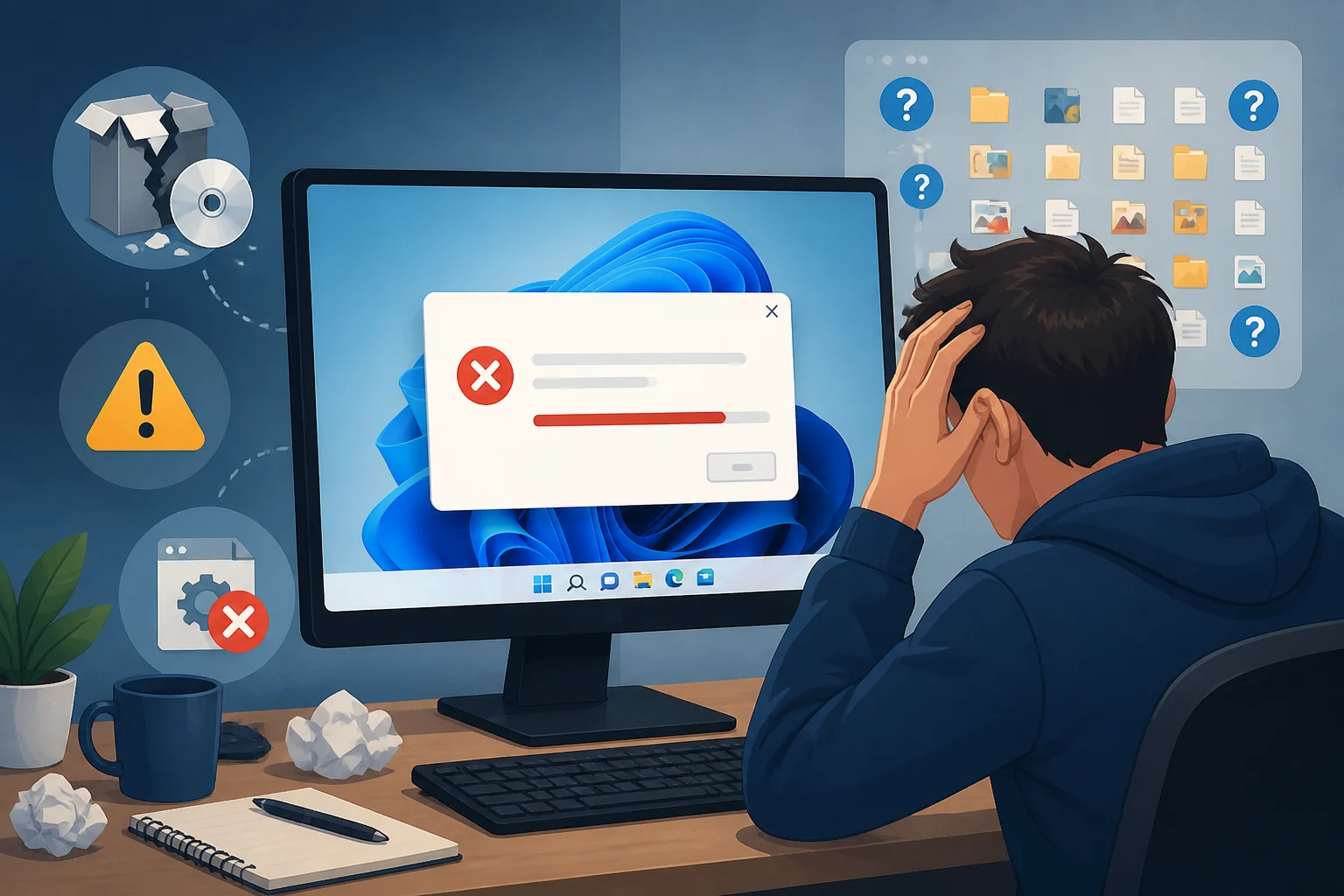
Je bent waarschijnlijk gefrustreerd omdat je een programma wilt verwijderen in Windows 11, maar het lukt niet. Dit kan verschillende oorzaken hebben, van een beschadigde installatie tot systeeminstellingen die het verwijderen blokkeren. In dit artikel bespreken we de mogelijke oorzaken en bieden we stap-voor-stap oplossingen om het probleem op te lossen. Daarnaast geven we enkele tips en veelgestelde vragen om je verder te helpen.
Mogelijke oorzaken van het probleem
Er zijn verschillende redenen waarom je een programma in Windows 11 mogelijk niet kunt verwijderen. Hier zijn enkele veelvoorkomende oorzaken:
- Beschadigde installatie: Soms kan een programma niet correct worden verwijderd als de installatie beschadigd is.
- Systeeminstellingen: Bepaalde systeeminstellingen kunnen het verwijderen van programma's blokkeren.
- Bevoegdheden: Je hebt mogelijk niet de juiste rechten om het programma te verwijderen, vooral als het programma door een andere gebruiker is geïnstalleerd.
- Actieve processen: Het programma kan nog steeds actief zijn in de achtergrond, waardoor het verwijderen wordt verhinderd.
- Onvoldoende schijfruimte: Een gebrek aan schijfruimte kan ook problemen veroorzaken bij het verwijderen van programma's.
- Corrupt systeembestand: Soms kunnen corrupties in systeembestanden het verwijderen van software compliceren.
Oplossing 1: Programma verwijderen via Instellingen
De eenvoudigste manier om een programma te verwijderen, is via de Instellingen van Windows 11. Volg deze stappen:
- Klik op de Start-knop (Windows-logo) op de taakbalk.
- Kies Instellingen (het tandwielpictogram).
- Ga naar Apps in het menu aan de linkerkant.
- Klik op Apps en functies.
- Zoek het programma dat je wilt verwijderen en klik erop.
- Klik op de knop Verwijderen.
- Bevestig de verwijdering als daarom wordt gevraagd.
Controleer of het programma succesvol is verwijderd door het opnieuw te zoeken in de lijst. Als het nog steeds zichtbaar is, ga dan verder met de volgende oplossing.
Oplossing 2: Programma verwijderen via het Configuratiescherm
Als het verwijderen via Instellingen niet werkt, kun je het Configuratiescherm gebruiken. Volg deze stappen:
- Typ Configuratiescherm in de zoekbalk naast de Start-knop en druk op Enter.
- Kies Programma's en vervolgens Programma's en onderdelen.
- Zoek het programma dat je wilt verwijderen in de lijst.
- Klik met de rechtermuisknop op het programma en kies Verwijderen.
- Bevestig de verwijdering als daarom wordt gevraagd.
Controleer opnieuw of het programma is verwijderd. Als dat niet het geval is, ga dan verder met de volgende stap.
Oplossing 3: Programma verwijderen met behulp van de Taakbeheer
Soms kan een programma nog actief zijn, waardoor het verwijderen wordt geblokkeerd. Probeer het programma eerst te sluiten via Taakbeheer:
- Druk op Ctrl + Shift + Esc om Taakbeheer te openen.
- Zoek naar het programma dat je wilt verwijderen onder het tabblad Processen.
- Klik op het programma en kies Taak beëindigen.
- Probeer nu opnieuw het programma te verwijderen via Instellingen of het Configuratiescherm.
Oplossing 4: Het gebruik van de Opdrachtprompt
Als de bovenstaande methoden niet werken, kun je proberen het programma te verwijderen via de Opdrachtprompt. Dit kan handig zijn voor geavanceerde gebruikers:
- Typ cmd in de zoekbalk, klik met de rechtermuisknop op Opdrachtprompt en kies Als administrator uitvoeren.
- Typ de volgende opdracht en druk op Enter:
wmic product get name. Dit toont een lijst van geïnstalleerde programma's. - Zoek de exacte naam van het programma dat je wilt verwijderen.
- Typ de volgende opdracht (vervang
Programmanaamdoor de exacte naam):wmic product where name="Programmanaam" call uninstall. - Volg eventuele instructies op het scherm.
Controleer of het programma nu is verwijderd. Als je nog steeds problemen ondervindt, ga dan verder met de volgende oplossing.
Oplossing 5: Gebruik een externe verwijdertool
Soms kunnen externe tools helpen bij het verwijderen van hardnekkige programma's. Er zijn verschillende betrouwbare programma's beschikbaar, zoals Revo Uninstaller en IObit Uninstaller. Volg deze stappen:
- Download en installeer een betrouwbare verwijdertool.
- Open de tool en zoek het programma dat je wilt verwijderen.
- Kies de optie om het programma te verwijderen.
- Volg de instructies op het scherm voor een grondige verwijdering.
Controleer of het programma nu is verwijderd. Deze tools kunnen vaak ook restbestanden verwijderen die achterblijven na de standaard verwijdering.
Oplossing 6: Controleer op actieve processen en diensten
Het kan zijn dat een dienst of proces gerelateerd aan het programma nog actief is. Dit kan het verwijderen blokkeren. Volg deze stappen:
- Druk op Windows + R om de Uitvoeren-dialoog te openen.
- Typ services.msc en druk op Enter.
- Zoek in de lijst naar diensten die gerelateerd zijn aan het programma dat je wilt verwijderen.
- Klik met de rechtermuisknop op de dienst en kies Stoppen.
- Probeer het programma opnieuw te verwijderen via Instellingen of het Configuratiescherm.
Waarschuwingen en veiligheid
Bij het uitvoeren van deze stappen is het belangrijk om voorzichtig te zijn, vooral bij het gebruik van de Opdrachtprompt en externe tools. Zorg ervoor dat je geen essentiële systeembestanden verwijdert, omdat dit kan leiden tot instabiliteit van je systeem. Maak altijd een back-up van belangrijke gegevens voordat je wijzigingen aanbrengt in je systeem. Het is ook aan te raden om antivirussoftware uit te voeren om te controleren op mogelijke malware die het verwijderen kan blokkeren.
Wat als het probleem blijft bestaan?
Als je na het volgen van al deze stappen nog steeds het programma niet kunt verwijderen, kan het zijn dat er een dieperliggend probleem is. In dit geval kun je overwegen:
- Je systeem te scannen op malware of virussen, aangezien deze soms het verwijderen van programma's kunnen blokkeren.
- Windows te herstellen naar een eerdere staat via Systeemherstel als je onlangs wijzigingen hebt aangebracht die dit probleem kunnen hebben veroorzaakt.
- Contact op te nemen met de klantenservice van de softwareleverancier voor hulp bij het verwijderen van hun programma.
- Een systeemscan uit te voeren met de ingebouwde Windows-functie
SFC /scannowom beschadigde bestanden te herstellen. - Een herinstallatie van Windows te overwegen als de problemen aanhouden en andere oplossingen niet helpen.
Veelgestelde vragen
Hoe weet ik of een programma veilig is om te verwijderen?
Controleer altijd of het programma niet essentieel is voor het functioneren van je systeem. Veel voorkomende programma's zoals antivirussoftware of stuurprogramma's voor hardware zijn vaak cruciaal en moeten niet worden verwijderd. Neem de tijd om informatie over het programma op te zoeken voordat je tot verwijdering overgaat.
Kan ik een programma verwijderen zonder administratorrechten?
In de meeste gevallen heb je administratorrechten nodig om programma's te verwijderen. Als je geen toegang hebt, neem dan contact op met de systeembeheerder of de persoon die de computer heeft ingesteld. Het is ook mogelijk om bepaalde programma's met beperkte rechten te verwijderen, maar dit hangt af van de specifieke instellingen van je systeem.
Wat moet ik doen als een programma vastloopt tijdens het verwijderen?
Als een programma vastloopt, probeer dan eerst Taakbeheer te gebruiken om het proces te beëindigen. Vervolgens kun je de bovenstaande stappen opnieuw proberen om het programma te verwijderen. Als het probleem aanhoudt, overweeg dan om je computer opnieuw op te starten en het opnieuw te proberen.
Kan ik programma's verwijderen die door andere gebruikers zijn geïnstalleerd?
Ja, maar hiervoor heb je meestal administratorrechten nodig. Als je niet de administrator van de computer bent, neem dan contact op met de persoon die verantwoordelijk is voor het systeem. Het kan zijn dat bepaalde programma's door het systeem zijn geïnstalleerd en niet door individuele gebruikers kunnen worden verwijderd.
Wat zijn de gevolgen van het verwijderen van een programma?
Het verwijderen van een programma kan leiden tot de verwijdering van alle gerelateerde bestanden en instellingen. Sommige programma's kunnen echter ook afhankelijkheden hebben die andere applicaties beïnvloeden. Controleer altijd of het programma niet cruciaal is voor de werking van andere software voordat je het verwijdert.
Is het nodig om restbestanden te verwijderen na het verwijderen van een programma?
Ja, het is vaak een goed idee om restbestanden te verwijderen, omdat deze onnodige schijfruimte in beslag kunnen nemen en soms conflicten kunnen veroorzaken met andere software. Externe verwijdertools kunnen helpen om deze restbestanden effectief op te sporen en te verwijderen.
Het kan frustrerend zijn als een programma niet wil verwijderen, maar met deze stappen heb je verschillende mogelijkheden om het probleem op te lossen. Volg de instructies zorgvuldig en je zult waarschijnlijk succesvol zijn. Als je nog vragen hebt of verdere hulp nodig hebt, aarzel dan niet om ondersteuning te zoeken. Vergeet niet dat je ook altijd de hulp van een professional kunt inschakelen als je er zelf niet uitkomt.