Computer geeft geen beeld maar ventilatoren draaien wel
Leesinstellingen
Het is frustrerend wanneer je computer geen beeld weergeeft, terwijl je wel hoort dat de ventilatoren draaien. Dit probleem kan verschillende oorzaken hebben en het is belangrijk om gericht te werk te gaan. In dit artikel bespreken we mogelijke oorzaken en bieden we concrete oplossingen om dit probleem op te lossen. Of je nu een desktop of laptop gebruikt, wij helpen je stap voor stap verder.
Mogelijke oorzaken van het probleem
Er zijn verschillende redenen waarom je computer geen beeld geeft terwijl de ventilatoren blijven draaien. Hier zijn enkele veelvoorkomende oorzaken:
- Probleem met de monitor: De monitor kan defect zijn of niet goed zijn aangesloten.
- Grafische kaart: De grafische kaart kan defect zijn of niet goed zijn geplaatst in het moederbord.
- RAM-geheugen: Slechte RAM-modules kunnen ervoor zorgen dat je computer niet opstart.
- Voeding: Een defecte voeding kan leiden tot onvoldoende stroomvoorziening.
- BIOS-instellingen: Onjuiste instellingen in de BIOS kunnen ook problemen veroorzaken.
- Problemen met de moederbord: Een defect moederbord kan ook leiden tot een gebrek aan beeld.
- Oververhitting: Een te hoge temperatuur kan ervoor zorgen dat de computer niet goed functioneert.
Controleer de monitor en kabels
De eerste stap is om de monitor en de kabels te controleren. Dit is een eenvoudige maar essentiële stap.
Stap 1: Controleer de monitor
- Controleer of de monitor is ingeschakeld. Kijk of het lampje van de monitor brandt.
- Als de monitor aan staat, probeer dan een andere monitor of een andere kabel om te zien of het probleem daarmee verholpen is.
Stap 2: Controleer de kabelverbindingen
- Controleer of de voedingskabel van de monitor goed is aangesloten.
- Controleer de videokabel (HDMI, DisplayPort, DVI of VGA) tussen de computer en de monitor op eventuele beschadigingen.
- Verbind de kabel opnieuw met zowel de monitor als de computer om een goede verbinding te garanderen.
Controleer de grafische kaart
Als de monitor en kabels in orde zijn, is het tijd om de grafische kaart te controleren.
Stap 1: Open de behuizing
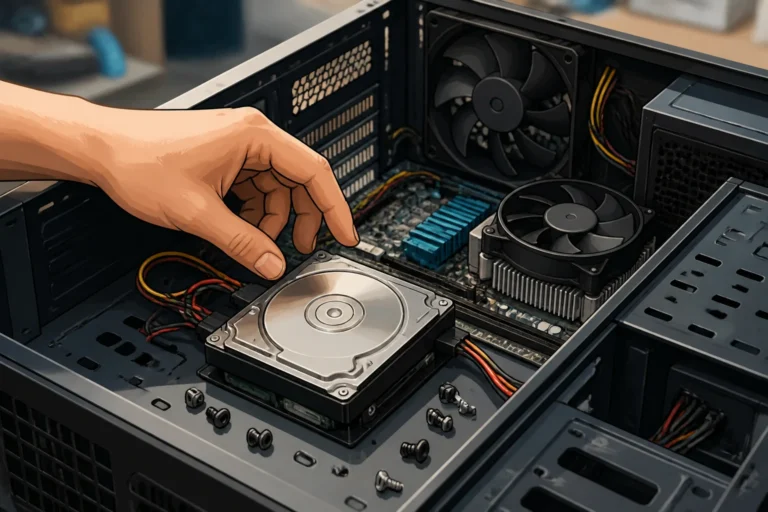
- Schakel de computer uit en ontkoppel de voeding.
- Verwijder het zijpaneel van de computerbehuizing. Raadpleeg de handleiding van je behuizing voor specifieke instructies.
Stap 2: Controleer de grafische kaart
- Controleer of de grafische kaart goed is geplaatst in de PCIe-sleuf. Druk deze voorzichtig aan om te zorgen dat hij goed vastzit.
- Controleer of er geen stof of vuil op de kaart zit. Dit kan de werking beïnvloeden.
- Als je een geïntegreerde grafische kaart hebt, probeer dan deze te gebruiken door de monitor op de moederbord-uitgang aan te sluiten.
- Als je een aparte grafische kaart hebt, controleer dan of de vereiste stroomkabels goed zijn aangesloten.
Controleer het RAM-geheugen
Slechte of niet goed aangesloten RAM-modules kunnen ook leiden tot een zwart beeld. Hier is hoe je dit kunt oplossen.
Stap 1: Controleer de RAM-modules
- Terwijl de computer nog open is, zoek je naar de RAM-modules op het moederbord.
- Controleer of ze goed vastzitten. Druk ze voorzichtig aan om te zorgen dat ze goed in de sleuven zitten.
Stap 2: Test de RAM-modules
- Als je meerdere RAM-modules hebt, verwijder dan alle modules behalve één en start de computer opnieuw op. Dit helpt te bepalen of een specifieke module defect is.
- Herhaal deze stap voor elke module om te controleren of een van hen het probleem veroorzaakt.
- Als je geen beeld krijgt met een enkele module, probeer dan een andere slot op het moederbord om te kijken of dat het probleem oplost.
Controleer de voeding
Een defecte voeding kan ervoor zorgen dat de computer niet goed opstart, waardoor je geen beeld krijgt. Hier zijn de stappen om dit te controleren.
Stap 1: Controleer de voedingskabels
- Zorg ervoor dat de voedingskabel goed is aangesloten op het moederbord en de grafische kaart.
- Controleer of de voeding zelf goed functioneert. Dit kan moeilijk zijn zonder een multimeter, maar je kunt ook proberen een andere voeding te gebruiken als je die hebt.
Stap 2: Luister naar de geluiden
- Als je vreemde geluiden hoort, zoals een constant piepen, kan dit wijzen op een defecte voeding.
- Een goed functionerende voeding maakt meestal geen ongebruikelijke geluiden.
- Controleer ook of de ventilatoren van de voeding draaien. Als ze niet draaien, kan dit duiden op een probleem met de voeding.
Controleer de BIOS-instellingen
Als de hardware in orde lijkt maar je nog steeds geen beeld hebt, kan het probleem in de BIOS-instellingen zitten.
Stap 1: Toegang tot de BIOS
- Schakel de computer in en druk herhaaldelijk op de juiste toets om de BIOS te openen (meestal F2, DEL of ESC, afhankelijk van het merk).
- Als je in de BIOS bent, kijk dan naar de instellingen die betrekking hebben op de videokaart.
Stap 2: Reset de BIOS-instellingen
- Zoek naar de optie om de BIOS-instellingen te resetten naar de fabrieksinstellingen. Dit kan meestal worden gevonden onder 'Exit' of 'Save & Exit'.
- Bevestig de reset en herstart de computer.
Controleer de temperatuur en koeling
Oververhitting kan ook leiden tot een zwart scherm. Zorg ervoor dat de computer goed gekoeld wordt.
Stap 1: Controleer de ventilatoren
- Controleer of alle ventilatoren draaien, inclusief die van de CPU en de behuizing.
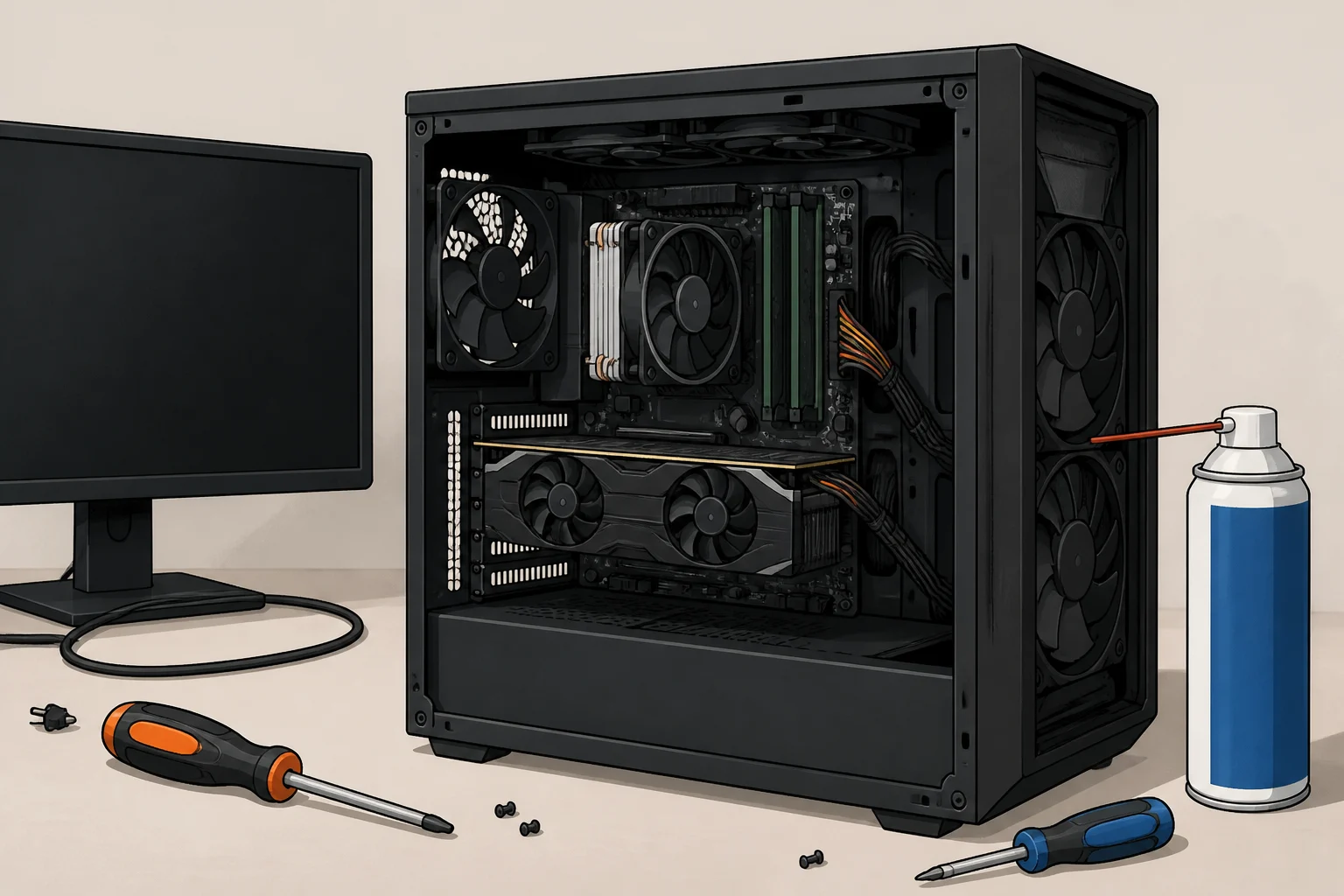
- Verwijder eventueel stof uit de ventilatoren en koellichamen met een persluchtbus of een zachte borstel.
Stap 2: Controleer de koelpasta
- Als je vertrouwd bent met hardware, overweeg dan om de koelpasta op de CPU te vervangen. Oude of uitgedroogde koelpasta kan leiden tot oververhitting.
- Gebruik een geschikte reiniger om de oude koelpasta te verwijderen en breng een nieuwe laag koelpasta aan voordat je de koeler opnieuw plaatst.
Waarschuwingen en veiligheid
Bij het uitvoeren van hardware-controles is het belangrijk om voorzichtig te werk te gaan. Zorg ervoor dat je de computer uitschakelt en de voeding loskoppelt voordat je onderdelen aanraakt. Het is ook raadzaam om een antistatische armband te dragen om schade door statische elektriciteit te voorkomen. Overweeg altijd een back-up van je gegevens te maken voordat je wijzigingen aanbrengt aan hardware of instellingen. Wees voorzichtig bij het werken met de voeding; het kan gevaarlijke spanningen bevatten.
Wat als het probleem blijft bestaan?
Als je alle bovenstaande stappen hebt doorlopen en je computer nog steeds geen beeld geeft, zijn er enkele vervolgstappen die je kunt overwegen:
- Neem contact op met de fabrikant van je computer of onderdelen voor garantie-informatie.
- Breng je computer naar een gespecialiseerde reparatiedienst voor een grondige diagnose. Soms zijn er interne componenten die niet eenvoudig door de gebruiker kunnen worden gecontroleerd.
- Overweeg om de computer opnieuw op te bouwen, vooral als je zelfverzekerd bent in het werken met hardware. Dit kan een goede manier zijn om eventuele onzichtbare problemen te verhelpen.
- Als je denkt dat het moederbord defect is, kan het nodig zijn om dit te laten vervangen. Dit is een ingrijpende stap, dus zorg ervoor dat je dit alleen doet als je zeker bent van het probleem.
Veelgestelde vragen
Kan ik mijn computer starten zonder monitor?
Ja, je kunt de computer starten zonder een monitor, maar je zult geen beeld krijgen. Dit kan handig zijn om te controleren of de ventilatoren draaien en of er geluiden zijn die aangeven dat de computer opstart.
Wat zijn de symptomen van een defecte grafische kaart?
Symptomen van een defecte grafische kaart kunnen zijn: geen beeld op de monitor, artefacten op het scherm, of het systeem dat vastloopt tijdens grafisch intensieve taken. Daarnaast kunnen andere symptomen zoals vreemde kleuren of een knipperend beeld ook op een probleem duiden.
Hoe weet ik of mijn voeding defect is?
Een defecte voeding kan verschillende symptomen vertonen, zoals het niet opstarten van de computer, vreemde geluiden, of een computer die willekeurig uitschakelt. Het kan nuttig zijn om de voeding met een multimeter te testen of een andere voeding uit te proberen. Een visuele inspectie van de voeding kan ook helpen; controleer op verbrande of beschadigde componenten.
Wat moet ik doen als mijn computer nog steeds geen beeld geeft na het controleren van de hardware?
Als je alle hardware hebt gecontroleerd en het probleem aanhoudt, kan het zijn dat er een probleem is met het moederbord of een andere interne component. Het is aan te raden om professionele hulp in te schakelen voor verdere diagnose en reparatie. In sommige gevallen kan het nodig zijn om een uitgebreide diagnostische test uit te voeren om de exacte oorzaak te achterhalen.
Kan oververhitting leiden tot een zwart scherm?
Ja, oververhitting kan leiden tot een zwart scherm. Zorg ervoor dat de ventilatoren goed werken en dat er geen stofophoping is die de luchtstroom blokkeert. Controleer ook of de koelpasta op de CPU nog in goede staat is. Het installeren van extra ventilatoren of het verbeteren van de luchtstroom in de behuizing kan helpen om oververhitting te voorkomen.
Korte afsluiting
Het probleem van een computer die geen beeld geeft terwijl de ventilatoren draaien, kan frustrerend zijn, maar met de juiste stappen kun je het probleem vaak zelf oplossen. Begin met het controleren van de monitor en kabels, en ga vervolgens verder met de hardwarecomponenten zoals de grafische kaart en RAM. Mocht het probleem aanhouden, aarzel dan niet om professionele hulp in te schakelen. Vergeet niet dat het belangrijk is om voorzichtig te werk te gaan bij het controleren van hardware om verdere schade te voorkomen.