Windows Defender schakelt zichzelf uit: hoe los je dit op?
Leesinstellingen
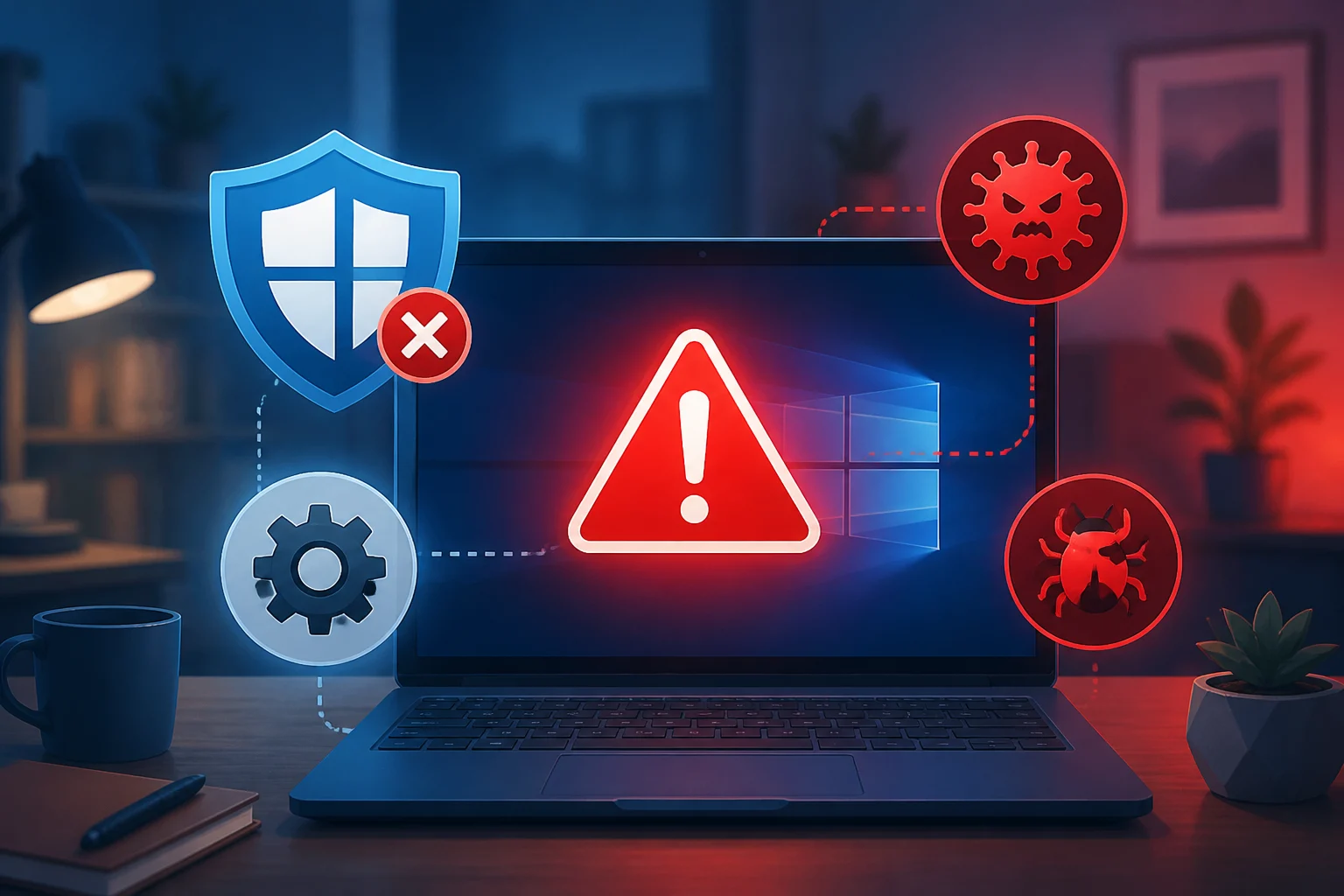
Als je merkt dat Windows Defender zichzelf uitschakelt, kan dit frustrerend zijn. Je vertrouwt op deze ingebouwde antivirussoftware om je computer te beschermen tegen virussen en andere bedreigingen. In dit artikel bespreken we de mogelijke oorzaken van dit probleem en bieden we concrete oplossingen om het op te lossen. Zo kun jij weer veilig verder met je computergebruik.
Mogelijke oorzaken van het probleem
Er zijn verschillende redenen waarom Windows Defender zichzelf kan uitschakelen. Hier zijn enkele van de meest voorkomende oorzaken:
- Conflicterende antivirussoftware: Als je een andere antivirusoplossing hebt geïnstalleerd, kan dit leiden tot conflicten met Windows Defender.
- Systeeminstellingen: Soms kunnen systeeminstellingen of updates ervoor zorgen dat Windows Defender niet goed functioneert.
- Malware: In sommige gevallen kan malware ervoor zorgen dat Windows Defender wordt uitgeschakeld om zichzelf te verbergen.
- Updates: Het kan zijn dat Windows Defender automatisch wordt uitgeschakeld tijdens een update.
- Onjuiste configuratie: Soms kunnen configuratiefouten in Windows Defender zelf leiden tot het uitschakelen van de service.
Controleer op conflicterende antivirussoftware
De eerste stap is om te controleren of er andere antivirusprogramma's op je systeem zijn geïnstalleerd. Deze kunnen Windows Defender uitschakelen om conflicten te voorkomen.
- Klik op de Startknop en ga naar Instellingen.
- Kies Apps en scroll door de lijst om te zien of er een ander antivirusprogramma is geïnstalleerd.
- Als je een ander antivirusprogramma vindt dat je niet gebruikt of dat je wilt verwijderen, selecteer het dan en klik op Verwijderen.
- Start je computer opnieuw op.
- Controleer of Windows Defender nu weer actief is. Dit doe je door naar Instellingen > Privacy & beveiliging > Beveiliging van Windows te gaan en te kijken of de status van Windows Defender 'Aan' is.
Wat te doen als je geen andere antivirussoftware hebt
Als je geen andere antivirussoftware hebt geïnstalleerd en Windows Defender nog steeds niet werkt, ga dan verder met de volgende stappen.
Controleer systeeminstellingen en updates
Het is mogelijk dat systeeminstellingen of een recente update ervoor zorgen dat Windows Defender zichzelf uitschakelt. Volg deze stappen om dit te controleren:
- Klik op de Startknop en open Instellingen.
- Kies Bijwerken & Beveiliging en vervolgens Windows Update.
- Klik op Controleren op updates. Installeer eventuele beschikbare updates.
- Ga terug naar Privacy & beveiliging en controleer de instellingen van Windows Defender.
Herstel standaardinstellingen
Als de updates geen effect hebben, kan het helpen om de standaardinstellingen van Windows Defender te herstellen:
- Open de Opdrachtprompt als administrator. Dit doe je door met de rechtermuisknop op de Startknop te klikken en Opdrachtprompt (administrator) te selecteren.
- Typ de volgende opdracht en druk op Enter:
sc config windefend start= auto - Typ vervolgens:
sc start windefenden druk op Enter. - Sluit de opdrachtprompt en controleer of Windows Defender nu actief is.
Voer een malware-scan uit
Als Windows Defender nog steeds niet werkt, is het mogelijk dat malware de oorzaak is. Voer een scan uit met een betrouwbaar malware-verwijderingsprogramma. Hier zijn de stappen:
- Download en installeer een betrouwbare malware-verwijderingssoftware. Voorbeelden hiervan zijn Malwarebytes of AdwCleaner.
- Voer het programma uit en start een volledige scan van je systeem.
- Volg de instructies om gevonden bedreigingen te verwijderen.
- Start je computer opnieuw op en controleer of Windows Defender weer werkt.
Controleer de Windows Defender-services
Het is ook mogelijk dat de services van Windows Defender zijn uitgeschakeld. Volg deze stappen om dit te controleren:
- Druk op Windows-toets + R om het venster Uitvoeren te openen.
- Typ
services.mscen druk op Enter. - Zoek naar Windows Defender Antivirus Service en controleer of deze is gestart.
- Als de status is ingesteld op 'Gestopt', klik dan met de rechtermuisknop op de service en selecteer Starten.
- Herhaal dit voor Windows Defender Firewall als deze ook is uitgeschakeld.
Windows Defender opnieuw registreren
In sommige gevallen kan het helpen om Windows Defender opnieuw te registreren. Dit kan als volgt:
- Open de Opdrachtprompt als administrator.
- Typ de volgende opdracht en druk op Enter:
powershell -ExecutionPolicy Unrestricted - Typ nu:
Set-MpPreference -DisableRealtimeMonitoring $falseen druk op Enter. - Sluit de opdrachtprompt en controleer of Windows Defender weer functioneert.
Waarschuwingen en veiligheid
Bij het uitvoeren van deze stappen is het belangrijk om voorzichtig te zijn. Wijzig geen systeeminstellingen zonder de juiste kennis, en maak altijd een back-up van belangrijke gegevens voordat je ingrijpende veranderingen aanbrengt. Het gebruik van malware-verwijderingssoftware is meestal veilig, maar zorg ervoor dat je alleen downloadt van betrouwbare bronnen.
Wat als het probleem blijft bestaan?
Als je alle bovenstaande stappen hebt doorlopen en Windows Defender nog steeds niet werkt, zijn er enkele vervolgacties die je kunt overwegen:
- Controleer of er een systeemherstelpunt beschikbaar is en probeer je systeem terug te zetten naar een eerder moment toen Windows Defender nog werkte.
- Overweeg om Windows opnieuw te installeren, vooral als je denkt dat er diepere systeemproblemen zijn.
- Neem contact op met de Microsoft-ondersteuning voor verdere hulp.
Veelgestelde vragen
Waarom schakelt Windows Defender zichzelf uit?
Windows Defender kan zichzelf uitschakelen als er een andere antivirussoftware is geïnstalleerd, als er systeeminstellingen zijn die dit veroorzaken, of als er malware aanwezig is.
Hoe weet ik of Windows Defender goed werkt?
Je kunt controleren of Windows Defender goed werkt door naar Instellingen > Privacy & beveiliging > Beveiliging van Windows te gaan. Hier zie je de status van de realtime bescherming en andere beveiligingsinstellingen.
Is het veilig om Windows Defender opnieuw te registreren?
Ja, het opnieuw registreren van Windows Defender is een veilige handeling die vaak wordt aanbevolen bij functionele problemen.
Tips voor het behouden van een goede beveiliging
Om ervoor te zorgen dat Windows Defender optimaal blijft functioneren en je computer goed beschermd is, zijn hier enkele tips:
- Voorkom conflicten: Installeer geen meerdere antivirusprogramma's naast elkaar, omdat dit kan leiden tot conflicten en het uitschakelen van beveiligingsfuncties.
- Updates: Zorg ervoor dat je regelmatig je systeem en applicaties bijwerkt. Updates bevatten vaak belangrijke beveiligingspatches die je systeem veiliger maken.
- Gebruik een firewall: Zorg ervoor dat de Windows Defender Firewall is ingeschakeld. Dit biedt een extra laag van bescherming tegen ongewenste toegang tot je systeem.
- Wees voorzichtig met downloads: Download alleen software van betrouwbare bronnen. Onveilige downloads kunnen malware bevatten die de werking van je beveiligingssoftware kan verstoren.
- Controleer regelmatig je instellingen: Neem de tijd om je beveiligingsinstellingen regelmatig te controleren. Dit kan helpen om eventuele ongewenste wijzigingen snel op te merken.
- Educatie: Blijf op de hoogte van de laatste beveiligingsbedreigingen en leer hoe je jezelf kunt beschermen tegen nieuwe vormen van malware.
Hoe om te gaan met nieuwe bedreigingen
De digitale wereld verandert constant en nieuwe bedreigingen duiken regelmatig op. Hier zijn enkele strategieën om je computer te beschermen tegen nieuwe vormen van malware en aanvallen:
- Gebruik een VPN: Een Virtual Private Network (VPN) kan je internetverbinding versleutelen en je privacy online verbeteren, vooral wanneer je gebruikmaakt van openbare Wi-Fi-netwerken.
- Beperk administratorrechten: Gebruik een standaardaccount voor dagelijkse taken en reserveer administratorrechten voor specifieke situaties. Dit vermindert het risico dat malware toegang krijgt tot je systeem.
- Installeer browserextensies: Overweeg het gebruik van browserextensies die advertenties blokkeren en je beschermen tegen tracking. Dit kan helpen voorkomen dat je per ongeluk op schadelijke links klikt.
- Maak gebruik van een wachtwoordmanager: Een wachtwoordmanager helpt je sterke, unieke wachtwoorden te maken en te beheren, wat essentieel is voor het beveiligen van je online accounts.
Conclusie
Door de stappen in dit artikel te volgen, zou je in staat moeten zijn om het probleem van Windows Defender die zichzelf uitschakelt op te lossen. Zorg ervoor dat je na het implementeren van de oplossingen regelmatig je systeem controleert op updates en beveiligingsinstellingen, zodat je computer goed beschermd blijft. Vergeet niet dat een proactieve benadering van beveiliging de beste manier is om je systeem veilig te houden. Het is cruciaal om jezelf bewust te zijn van de nieuwste beveiligingsrisico's en om je kennis up-to-date te houden, zodat je optimaal gebruik kunt maken van de beschikbare beveiligingsmaatregelen.