Windows 11 blijft hangen op welkomstscherm: oplossingen
Leesinstellingen
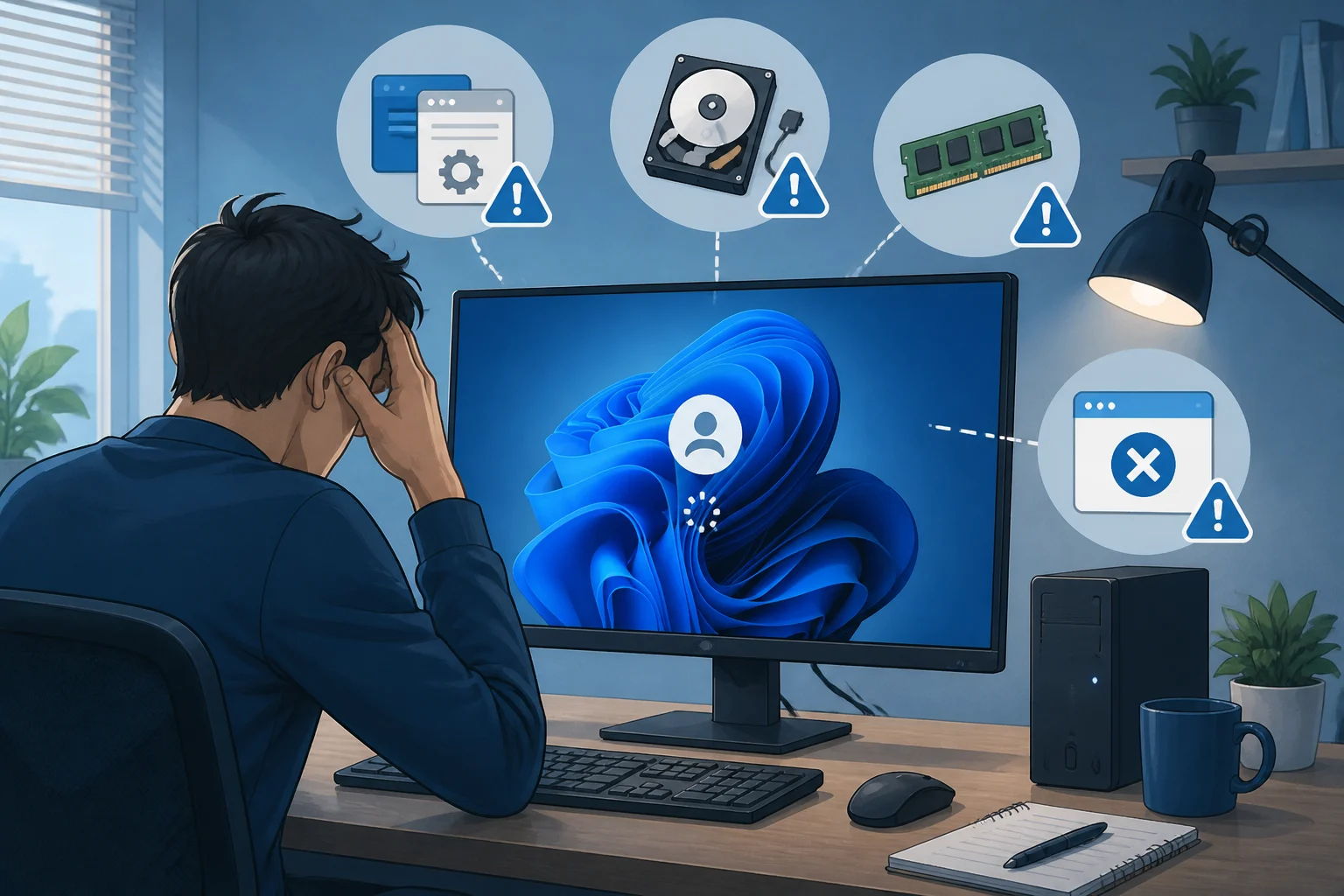
Wanneer je Windows 11 opstart en het systeem blijft hangen op het welkomstscherm, kan dat frustrerend zijn. Dit probleem kan verschillende oorzaken hebben, van softwareconflicten tot hardwareproblemen. In dit artikel bespreken we enkele praktische oplossingen om dit probleem op te lossen, zodat je snel weer aan de slag kunt met je computer. We behandelen ook aanvullende tips en veelgestelde vragen die kunnen helpen bij het identificeren en verhelpen van dit probleem.
Mogelijke oorzaken van het probleem
Er zijn verschillende redenen waarom Windows 11 vast kan lopen op het welkomstscherm. Enkele veelvoorkomende oorzaken zijn:
- Softwareconflicten: Soms kunnen recente updates of nieuwe software die je hebt geïnstalleerd conflicten veroorzaken.
- Beschadigde systeembestanden: Beschadigde of ontbrekende bestanden kunnen ervoor zorgen dat Windows niet goed opstart.
- Problemen met stuurprogramma's: Verouderde of incompatibele stuurprogramma's kunnen leiden tot opstartproblemen.
- Hardwareproblemen: Defecte hardware, zoals een falende harde schijf of RAM, kan ook de oorzaak zijn.
- Onvoldoende schijfruimte: Een harde schijf die bijna vol is, kan ook leiden tot opstartproblemen.
- Foutieve BIOS-instellingen: Soms kan een verkeerde configuratie van de BIOS-instellingen ook leiden tot opstartproblemen.
Controleer de hardwareverbindingen
Voordat je verder gaat met softwarematige oplossingen, is het belangrijk om te controleren of al je hardware correct is aangesloten. Soms kan een losse kabel of defecte hardware leiden tot opstartproblemen.
- Schakel je computer volledig uit.
- Controleer of alle kabels goed zijn aangesloten, inclusief stroomkabels en datakabels van harde schijven.
- Als je een desktop hebt, controleer dan ook of de RAM-modules goed vastzitten in hun sleuven.
- Start je computer opnieuw op en kijk of het probleem is opgelost.
Start je computer in de veilige modus
Als je computer nog steeds vastloopt op het welkomstscherm, probeer dan op te starten in de veilige modus. In de veilige modus worden alleen de essentiële stuurprogramma's en services geladen, wat je kan helpen om eventuele conflicten te identificeren.
- Reset je computer en druk herhaaldelijk op F8 of Shift + F8 tijdens het opstarten (afhankelijk van je systeem).
- Kies in het menu dat verschijnt voor Veilige modus.
- Als Windows opstart in de veilige modus, kun je de oorzaak van het probleem verder onderzoeken.
Verwijder recente updates of software
Als je in de veilige modus bent, kun je recente updates of geïnstalleerde software verwijderen die mogelijk problemen veroorzaken.
- Ga naar Instellingen via het menu Start.
- Kies Bijwerken en beveiliging.
- Klik op Windows Update en vervolgens op Bekijk updategeschiedenis.
- Kies Updates verwijderen en verwijder de laatste updates.
- Herstart je computer om te zien of het probleem is opgelost.
Voer een systeemherstel uit
Als het probleem blijft bestaan, kan een systeemherstel helpen. Hiermee kun je je computer terugzetten naar een eerdere staat voordat het probleem zich voordeed.
- Ga naar Instellingen en kies Bijwerken en beveiliging.
- Klik op Systeemherstel.
- Kies Start onder het gedeelte Systeemherstel.
- Kies een herstelpunt dat dateert van vóór het probleem en volg de instructies op het scherm.
- Herstart je computer na het voltooien van het herstelproces.
Voer de SFC- en DISM-scans uit
Als je vermoedt dat er beschadigde systeembestanden zijn, kun je de Systeem File Checker (SFC) en de Deployment Imaging Service and Management Tool (DISM) gebruiken om deze te herstellen.
Systeem File Checker (SFC)
- Start je computer op in de veilige modus.
- Open de Opdrachtprompt als administrator. Dit doe je door met de rechtermuisknop op het Startmenu te klikken en Opdrachtprompt (Administrator) te selecteren.
- Typ sfc /scannow en druk op Enter.
- Laat de scan zijn werk doen; dit kan enkele minuten duren.
- Herstart je computer nadat de scan is voltooid.
DISM-tool
- Open opnieuw de Opdrachtprompt als administrator.
- Typ dism /online /cleanup-image /restorehealth en druk op Enter.
- Laat de DISM-tool zijn werk doen en herstart je computer na afloop.
Controleer stuurprogramma's
Verouderde of incompatibele stuurprogramma's kunnen ook de oorzaak zijn van het probleem. Controleer of al je stuurprogramma's up-to-date zijn.
- Ga naar Apparaatbeheer door met de rechtermuisknop op het Startmenu te klikken en Apparaatbeheer te selecteren.
- Controleer op gele uitroeptekens bij de stuurprogramma's. Dit geeft aan dat er een probleem is.
- Rechtermuisklik op een stuurprogramma en kies Stuurprogramma bijwerken.
- Kies Automatisch zoeken naar bijgewerkte stuurprogramma's.
- Herstart je computer na het bijwerken van de stuurprogramma's.
Reset Windows 11
Als geen van de bovenstaande oplossingen werkt, kan het nodig zijn om Windows 11 te resetten. Dit kan je computer terugbrengen naar de fabrieksinstellingen, dus zorg ervoor dat je een back-up maakt van al je belangrijke bestanden voordat je deze stap uitvoert.
- Ga naar Instellingen via het menu Start.
- Kies Systeem en vervolgens Herstelopties.
- Klik op Deze pc resetten.
- Kies Alles verwijderen of Mijn bestanden behouden afhankelijk van je voorkeur.
- Volg de instructies om het resetproces te voltooien.
Waarschuwingen en veiligheid
Bij het uitvoeren van systeemherstel of het resetten van Windows is het belangrijk om te weten dat je mogelijk gegevens verliest. Maak altijd een back-up van belangrijke bestanden voordat je ingrijpende wijzigingen aanbrengt aan je systeem. Wees ook voorzichtig met het verwijderen van stuurprogramma's of software; dit kan leiden tot andere problemen als je niet zeker weet wat je verwijdert.
Wat als het probleem blijft bestaan?
Als geen van de oplossingen heeft geholpen, kan er een ernstiger probleem zijn met je hardware. Dit kan wijzen op een defecte harde schijf, RAM of andere componenten. In dit geval is het raadzaam om contact op te nemen met een professionele reparatieservice of de fabrikant van je computer voor verdere ondersteuning.
Veelgestelde vragen
Hoe weet ik of het probleem hardwaregerelateerd is?
Als je computer vastloopt op het welkomstscherm en je hebt al softwarematige oplossingen geprobeerd, kan een hardwareprobleem de oorzaak zijn. Symptomen kunnen onder andere vreemde geluiden van de harde schijf, blauwe schermen of onverwachte uitschakelingen zijn.
Kan ik Windows 11 opnieuw installeren zonder gegevensverlies?
Ja, je kunt Windows 11 opnieuw installeren en ervoor kiezen om je bestanden te behouden. Dit kan echter variëren afhankelijk van de gekozen installatiemethode. Zorg ervoor dat je een back-up maakt, voor het geval er iets misgaat.
Wat moet ik doen als mijn computer blijft vastlopen tijdens het opstarten?
Probeer de bovenstaande stappen, zoals het starten in de veilige modus of het uitvoeren van een systeemherstel. Als dat niet werkt, kan het nodig zijn om Windows te resetten of professionele hulp in te schakelen.
Wat zijn de stappen om de opstarttijd te verbeteren?
Een trage opstart kan ook leiden tot opstartproblemen. Je kunt de opstarttijd verbeteren door onnodige opstartprogramma's uit te schakelen:
- Open de Taakbeheer door met de rechtermuisknop op de taakbalk te klikken en Taakbeheer te selecteren.
- Ga naar het tabblad Opstarten.
- Schakel programma's uit die je niet wilt dat ze automatisch opstarten.
- Herstart je computer en controleer of de opstarttijd is verbeterd.
Hoe kan ik controleren of mijn harde schijf goed functioneert?
Je kunt de staat van je harde schijf controleren door het hulpprogramma chkdsk te gebruiken. Dit kan ook helpen bij het identificeren van fouten die opstartproblemen veroorzaken:
- Open de Opdrachtprompt als administrator.
- Typ chkdsk C: /f en druk op Enter. (Vervang C: door de schijfletter als je een andere schijf wilt controleren.)
- Volg de instructies om het controleproces te voltooien.
Is het mogelijk om een externe opstartschijf te gebruiken?
Ja, als je problemen hebt met het opstarten van Windows 11, kun je ook een externe USB-opstartschijf gebruiken om het systeem te herstellen of opnieuw te installeren. Zorg ervoor dat je de juiste opstartinstellingen in de BIOS of UEFI-configuratie aanpast om van de USB te booten.
Hoe kan ik BIOS-instellingen resetten?
Als je vermoedt dat de BIOS-instellingen mogelijk problemen veroorzaken, kun je deze resetten naar de fabrieksinstellingen. Dit kan gedaan worden via de BIOS-instellingen zelf:
- Herstart je computer en druk op de juiste toets (meestal F2, Del of Esc) om toegang te krijgen tot de BIOS.
- Zoek naar de optie Load Setup Defaults of Reset to Default.
- Bevestig de wijziging en sla de wijzigingen op voordat je de BIOS verlaat.
- Start je computer opnieuw op en controleer of het probleem is opgelost.
Wat zijn de symptomen van een falende harde schijf?
Een falende harde schijf kan zich op verschillende manieren uiten, zoals:
- Langzame prestaties en frequent vastlopen.
- Onverwachte foutmeldingen of blauwe schermen.
- Vreemde geluiden zoals klikken of ratelen.
- Bestanden die niet openen of regelmatig verloren gaan.
Als je een of meer van deze symptomen opmerkt, is het belangrijk om zo snel mogelijk een back-up te maken en de harde schijf te laten controleren.
Het is belangrijk om geduldig te zijn en stap voor stap de oplossingen uit te proberen. Hopelijk helpen deze stappen je om het probleem op te lossen en weer zonder problemen gebruik te maken van Windows 11.