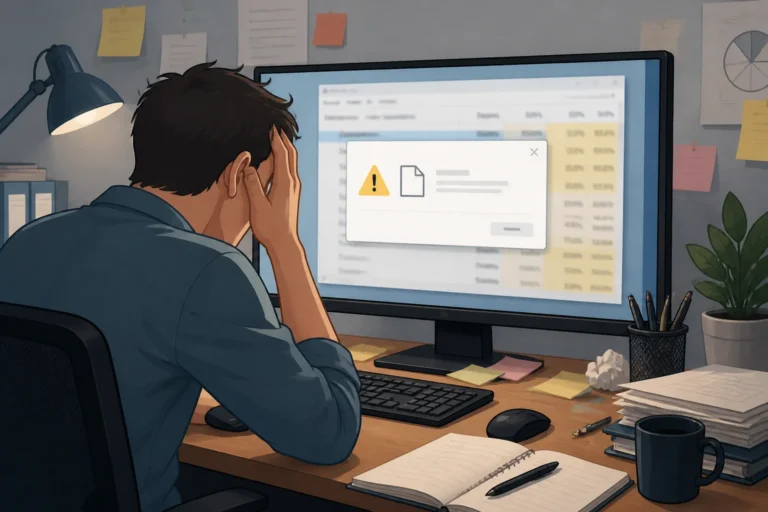
USB-stick vraagt om formatteren: hoe voorkom je gegevensverlies?
Leesinstellingen
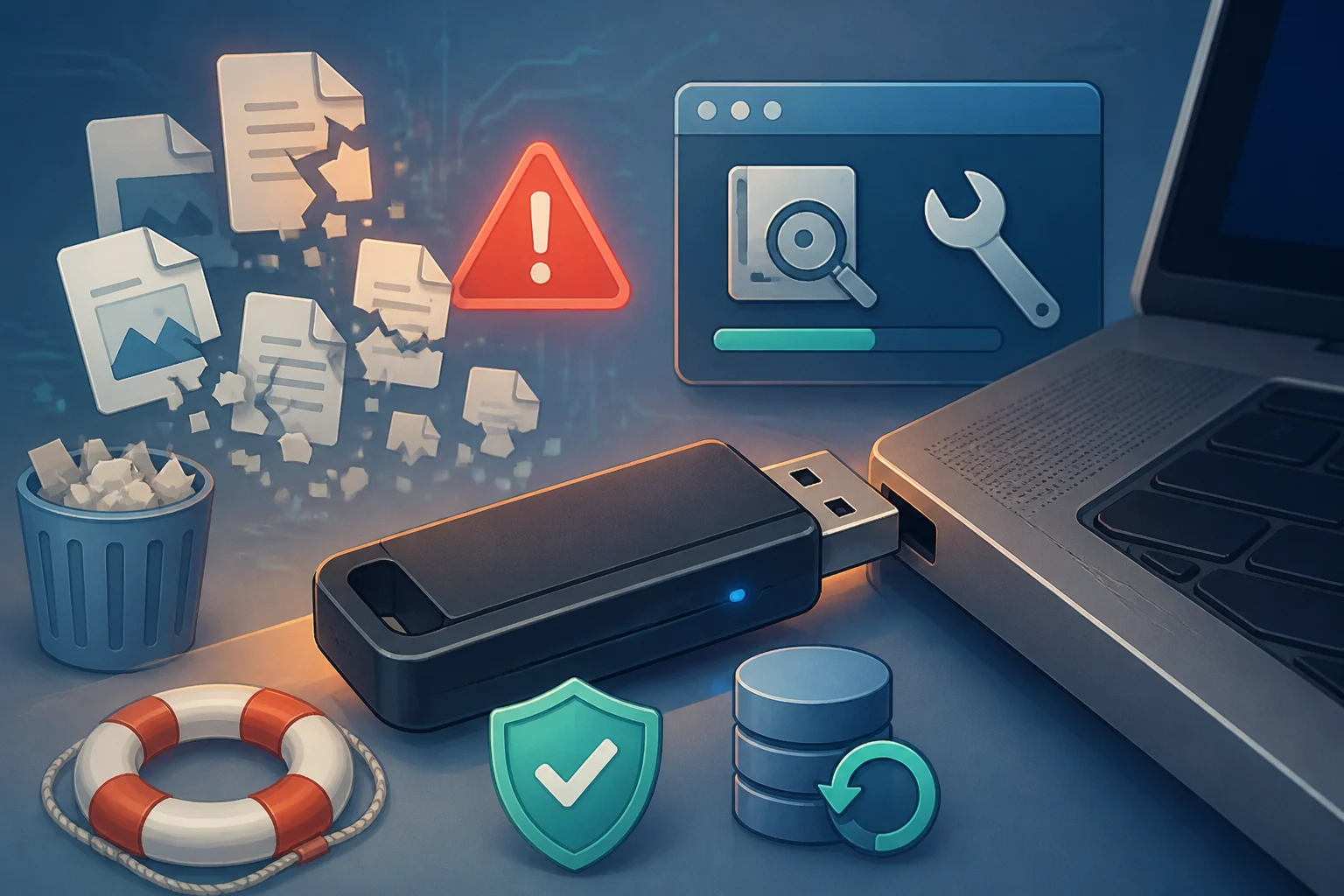
Het kan je zomaar overkomen: je steekt je USB-stick in je computer en krijgt een melding dat deze moet worden geformatteerd. Dit kan behoorlijk verontrustend zijn, vooral als je belangrijke bestanden op de stick hebt staan. In dit artikel bespreken we de mogelijke oorzaken van dit probleem en geven we praktische oplossingen om gegevensverlies te voorkomen. Zo kun je weer veilig aan de slag met je USB-stick.
Mogelijke oorzaken van het probleem
Er zijn verschillende redenen waarom je USB-stick vraagt om geformatteerd te worden. Hier zijn enkele veelvoorkomende oorzaken:
- Fysieke schade: De USB-stick kan beschadigd zijn door vallen of blootstelling aan extreme temperaturen.
- Bestandssysteemfouten: Soms kan het bestandssysteem van de USB-stick corrupt raken, waardoor je bestanden niet meer toegankelijk zijn.
- Onjuiste ontkoppeling: Als je de USB-stick niet op de juiste manier hebt verwijderd, kunnen er fouten ontstaan.
- Compatibiliteitsproblemen: De USB-stick kan niet goed samenwerken met je computer of het besturingssysteem.
- Virussen of malware: Schadelijke software kan de toegang tot je bestanden blokkeren en fouten in het bestandssysteem veroorzaken.
- Verkeerd bestandsformaat: Soms is de USB-stick geformatteerd in een indeling die niet wordt ondersteund door je besturingssysteem.
Concrete oplossingen
1. Controleer de USB-stick op fysieke schade
Voordat je verdere stappen onderneemt, is het belangrijk om te controleren of de USB-stick fysiek beschadigd is. Kijk goed of er zichtbare schade is, zoals deuken of gebroken onderdelen. Als de stick er goed uitziet, ga dan verder met de volgende stappen. Bij twijfel kun je de stick ook op een andere computer uitproberen.
2. Probeer de USB-stick op een andere computer
Een eenvoudige manier om te controleren of het probleem ligt bij de USB-stick of de computer, is door de stick op een andere computer aan te sluiten. Volg deze stappen:
- Verbind de USB-stick met een andere computer.
- Controleer of je toegang hebt tot de bestanden.
- Als je toegang hebt, maak dan een back-up van je bestanden op een andere locatie.
Als de USB-stick op de andere computer ook vraagt om geformatteerd te worden, ga dan verder met de volgende oplossingen.
3. Gebruik Schijfbeheer in Windows
Windows heeft een ingebouwde tool genaamd Schijfbeheer die je kan helpen bij het oplossen van problemen met opslagmedia. Volg deze stappen:
- Druk op de toetsen Windows + R om het uitvoervenster te openen.
- Typ diskmgmt.msc en druk op Enter.
- Zoek in het Schijfbeheer naar je USB-stick en kijk naar de status.
- Als de status "Niet toegewezen" aangeeft, kan het zijn dat het bestandssysteem beschadigd is. Klik met de rechtermuisknop op de USB-stick en kies Volume maken om een nieuw bestandssysteem aan te maken.
Als je USB-stick al een toegewezen schijfletter heeft maar nog steeds niet werkt, kan het nodig zijn om verder te gaan met het herstellen van het bestandssysteem.
4. Voer een schijfcontrole uit
Een andere optie is om een schijfcontrole uit te voeren om fouten op de USB-stick te identificeren en mogelijk te repareren. Dit doe je als volgt:
- Open de Verkenner en klik met de rechtermuisknop op de USB-stick.
- Kies Eigenschappen.
- Ga naar het tabblad Extra.
- Klik op Controleren onder het kopje Foutcontrole.
Als er fouten worden gevonden, biedt Windows aan om deze te repareren. Volg de instructies op het scherm. Dit kan enkele minuten duren, afhankelijk van de grootte van de USB-stick en de hoeveelheid data.
5. Herstel verloren gegevens met software
Als je geen toegang hebt tot je bestanden, kan dat betekenen dat ze verloren zijn gegaan. Gelukkig zijn er verschillende programma's beschikbaar die je kunnen helpen om verloren gegevens te herstellen. Enkele populaire opties zijn:
- Recuva: Een gebruiksvriendelijke tool die verloren bestanden kan herstellen van verschillende opslagmedia.
- EaseUS Data Recovery Wizard: Een krachtig programma dat diepgaand scannen mogelijk maakt voor herstel van verloren bestanden.
- Disk Drill: Een veelzijdige hersteltool die ook verloren gegevens van USB-sticks kan recupereren.
Volg de instructies van de gekozen software om te proberen je bestanden te herstellen. Houd er rekening mee dat het succes hiervan niet gegarandeerd is, vooral als je al geprobeerd hebt om de stick te formatteren.
6. Formatteren van de USB-stick
Als al het andere faalt en je geen belangrijke bestanden meer hebt, kan formatteren een laatste redmiddel zijn. Dit zal echter alle gegevens op de USB-stick wissen. Volg deze stappen om te formatteren:
- Verbind de USB-stick met je computer.
- Open de Verkenner en klik met de rechtermuisknop op de USB-stick.
- Kies Formatteren.
- Kies het bestandssysteem (bijvoorbeeld FAT32 of NTFS) en klik op Start.
- Bevestig dat je wilt formatteren en wacht tot het proces is voltooid.
Controleer na het formatteren of de USB-stick weer correct functioneert. Het formatteren kan enkele minuten duren. Zorg ervoor dat je de juiste instellingen kiest, afhankelijk van je gebruik.
Waarschuwingen en veiligheid
Bij het uitvoeren van bovenstaande stappen is het belangrijk om voorzichtig te zijn. Formatteren van de USB-stick is een ingrijpende stap en zal alle gegevens wissen. Zorg ervoor dat je geen belangrijke bestanden verliest door vooraf een back-up te maken als dat mogelijk is. Houd er ook rekening mee dat het gebruik van herstelsoftware soms ook risico’s met zich meebrengt, vooral als de software niet goed is geconfigureerd.
Daarnaast, als je een schijfcontrole of herstelsoftware gebruikt, kan het zijn dat bepaalde bestanden niet meer terug te halen zijn. Wees je bewust van de risico’s en handel dienovereenkomstig. Zorg ervoor dat je altijd de laatste versies van de software gebruikt om compatibiliteit en veiligheid te waarborgen.
Wat als het probleem blijft bestaan?
Als je na het volgen van deze stappen nog steeds problemen ervaart met je USB-stick, kan het zijn dat de stick defect is. In dat geval is het raadzaam om contact op te nemen met de fabrikant of een specialist. Het kan ook de moeite waard zijn om te overwegen een nieuwe USB-stick aan te schaffen, vooral als je regelmatig belangrijke bestanden opslaat. Controleer ook altijd de garantievoorwaarden van je USB-stick, zodat je weet wat je opties zijn als deze niet meer functioneert.
Veelgestelde vragen
1. Hoe kan ik mijn USB-stick veilig verwijderen?
Om gegevensverlies of schade te voorkomen, is het belangrijk om je USB-stick veilig te verwijderen. Dit doe je door op het pictogram 'Hardware veilig verwijderen' in de taakbalk van Windows te klikken en de juiste schijf te selecteren voordat je de stick uit de poort haalt. Wacht altijd tot je een bevestiging krijgt dat het veilig is om de stick te verwijderen.
2. Wat moet ik doen als mijn USB-stick niet wordt herkend?
Als je USB-stick niet wordt herkend, probeer deze dan op een andere USB-poort of computer aan te sluiten. Controleer ook of de USB-stick goed is aangesloten. Als het probleem aanhoudt, kan er een defect zijn aan de stick zelf. Ook kan het helpen om de stuurprogramma's van je USB-poorten bij te werken via Apparaatbeheer in Windows.
3. Kan ik een USB-stick herstellen na formatteren?
Na formatteren is het mogelijk om gegevens te herstellen met speciale software. Houd er echter rekening mee dat de kans op succesvol herstel afneemt naarmate je meer gegevens op de schijf schrijft. Probeer de herstelsoftware zo snel mogelijk na het formatteren om de kans op herstel te maximaliseren.
4. Hoe kan ik voorkomen dat mijn USB-stick beschadigd raakt?
Om schade aan je USB-stick te voorkomen, zorg je ervoor dat je deze op een veilige plaats bewaart, regelmatig back-ups maakt van belangrijke bestanden en de stick altijd veilig verwijdert voordat je deze uit de computer haalt. Vermijd ook blootstelling aan extreme temperaturen en vochtigheid, en gebruik een beschermhoesje als je de stick vaak vervoert.
5. Wat zijn de beste bestandsformaten voor een USB-stick?
De keuze van het bestandsformaat hangt af van hoe je de USB-stick wilt gebruiken. FAT32 is geschikt voor de meeste situaties en biedt compatibiliteit met verschillende besturingssystemen. NTFS is beter voor grotere bestanden, maar is minder compatibel met andere apparaten, zoals gaming consoles. ExFAT is een goede keuze als je werkt met grote bestanden en meerdere besturingssystemen.
6. Hoe vaak moet ik mijn USB-stick controleren op fouten?
Het is raadzaam om regelmatig een schijfcontrole uit te voeren, vooral als je vaak bestanden op de USB-stick schrijft of verwijdert. Een controle om de paar maanden kan helpen om eventuele fouten vroegtijdig op te sporen en te verhelpen. Dit kan ook helpen om de levensduur van de stick te verlengen.
7. Is het veilig om een USB-stick in verschillende apparaten te gebruiken?
Ja, het is veilig om je USB-stick in verschillende apparaten te gebruiken, mits deze goed wordt herkend en je de stick veilig verwijdert. Houd er rekening mee dat het risico op virussen of malware toeneemt als je de stick aansluit op onbekende of onbetrouwbare computers. Zorg ervoor dat je een goede antivirussoftware hebt geïnstalleerd en overweeg om je USB-stick te scannen op virussen voordat je deze gebruikt op een ander apparaat.
8. Wat te doen als mijn USB-stick steeds problemen vertoont?
Als je USB-stick regelmatig problemen vertoont, kan dit een teken zijn dat de stick aan het einde van zijn levensduur is. Overweeg om een nieuwe USB-stick aan te schaffen voor belangrijke bestanden. Een kwalitatief hoogwaardige stick van een betrouwbare fabrikant kan helpen om toekomstige problemen te voorkomen. Daarnaast is het verstandig om altijd back-ups te maken van belangrijke bestanden, ongeacht de staat van je opslagmedia.
Door zorgvuldig om te gaan met je USB-stick en de juiste stappen te volgen bij problemen, kun je gegevensverlies voorkomen en de levensduur van je opslagmedia verlengen. Neem de tijd om de oplossingen in dit artikel te volgen en je zult in staat zijn om je USB-stick weer veilig te gebruiken.