Gmail bijlagen downloaden lukt niet: wat kun je doen?
Leesinstellingen
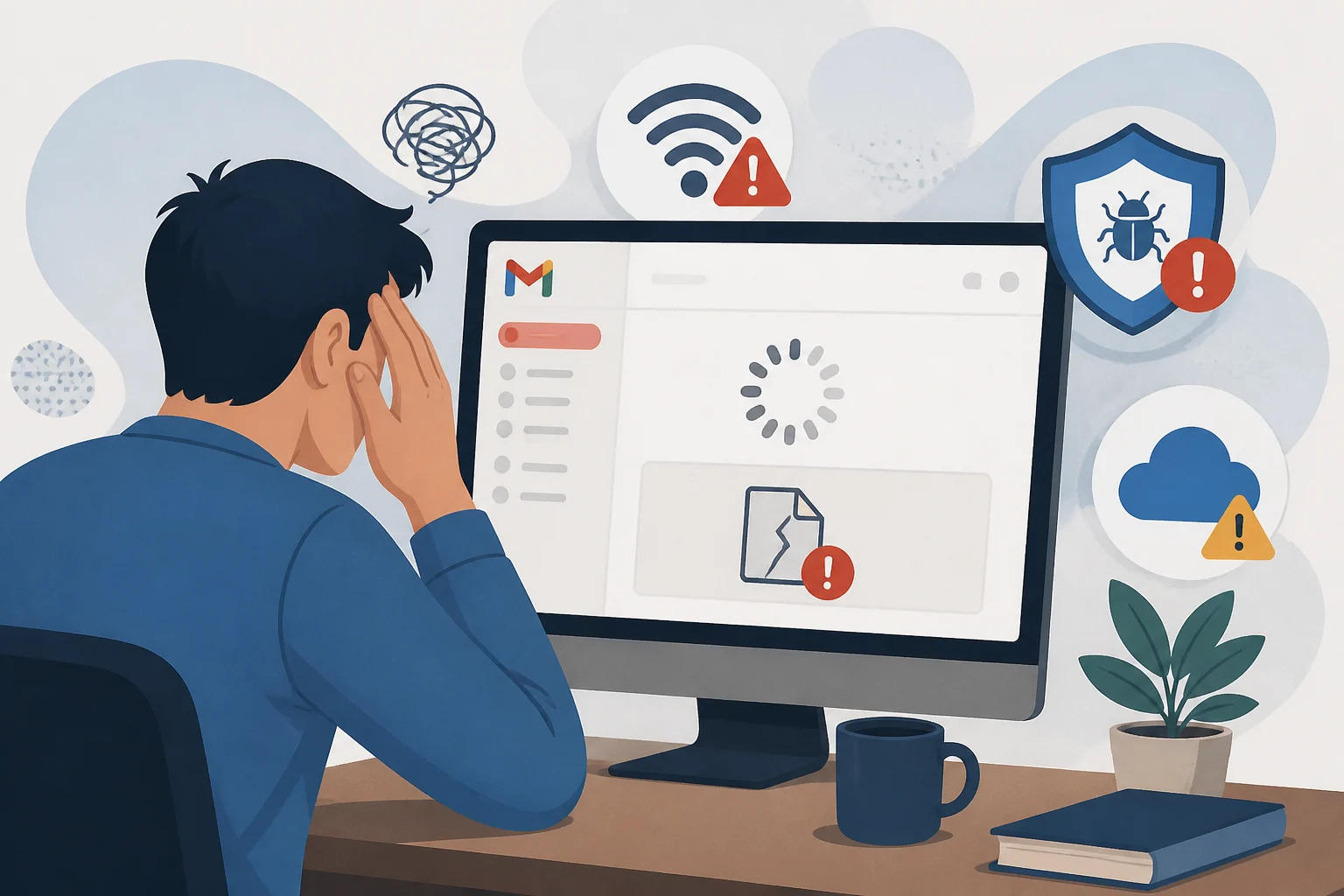
Het kan frustrerend zijn als je probeert een bijlage uit een Gmail-bericht te downloaden, maar het lukt niet. Misschien zie je een foutmelding of lijkt de download gewoon niet te starten. Gelukkig zijn er verschillende stappen die je kunt nemen om dit probleem op te lossen. In dit artikel bespreken we mogelijke oorzaken en bieden we praktische oplossingen om het probleem aan te pakken.
Mogelijke oorzaken van het probleem
Er zijn verschillende redenen waarom je geen bijlagen kunt downloaden vanuit Gmail. Hier zijn enkele veelvoorkomende oorzaken:
- Browserproblemen: Soms kan de browser die je gebruikt verouderd zijn of bepaalde instellingen kunnen de downloads blokkeren.
- Netwerkproblemen: Een instabiele internetverbinding kan ervoor zorgen dat downloads mislukken.
- Beveiligingsinstellingen: Antivirussoftware of browserbeveiliging kan downloads blokkeren.
- Opslagcapaciteit: Je apparaat heeft mogelijk onvoldoende opslagruimte om de bijlage te downloaden.
- Gmail-instellingen: Soms kunnen instellingen binnen Gmail zelf problemen veroorzaken.
- Bestandstype: Bepaalde bestandstypen kunnen door beveiligingsinstellingen of beperkingen worden geblokkeerd.
Controleer je internetverbinding
Voordat je andere oplossingen probeert, is het belangrijk om te controleren of je internetverbinding stabiel is. Volg deze stappen:
- Controleer of andere websites goed laden. Als dat niet het geval is, kan er een probleem zijn met je internetverbinding.
- Probeer je router opnieuw op te starten door de stekker eruit te halen, enkele seconden te wachten en hem weer aan te sluiten.
- Als je via wifi bent verbonden, probeer dan dichter bij de router te komen of gebruik een bekabelde verbinding als dat mogelijk is.
Controleer de snelheid van je verbinding
Je kunt ook een snelheidstest uitvoeren om te controleren of je internetverbinding snel genoeg is. Gebruik hiervoor een website zoals speedtest.net. Een goede verbinding is essentieel voor het succesvol downloaden van bijlagen.
Browserproblemen oplossen
Als je internetverbinding goed is, kan het probleem mogelijk liggen bij de browser. Volg deze stappen om veelvoorkomende browserproblemen op te lossen:
Browser bijwerken
- Open je browser.
- Ga naar het menu (meestal rechtsboven in het venster).
- Kies de optie 'Over' of 'Info' en controleer of er updates beschikbaar zijn.
- Als er updates zijn, installeer deze dan en herstart de browser.
Browsercache en cookies wissen
Het wissen van de cache en cookies kan helpen bij het oplossen van downloadproblemen. Volg deze stappen:
- Open je browser.
- Ga naar de instellingen.
- Kies voor 'Privacy en beveiliging'.
- Klik op 'Browsegegevens wissen' of een vergelijkbare optie.
- Selecteer 'Cookies en andere sitegegevens' en 'Afbeeldingen en bestanden in cache'.
- Klik op 'Gegevens wissen' en start de browser opnieuw op.
Probeer een andere browser
Als het probleem aanhoudt, probeer dan een andere browser. Als je bijvoorbeeld Chrome gebruikt, schakel dan over naar Firefox, Edge of Safari. Dit kan helpen om te bepalen of het probleem specifiek aan de browser ligt. Soms zijn bepaalde browsers beter in het ontvangen en verwerken van bijlagen dan andere.
Controleer de beveiligingsinstellingen
Antivirussoftware of browserbeveiligingsinstellingen kunnen downloads blokkeren. Volg deze stappen om dit te controleren:
Antivirusinstellingen controleren
- Open je antivirussoftware.
- Zoek naar instellingen voor 'Webbeveiliging' of 'Downloadbeveiliging'.
- Controleer of er opties zijn die downloads blokkeren en pas deze aan indien nodig.
Browserbeveiligingsinstellingen controleren
- Open je browser.
- Ga naar de instellingen.
- Kies voor 'Privacy en beveiliging'.
- Controleer of er instellingen zijn die downloads beperken en pas deze aan.
Controleer opslagcapaciteit
Een andere mogelijke oorzaak van het probleem kan zijn dat je apparaat onvoldoende opslagruimte heeft. Volg deze stappen om je opslagcapaciteit te controleren:
- Op Windows: Open 'Deze pc' en kijk naar de beschikbare ruimte op je schijven.
- Op Mac: Klik op het Apple-menu, ga naar 'Over deze Mac' en klik op 'Opslag' om de beschikbare ruimte te bekijken.
- Als je onvoldoende ruimte hebt, verwijder dan ongebruikte bestanden of applicaties om ruimte vrij te maken.
Controleer Gmail-instellingen
Als geen van de bovenstaande oplossingen werkt, kan het probleem mogelijk bij je Gmail-instellingen liggen. Volg deze stappen:
Controleer of je bijlagen kunt downloaden in andere e-mails
- Open een andere e-mail met een bijlage in Gmail.
- Probeer de bijlage te downloaden. Als dit werkt, ligt het probleem mogelijk bij de specifieke e-mail.
Controleer je Gmail-instellingen
- Log in op je Gmail-account.
- Klik op het tandwielicoon rechtsboven en selecteer 'Instellingen'.
- Ga naar het tabblad 'Algemeen' en controleer of er instellingen zijn die downloads kunnen beïnvloeden.
Controleer de weergave-instellingen
Soms kunnen de weergave-instellingen van Gmail de downloadfunctie beïnvloeden. Zorg ervoor dat je Gmail in de standaard weergave gebruikt. Dit kun je controleren door naar de 'Instellingen' te gaan en onder 'Weergave-instellingen' te kijken of je de 'Standaardweergave' hebt geselecteerd.
Neem contact op met de afzender
Als je nog steeds geen bijlagen kunt downloaden, neem dan contact op met de afzender om te vragen of de bijlage correct is verzonden. Soms kan het bestand beschadigd zijn of in een formaat dat niet goed wordt ondersteund. Dit kan vooral het geval zijn bij grotere bestanden of bestanden die zijn gecomprimeerd.
Vraag de afzender ook of zij het bestand opnieuw kunnen verzenden of het in een ander formaat kunnen delen, zoals PDF of DOCX, die doorgaans beter worden ondersteund. Dit kan helpen om problemen met bestandstypen te omzeilen.
Wat als het probleem blijft bestaan?
Als je alle bovenstaande stappen hebt geprobeerd en het probleem blijft bestaan, kan het nodig zijn om professionele hulp in te schakelen. Overweeg de volgende opties:
- Neem contact op met de klantenservice van Google voor ondersteuning. Zij kunnen specifieke technische problemen met je account of de Gmail-service helpen oplossen.
- Vraag hulp van een technische specialist of computerreparatiewinkel. Zij hebben vaak meer ervaring met het oplossen van dit soort problemen en kunnen mogelijk sneller een oplossing bieden.
- Controleer of er storingen zijn bij Gmail. Ga naar een website zoals DownDetector om te zien of andere gebruikers vergelijkbare problemen ervaren.
Veelgestelde vragen
Waarom kan ik geen bijlagen downloaden in Gmail op mijn smartphone?
Dit kan te maken hebben met instellingen op je smartphone of met de app zelf. Zorg ervoor dat je de Gmail-app hebt bijgewerkt en controleer de opslagcapaciteit van je apparaat. Het kan ook helpen om de app te sluiten en opnieuw te openen of je telefoon opnieuw op te starten. Controleer ook of je smartphone voldoende geheugen heeft om de bijlage te downloaden.
Wat kan ik doen als een bijlage te groot is om te downloaden?
Als een bijlage te groot is, kan de afzender deze mogelijk in meerdere delen verzenden of een cloudoplossing zoals Google Drive gebruiken om de bijlage te delen. Je kunt ook vragen of de afzender een gecomprimeerd bestand kan maken, wat de bestandsgrootte kan verkleinen. Dit is een handige oplossing om te zorgen dat de bijlage binnen de limiet valt.
Kan ik Gmail bijlagen downloaden zonder internetverbinding?
Nee, je hebt een actieve internetverbinding nodig om bijlagen vanuit Gmail te downloaden. Zorg ervoor dat je verbinding maakt met een stabiele Wi-Fi of mobiele data-verbinding. Dit is cruciaal voor het succesvol ontvangen van e-mails en het downloaden van bijlagen.
Hoe kan ik controleren of een bestand veilig is voordat ik het download?
Controleer altijd de afzender van de e-mail en kijk of het bestandstype herkenbaar is. Gebruik antivirussoftware om het bestand te scannen na de download. Je kunt ook online viruscheckers gebruiken, zoals VirusTotal, om een extra controle uit te voeren. Dit helpt je om je apparaat te beschermen tegen mogelijke bedreigingen.
Wat moet ik doen als ik een foutmelding krijg tijdens het downloaden?
Foutmeldingen kunnen verschillende oorzaken hebben. Noteer de foutmelding en zoek online naar mogelijke oplossingen. Vaak zijn er specifieke stappen die je kunt volgen op basis van de foutmelding die je ontvangt. Soms kan het helpen om de exacte foutmelding te delen met een vriend of de klantenservice, zodat zij gerichter kunnen helpen.
Is het mogelijk om Gmail bijlagen automatisch te downloaden?
Ja, in sommige gevallen is het mogelijk om bijlagen automatisch te downloaden, bijvoorbeeld via e-mailclients zoals Outlook of Thunderbird. Dit kan handig zijn als je regelmatig bijlagen ontvangt. Controleer de instellingen van de e-mailclient voor opties voor automatische downloads, maar wees voorzichtig met deze functie om te voorkomen dat je ongewenste of onveilige bestanden binnenhaalt.
Het oplossen van downloadproblemen met Gmail kan soms een uitdaging zijn, maar met de juiste stappen kun je vaak de oorzaak vinden en het probleem verhelpen. Probeer de bovenstaande oplossingen en controleer regelmatig je instellingen en verbinding om toekomstige problemen te voorkomen. Mocht je blijven tegenkomen dat je bijlagen niet kunt downloaden, dan is het raadzaam om professionele hulp in te schakelen. Het is belangrijk om een werkende e-mailcommunicatie te hebben, vooral als je afhankelijk bent van bijlagen voor werk of persoonlijke doeleinden.