Bestanden zijn alleen-lezen: hoe wijzig je dit?
Leesinstellingen

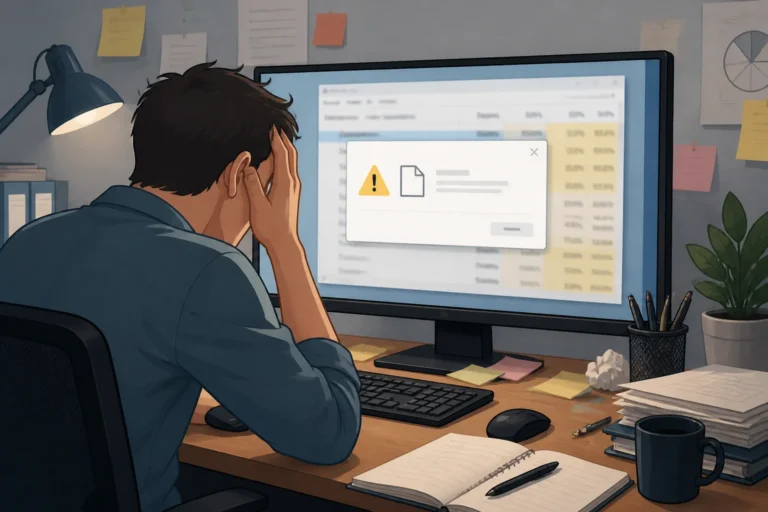
Het kan frustrerend zijn wanneer je probeert een bestand te bewerken, maar je ontdekt dat het alleen-lezen is. Dit betekent dat je geen wijzigingen kunt aanbrengen. Gelukkig zijn er verschillende manieren om dit probleem op te lossen, afhankelijk van het type bestand en het besturingssysteem dat je gebruikt. In dit artikel bespreken we de mogelijke oorzaken van het alleen-lezen probleem en bieden we stap-voor-stap oplossingen voor zowel Windows als macOS. Daarnaast zullen we ook enkele tips en veelgestelde vragen behandelen die je verder kunnen helpen.
Mogelijke oorzaken van alleen-lezen bestanden
Bestanden kunnen om verschillende redenen in de alleen-lezen modus staan. Hier zijn enkele veelvoorkomende oorzaken:
- Bestandseigenschappen: Soms staat een bestand per ongeluk ingesteld op alleen-lezen via de eigenschappen.
- Besturingssysteembeperkingen: Bestanden die zijn gedownload van internet kunnen standaard als alleen-lezen worden gemarkeerd.
- Gebruikersrechten: Je hebt mogelijk niet de juiste rechten om het bestand te bewerken, vooral als je werkt op een gedeelde computer of netwerk.
- Software-instellingen: Bepaalde programma's kunnen bestanden openen in een alleen-lezen modus, bijvoorbeeld als ze al door een andere gebruiker zijn geopend.
- Bestandstype: Sommige bestandstypen, zoals systeembestanden, zijn van nature beperkt in bewerkbaarheid om de integriteit van het systeem te waarborgen.
- Bestandssynchronisatie: Bestanden die gesynchroniseerd worden met cloudopslag kunnen tijdelijk in alleen-lezen modus staan totdat de synchronisatie is voltooid.
Concrete oplossingen
Controleer de bestandseigenschappen in Windows
De eenvoudigste manier om het probleem van een alleen-lezen bestand op te lossen, is door de bestandseigenschappen te controleren en aan te passen. Volg deze stappen:
- Zoek het bestand dat je wilt bewerken.
- Rechtermuisklik op het bestand en kies Eigenschappen.
- In het venster dat verschijnt, kijk je onder het tabblad Algemeen.
- Als het selectievakje Alleen-lezen is aangevinkt, verwijder deze vink en klik op OK.
Controleer of het probleem is opgelost
Probeer nu het bestand opnieuw te openen en aanpassingen te maken. Als je het bestand nog steeds niet kunt bewerken, ga dan verder met de volgende stappen.
Bestanden van het internet ontgrendelen in Windows
Wanneer je bestanden downloadt van internet, kunnen ze worden gemarkeerd als alleen-lezen. Dit kan eenvoudig worden opgelost door de beveiliging van het bestand te verwijderen. Volg deze stappen:
- Navigeer naar het gedownloade bestand.
- Rechtermuisklik op het bestand en kies Eigenschappen.
- Kijk onder het tabblad Algemeen; als er een knop Ontgrendel staat, klik hierop.
- Bevestig met OK.
Controleer of het probleem is opgelost
Open het bestand opnieuw en kijk of je nu wijzigingen kunt aanbrengen.
Controleer gebruikersrechten in Windows
Als je werkt op een computer met meerdere gebruikers, kan het zijn dat je niet de juiste rechten hebt om een bestand te bewerken. Zo controleer je je rechten:
- Rechtermuisklik op het bestand en kies Eigenschappen.
- Ga naar het tabblad Beveiliging.
- Klik op Bewerken om de rechten te bekijken.
- Controleer of jouw gebruikersaccount de juiste rechten heeft, zoals Volledige controle.
Wat te doen als de rechten niet correct zijn
Als je geen toegang hebt, neem dan contact op met de beheerder van de computer of probeer het bestand te openen met een ander gebruikersaccount dat wel de juiste bevoegdheden heeft.
Bestanden openen in de juiste modus in macOS
In macOS kunnen bestanden soms ook in alleen-lezen modus worden geopend. Hier lees je hoe je dat kunt oplossen:
- Zoek het bestand dat je wilt bewerken.
- Ctrl-klik op het bestand en kies Toon info.
- Zoek naar het gedeelte Algemeen en kijk of er een vinkje staat bij Slotje onder Toegang.
- Als het slotje is vergrendeld, klik dan op het slotje en voer je wachtwoord in om het te ontgrendelen.
- Controleer of de optie Alleen-lezen is uitgevinkt voor jouw gebruikersaccount.
Controleer of het probleem is opgelost
Probeer het bestand opnieuw te openen en te bewerken. Als het nog steeds niet werkt, ga dan verder naar de volgende stap.
Controleer de applicatie-instellingen in macOS
Als je een bestand in een applicatie opent die het standaard in alleen-lezen modus opent, kan dit ook het probleem zijn. Volg deze stappen om dat te verhelpen:
- Open de applicatie waarmee je het bestand wilt bewerken.
- Klik in het menu op Bestand en kies Open....
- Selecteer het bestand en kijk of er een optie is om het als Bewerken of Openen in bewerkbare modus te openen.
Controleer of het probleem is opgelost
Probeer nu het bestand opnieuw te bewerken en kijk of je wijzigingen kunt aanbrengen.
Bestanden controleren op systeembeperkingen
In sommige situaties kunnen systeembeperkingen of groepsbeleid op een netwerk invloed hebben op de mogelijkheid om bestanden te bewerken. Dit geldt vooral in bedrijfsomgevingen. Hier is wat je kunt doen:
- Neem contact op met je systeembeheerder om te vragen of er beperkingen zijn ingesteld voor het bewerken van specifieke bestanden.
- Vraag of je tijdelijk toegang kunt krijgen tot de bewerkbare versie van het bestand.
Wat als het probleem blijft bestaan?
Als je na het volgen van deze stappen nog steeds geen wijzigingen kunt aanbrengen in je bestand, zijn er enkele vervolgstappen die je kunt overwegen:
- Controleer op andere toepassingen: Het kan zijn dat het bestand nog geopend is in een andere applicatie of door een andere gebruiker.
- Start je computer opnieuw op: Een herstart kan soms helpen om vastgelopen processen te beëindigen.
- Vraag om hulp: Als je deel uitmaakt van een organisatie, neem dan contact op met de IT-afdeling voor assistentie.
- Zoek professionele hulp: Als geen van de bovenstaande stappen werkt, kan het nuttig zijn om contact op te nemen met een specialist of de fabrikant van de software.
Veelgestelde vragen
Waarom zijn mijn bestanden ineens alleen-lezen?
Dit kan verschillende oorzaken hebben, zoals wijzigingen in de bestandseigenschappen, gebruikersrechten of beveiligingsinstellingen na het downloaden van het bestand. Het is belangrijk om de eigenschappen van het bestand en de gebruikersrechten te controleren.
Kan ik alleen-lezen bestanden permanent wijzigen?
Ja, door de eigenschappen van het bestand of de gebruikersrechten aan te passen, kun je het bestand permanent bewerkbaar maken. Zorg ervoor dat je de juiste stappen volgt voor jouw besturingssysteem.
Wat als ik de enige gebruiker ben en toch alleen-lezen bestanden tegenkom?
Controleer je computer op malware of andere problemen die de instellingen kunnen beïnvloeden. In sommige gevallen kan een herinstallatie van de software helpen, of het kan nodig zijn om de systeeminstellingen te resetten.
Hoe kan ik voorkomen dat bestanden alleen-lezen worden?
Om te voorkomen dat bestanden per ongeluk als alleen-lezen worden gemarkeerd, kun je ervoor zorgen dat je altijd de juiste rechten hebt bij het creëren of opslaan van bestanden. Vermijd ook het downloaden van bestanden van onbetrouwbare bronnen, aangezien deze vaak als alleen-lezen worden gemarkeerd.
Is er een manier om massaal bestanden te ontgrendelen in Windows?
Ja, als je meerdere bestanden tegelijk wilt ontgrendelen, kun je dit doen door ze allemaal te selecteren, met de rechtermuisknop te klikken en te kiezen voor Eigenschappen. Vervolgens kun je het vinkje voor Alleen-lezen voor alle geselecteerde bestanden tegelijk verwijderen.
Wat zijn de risico's van het wijzigen van bestandseigenschappen?
Het wijzigen van bestandseigenschappen kan risico's met zich meebrengen. Als je bijvoorbeeld systeembestanden wijzigt, kan dit leiden tot instabiliteit van het systeem. Zorg ervoor dat je begrijpt wat je wijzigt en maak indien mogelijk een back-up van belangrijke bestanden.
Hoe kan ik controleren of een bestand in gebruik is door een andere gebruiker?
In Windows kun je het Taakbeheer openen (druk op Ctrl + Shift + Esc) en onder het tabblad Processen kijken of de applicatie die het bestand gebruikt daar vermeld staat. In macOS kun je Activiteitenweergave gebruiken voor een vergelijkbare controle.
Moet ik altijd een back-up maken voordat ik wijzigingen aanbreng?
Ja, het is altijd een goed idee om een back-up van belangrijke bestanden te maken voordat je wijzigingen aanbrengt. Dit voorkomt gegevensverlies als er iets misgaat tijdens de wijziging.
Korte afsluiting
Het probleem van alleen-lezen bestanden kan frustrerend zijn, maar met de juiste stappen kun je deze meestal snel oplossen. Of je nu Windows of macOS gebruikt, het controleren van de bestandseigenschappen, gebruikersrechten en applicatie-instellingen zijn cruciale stappen. Als het probleem aanhoudt, schroom dan niet om hulp in te schakelen van deskundigen of IT-professionals. Door goed te begrijpen hoe je met bestandseigenschappen en rechten omgaat, kun je veel toekomstige problemen voorkomen. Wees proactief in je bestandsbeheer en zorg ervoor dat je altijd de benodigde rechten hebt voordat je bestanden aanmaakt of wijzigt.