SD-kaart wordt niet herkend door computer: wat nu?
Leesinstellingen
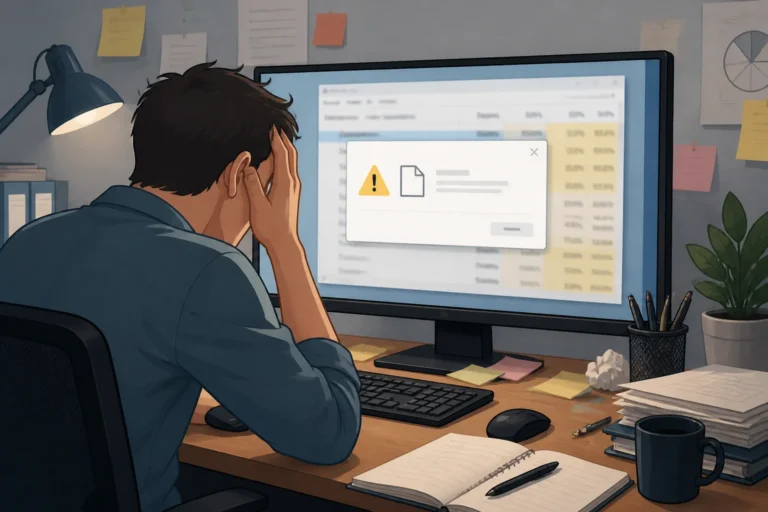
Je hebt een SD-kaart in je computer gestoken, maar deze wordt niet herkend. Dit kan frustrerend zijn, vooral als je belangrijke bestanden wilt benaderen. In dit artikel bekijken we de mogelijke oorzaken van dit probleem en bieden we concrete oplossingen die je stap voor stap kunt volgen. Zo kun je snel weer aan de slag.
Mogelijke oorzaken van het probleem
Er zijn verschillende redenen waarom een SD-kaart niet herkend wordt door je computer. Hieronder bespreken we enkele veelvoorkomende oorzaken:
- Defecte SD-kaart: De kaart kan fysiek beschadigd zijn of interne fouten bevatten.
- Problemen met de kaartlezer: De kaartlezer in je computer of een extern apparaat kan defect zijn.
- Verkeerde bestandssysteem: Als de SD-kaart geformatteerd is in een bestandssysteem dat je computer niet ondersteunt, kan deze niet worden herkend.
- Stroomproblemen: Slechte verbindingen door vuil of een zwakke aansluiting kunnen ook leiden tot dit probleem.
- Drivers niet up-to-date: Verouderde of ontbrekende stuurprogramma's kunnen ervoor zorgen dat je computer de SD-kaart niet herkent.
- Compatibiliteitsproblemen: Sommige oudere computers of besturingssystemen hebben mogelijk moeite met nieuwere SD-kaarten, vooral als ze een hoge capaciteit hebben.
- Lock-schakelaar: Veel SD-kaarten hebben een kleine schakelaar aan de zijkant die kan worden gebruikt om de kaart te vergrendelen. Als deze is vergrendeld, kan de kaart niet worden gelezen.
Controleer de SD-kaart en de kaartlezer
Voordat je verder gaat met technische oplossingen, is het verstandig om eerst de fysieke staat van de SD-kaart en de kaartlezer te controleren.
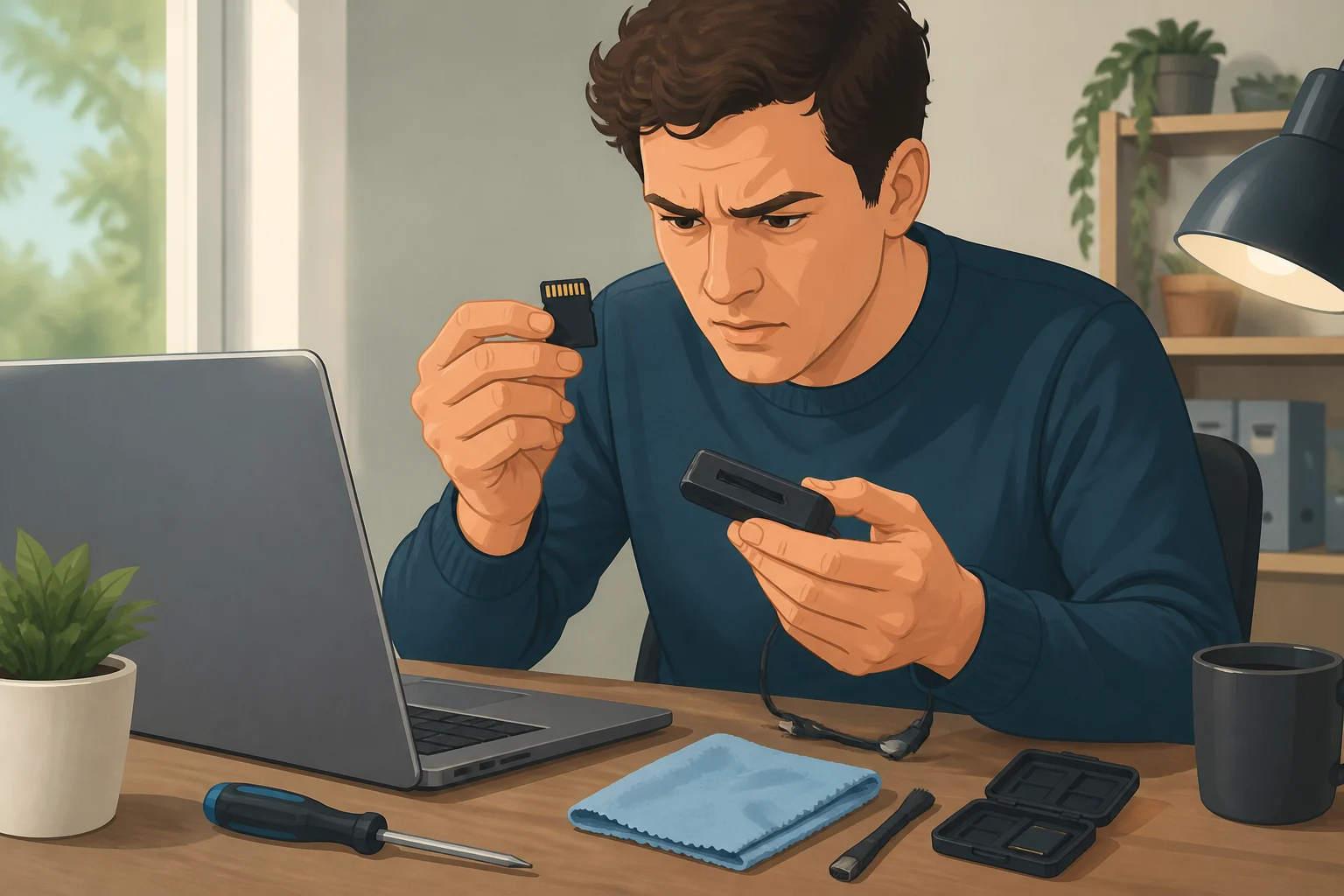
Stap 1: Inspecteer de SD-kaart
- Verwijder de SD-kaart uit de computer.
- Controleer op zichtbare schade, zoals krassen of gebroken onderdelen.
- Veeg de contacten van de SD-kaart voorzichtig schoon met een droge, schone doek.
- Controleer of de lock-schakelaar aan de zijkant van de SD-kaart in de ontgrendelstand staat.
Stap 2: Test de kaartlezer
- Probeer de SD-kaart in een andere computer of een andere kaartlezer.
- Controleer of andere SD-kaarten worden herkend in jouw computer.
Als de SD-kaart in een andere computer werkt, maar niet in de jouwe, kan de kaartlezer defect zijn. In dat geval is een vervangende kaartlezer een goede oplossing. Als de kaartlezer ook andere kaarten niet herkent, dan kan het probleem bij de computer zelf liggen.
Controleer de verbinding en instellingen
Als de SD-kaart en de kaartlezer in goede staat zijn, controleer dan de instellingen van je computer.
Stap 1: Controleer de verbinding
- Verwijder de SD-kaart en steek deze opnieuw in de kaartlezer.
- Zorg ervoor dat de kaart stevig en correct is geplaatst.
- Controleer of er geen vuil of stof in de sleuf van de kaartlezer zit.
Stap 2: Controleer de schijfbeheerinstellingen (Windows)
- Druk op Windows-toets + X en kies Schijfbeheer.
- Zoek naar je SD-kaart in de lijst met schijven. Als deze niet een stationsletter heeft, klik dan met de rechtermuisknop op de schijf en kies Stationsletter en paden wijzigen.
- Voeg een stationsletter toe en klik op OK.
Stap 3: Controleer de schijfhulpprogramma's (macOS)
- Open Schijfhulpprogramma via de map Programma's > Hulpprogramma's.
- Controleer of de SD-kaart wordt weergegeven in de lijst aan de linkerkant.
- Als de SD-kaart zichtbaar is maar niet gemount is, selecteer deze en klik op Mount.
Als de SD-kaart nu wordt herkend, heb je het probleem opgelost. Controleer dit door bestanden op de SD-kaart te openen of te verplaatsen.
Controleer de stuurprogramma's
Als de SD-kaart nog steeds niet wordt herkend, kan dit aan verouderde of ontbrekende stuurprogramma's liggen.
Stap 1: Update de stuurprogramma's (Windows)
- Druk op Windows-toets + X en kies Apparaatbeheer.
- Zoek naar Schijfstations en klik om de lijst uit te vouwen.
- Rechtermuisklik op je SD-kaart en kies Stuurprogramma's bijwerken.
- Kies Automatisch zoeken naar bijgewerkte stuurprogramma's.
Stap 2: Herinstalleren van stuurprogramma's
- In Apparaatbeheer, rechtermuisklik op je SD-kaart en kies Verwijderen.
- Start je computer opnieuw op. Windows zou automatisch het stuurprogramma opnieuw moeten installeren.
Stap 3: Update stuurprogramma's (macOS)
Op macOS worden stuurprogramma's doorgaans automatisch bijgewerkt met systeemupdates. Zorg ervoor dat je de laatste updates hebt geïnstalleerd via het Apple-menu > Over deze Mac > Software-update.
Herformatteer de SD-kaart
Als je de SD-kaart nog steeds niet kunt openen, kan het nodig zijn om deze te herformatteren. Houd er rekening mee dat dit alle gegevens op de kaart zal wissen. Zorg ervoor dat je een back-up hebt gemaakt van belangrijke bestanden voordat je deze stap uitvoert.
Stap 1: Herformatteer de SD-kaart (Windows)
- Open Verkenner en zoek naar je SD-kaart.
- Rechtermuisklik op de SD-kaart en kies Formatteren.
- Kies het bestandssysteem (FAT32 is meestal de beste keuze voor SD-kaarten) en klik op Starten.
Stap 2: Herformatteer de SD-kaart (macOS)
- Open Schijfhulpprogramma.
- Selecteer je SD-kaart en klik op Wis.
- Kies het bestandssysteem (bijvoorbeeld FAT32 of ExFAT) en klik op Wis.
Controleer na het formatteren of de SD-kaart nu wordt herkend door je computer. Indien de SD-kaart nog steeds niet zichtbaar is, kan er sprake zijn van een ernstiger probleem.
Waarschuwingen en veiligheid
Bij het herformatteren van je SD-kaart is het cruciaal om te beseffen dat alle gegevens op de kaart verloren gaan. Maak altijd een back-up van belangrijke bestanden voordat je deze stap uitvoert. Als je twijfelt over het formatteren of als er belangrijke gegevens op de kaart staan, overweeg dan professioneel advies of hulp in te schakelen. Daarnaast kunnen onjuiste stuurprogramma-updates of wijzigingen in systeeminstellingen leiden tot verdere complicaties. Wees voorzichtig bij het uitvoeren van deze stappen.
Wat als het probleem blijft bestaan?
Als je alle bovenstaande stappen hebt doorlopen en de SD-kaart nog steeds niet wordt herkend, zijn er enkele vervolgstappen te overwegen:
- Probeer een andere SD-kaart: Dit kan helpen bepalen of het probleem bij de kaart of de computer ligt.
- Neem contact op met de fabrikant: Als de SD-kaart nog onder garantie valt, kan de fabrikant ondersteuning bieden of een vervangende kaart aanbieden.
- Overweeg professionele hulp: Als je belangrijke gegevens op de SD-kaart hebt staan en deze zijn onbereikbaar, kan een dat herstelservice de laatste optie zijn.
- Controleer de USB-poorten: Als je een externe kaartlezer gebruikt, kan het helpen om een andere USB-poort op je computer te gebruiken. Soms kunnen poorten defect raken of een slechte verbinding hebben.
- Gebruik een andere computer: Als je een andere computer tot je beschikking hebt, probeer dan daar de SD-kaart in te lezen om te zien of het probleem zich blijft voordoen.
- Test met een andere kaartlezer: Als je een externe kaartlezer gebruikt, is het verstandig om deze ook te testen met andere SD-kaarten. Een defecte kaartlezer kan ervoor zorgen dat geen enkele kaart correct wordt herkend.
Veelgestelde vragen
Waarom wordt mijn SD-kaart niet herkend door mijn smartphone?
Dit kan te maken hebben met compatibiliteitsproblemen, beschadigde bestanden of een defecte SD-kaart. Probeer de kaart in een ander apparaat om te controleren of het probleem aan de kaart of de smartphone ligt. Het kan ook zijn dat de smartphone de kaart niet ondersteunt als deze geformatteerd is in een niet-ondersteund bestandssysteem.
Kan ik een beschadigde SD-kaart repareren?
In sommige gevallen kan software voor gegevensherstel helpen bij het terughalen van bestanden van een beschadigde SD-kaart. Echter, als de kaart fysiek beschadigd is, kan dit meer complexe reparaties vereisen. Het is vaak het beste om professionele hulp in te schakelen. Probeer ook de SD-kaart aan te sluiten op verschillende apparaten om te zien of deze daar wel wordt herkend.
Hoe kan ik gegevens van een onherkenbare SD-kaart herstellen?
Als de SD-kaart niet wordt herkend, kun je proberen om deze aan te sluiten op een ander apparaat of gebruik maken van data recovery software. Echter, als je geen ervaring hebt met gegevensherstel, is het raadzaam om een professional in te schakelen. Zorg ervoor dat je software gebruikt die betrouwbaar is en goede recensies heeft, zodat je de kans op succesvol herstel vergroot.
Wat moet ik doen als de SD-kaart niet zichtbaar is in Schijfbeheer of Schijfhulpprogramma?
Als de SD-kaart niet zichtbaar is in deze programma's, kan het zijn dat de kaart defect is of dat er een probleem is met de kaartlezer. Probeer de kaart in een ander apparaat om te zien of deze daar wel werkt. Als de kaart ook daar niet wordt herkend, is de kans groot dat de kaart defect is. In dat geval is het aan te raden om te kijken naar gegevensherstelopties of om contact op te nemen met de fabrikant.
Wat is het beste bestandssysteem voor een SD-kaart?
Voor de meeste SD-kaarten is FAT32 het beste bestandssysteem, vooral als je de kaart wilt gebruiken in verschillende apparaten zoals camera's en computers. Voor grotere kaarten (meer dan 32 GB) is ExFAT een goede keuze, omdat dit bestandssysteem grotere bestanden ondersteunt. Het is belangrijk om het juiste bestandssysteem te kiezen om compatibiliteitsproblemen te voorkomen.
Het probleem dat je ondervindt met je SD-kaart kan frustrerend zijn, maar met de juiste stappen kun je vaak weer toegang krijgen tot je bestanden. Volg de bovenstaande instructies zorgvuldig en je zult hopelijk snel weer verder kunnen. Mocht je nog vragen hebben, aarzel dan niet om hulp te zoeken. Het is belangrijk om je gegevens veilig te stellen en ervoor te zorgen dat je apparatuur goed functioneert.
Preventieve maatregelen
Om te voorkomen dat je in de toekomst opnieuw tegen dit probleem aanloopt, zijn hier enkele tips:
- Gebruik de SD-kaart op de juiste manier: Zorg ervoor dat je de SD-kaart veilig uitwerpt voordat je deze uit de computer of het apparaat verwijdert. Dit helpt om gegevensverlies of schade aan de kaart te voorkomen.
- Bewaar je SD-kaart op een veilige plaats: Houd de kaart uit de buurt van vocht, extreme temperaturen en fysieke impact. Bewaar de kaart in een beschermende case of hoesje.
- Maak regelmatig back-ups: Zorg ervoor dat je regelmatig back-ups maakt van belangrijke bestanden op je SD-kaart. Dit kan je helpen om gegevensverlies te voorkomen als de kaart ooit defect raakt.
- Controleer de kaart regelmatig: Voer af en toe een controle uit van de SD-kaart op fouten. Dit kan helpen om problemen vroegtijdig op te sporen.