Microsoft-account verdachte activiteit: hoe beveilig je je account?
Leesinstellingen
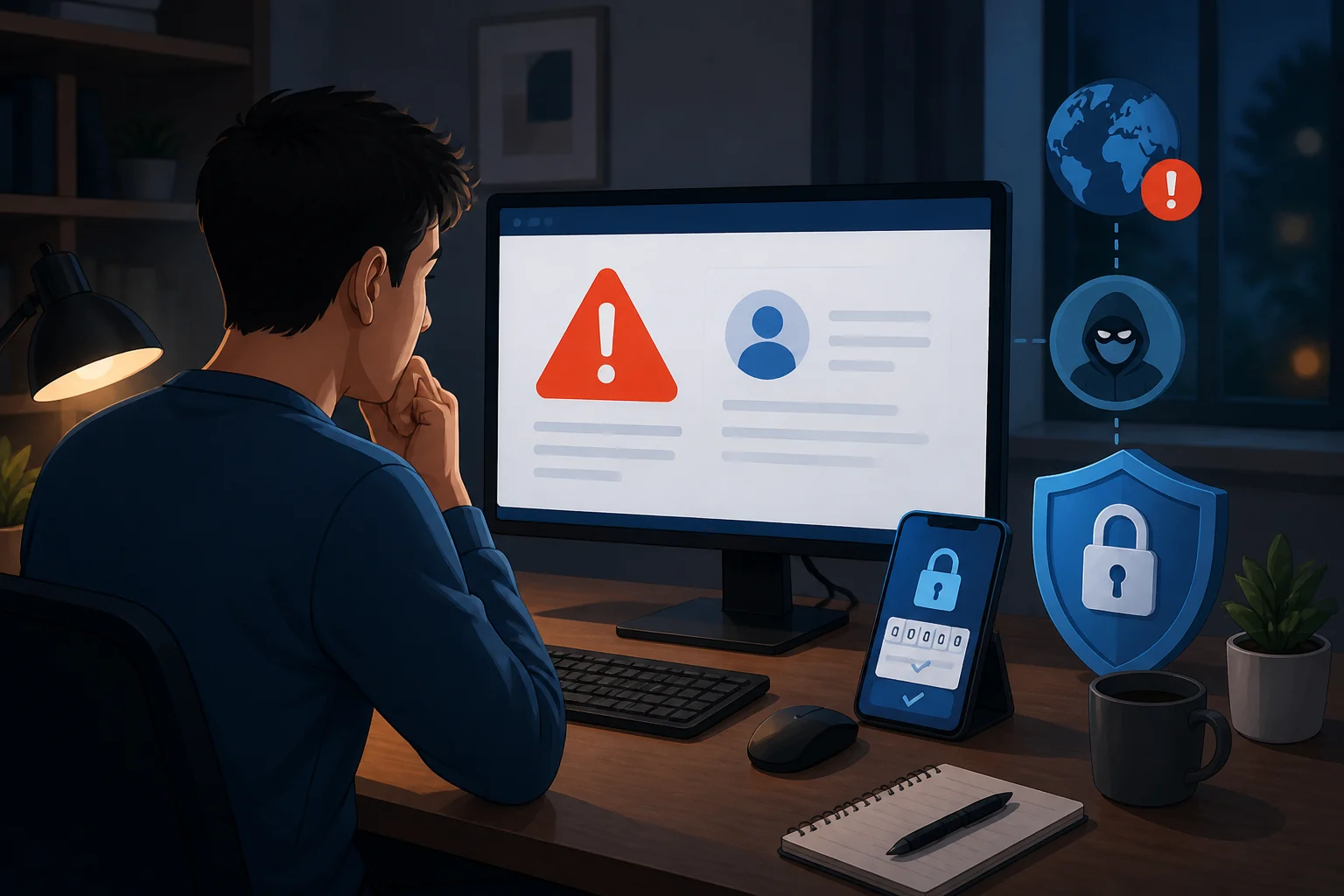
Wanneer je een melding ontvangt over verdachte activiteit op je Microsoft-account, kan dat beangstigend zijn. Dit kan betekenen dat iemand zonder jouw toestemming probeert in te loggen of dat er ongebruikelijke activiteiten plaatsvinden. In dit artikel bespreken we de mogelijke oorzaken van deze problemen en geven we je concrete stappen om je account te beveiligen. Daarnaast behandelen we enkele tips en veelgestelde vragen om je kennis over accountbeveiliging te vergroten.
Mogelijke oorzaken van verdachte activiteit
Er zijn verschillende redenen waarom je een melding van verdachte activiteit kunt ontvangen. Hier zijn enkele veelvoorkomende oorzaken:
- Onbekende inlogpogingen: Dit kan gebeuren als iemand probeert in te loggen met jouw gebruikersnaam en wachtwoord.
- Phishing: Je kunt slachtoffer zijn geworden van phishing, waarbij kwaadwillenden proberen je inloggegevens te stelen via valse websites of e-mails.
- Verlies of diefstal van apparaten: Als je een apparaat verliest of als het is gestolen, kan de nieuwe eigenaar toegang krijgen tot je account.
- Malware: Schadelijke software kan op je computer zijn geïnstalleerd, waardoor je inloggegevens kunnen worden gestolen.
- Onveilige netwerken: Het gebruik van openbare wifi-netwerken zonder VPN kan je account blootstellen aan hackers.
Concrete oplossingen voor het beveiligen van je Microsoft-account
Stap 1: Wijzig je wachtwoord
De eerste stap bij het beveiligen van je account is het wijzigen van je wachtwoord. Volg deze stappen:
- Ga naar de Microsoft-accountpagina en log in.
- Klik op 'Beveiliging' in het menu aan de bovenkant van de pagina.
- Klik op 'Wachtwoord wijzigen'.
- Volg de instructies om je nieuwe wachtwoord in te voeren. Zorg ervoor dat je een sterk wachtwoord kiest dat minimaal 12 tekens lang is en een mix van letters, cijfers en speciale tekens bevat.
- Bevestig je nieuwe wachtwoord en klik op 'Opslaan'.
Controleer of de verandering is doorgevoerd door uit te loggen en opnieuw in te loggen met je nieuwe wachtwoord.
Stap 2: Schakel tweestapsverificatie in
Om je account nog veiliger te maken, is het aan te raden om tweestapsverificatie in te schakelen. Hierdoor moet je niet alleen je wachtwoord invoeren, maar ook een code die naar je telefoon of e-mail wordt gestuurd. Volg deze stappen:
- Ga opnieuw naar de Microsoft-accountpagina en log in.
- Klik op 'Beveiliging' en vervolgens op 'Tweestapsverificatie instellen'.
- Volg de instructies om je telefoonnummer of e-mailadres toe te voegen waar de verificatiecodes naartoe moeten worden gestuurd.
- Voltooi de instelling door de instructies op het scherm te volgen.
Als je vermoedt dat je computer gehackt is, is het belangrijk om snel te handelen en de juiste stappen te volgen.
Controleer of tweestapsverificatie correct is ingesteld door je account opnieuw te testen.
Stap 3: Controleer recente activiteiten
Het is belangrijk om te controleren welke activiteiten er recentelijk op je account zijn uitgevoerd. Dit kan je helpen om verdachte activiteiten te identificeren. Volg deze stappen:
- Log in op je Microsoft-account via de Microsoft-accountpagina.
- Klik op 'Beveiliging' en vervolgens op 'Recente activiteiten'.
- Bekijk de lijst met inlogpogingen en activiteiten. Let op onbekende locaties of apparaten.
Als je verdachte activiteiten opmerkt, zoals inlogpogingen vanaf onbekende locaties, volg dan de instructies om je account te beveiligen.
Stap 4: Meld verdachte activiteiten
Als je verdachte activiteiten hebt gezien, is het belangrijk om deze te melden. Microsoft biedt een optie om verdachte inlogpogingen te rapporteren. Doe het volgende:
- Ga naar de Microsoft-accountpagina en log in.
- Klik op 'Beveiliging' en vervolgens op 'Recente activiteiten'.
- Zoek naar de verdachte inlogpogingen en klik op 'Dit was ik niet' naast de desbetreffende activiteit.
- Volg de instructies om de melding in te dienen.
Als je een verdachte e-mail hebt ontvangen, is het belangrijk om te weten wat je moet doen om jezelf te beschermen.
Stap 5: Controleer je beveiligingsinstellingen
Controleer regelmatig je beveiligingsinstellingen om ervoor te zorgen dat je account goed is beschermd. Dit omvat het controleren van de volgende zaken:
- Herstelopties: Zorg ervoor dat je een geldig telefoonnummer en e-mailadres hebt ingesteld voor herstel.
- Beveiligingsvragen: Controleer of je beveiligingsvragen zijn ingesteld en of ze moeilijk te raden zijn.
- Apparaatbeheer: Bekijk de apparaten die zijn gekoppeld aan je account en verwijder onbekende apparaten.
Volg deze stappen om je beveiligingsinstellingen te controleren:
- Log in op je Microsoft-account via de Microsoft-accountpagina.
- Klik op 'Beveiliging' en vervolgens op 'Beveiligingsinstellingen'.
- Controleer en werk je instellingen bij waar nodig.
Stap 6: Installeer beveiligingssoftware
Om jezelf beter te beschermen tegen malware en phishing, is het belangrijk om goede beveiligingssoftware op je apparaten te installeren. Kies voor een gerenommeerd antivirusprogramma dat je kan helpen bij het detecteren en verwijderen van schadelijke software. Hier zijn enkele tips voor het kiezen van beveiligingssoftware:
- Kies een betrouwbaar merk: Zoek naar antivirussoftware met goede recensies en een bewezen staat van dienst.
- Biedt het realtime bescherming: Zorg ervoor dat de software realtime bescherming biedt, zodat je wordt gewaarschuwd bij verdachte activiteiten.
- Regelmatige updates: Kies voor software die regelmatig wordt bijgewerkt om te beschermen tegen de nieuwste bedreigingen.
Vergeet niet om je beveiligingssoftware op alle apparaten te installeren, inclusief smartphones en tablets. Dit helpt je om een algehele bescherming van je digitale leven te waarborgen.
Stap 7: Wees voorzichtig met openbare netwerken
Het gebruik van openbare wifi-netwerken brengt risico’s met zich mee. Hackers kunnen deze netwerken gebruiken om je gegevens te onderscheppen. Volg deze tips om veilig gebruik te maken van openbare netwerken:
- Gebruik een VPN: Een Virtual Private Network (VPN) versleutelt je internetverbinding en beschermt je gegevens tegen afluisteren.
- Vermijd gevoelige activiteiten: Probeer geen gevoelige informatie te verzenden of in te loggen op belangrijke accounts terwijl je verbonden bent met een openbaar netwerk.
- Deactiveer automatische verbindingen: Zet je apparaat zo in dat het niet automatisch verbinding maakt met onbekende netwerken.
Waarschuwingen en veiligheid
Bij het wijzigen van je wachtwoord of instellingen is het belangrijk om voorzichtig te zijn. Zorg ervoor dat je altijd inlogt op de officiële Microsoft-website en wees alert op phishing-pogingen. Gebruik nooit dezelfde wachtwoorden voor verschillende accounts en deel je inloggegevens nooit met anderen.
Als je vermoedt dat je account is gehackt, neem dan onmiddellijk actie en volg de bovenstaande stappen om je account te beveiligen. Het is ook verstandig om je apparaten regelmatig te scannen op malware en om je software up-to-date te houden. Het gebruik van beveiligingssoftware en het regelmatig controleren van je account zijn cruciale stappen in het beschermen van je persoonlijke gegevens.
Wat als het probleem blijft bestaan?
Als je na het volgen van de bovenstaande stappen nog steeds verdachte activiteiten opmerkt, kan het nodig zijn om hulp in te schakelen. Neem contact op met de Microsoft-ondersteuning voor verdere assistentie. Zij kunnen je helpen bij het herstellen van je account en het oplossen van eventuele problemen. Vergeet ook niet om de beveiligingsinstellingen van andere accounts die met je Microsoft-account zijn gekoppeld te controleren.
Daarnaast kan het nuttig zijn om je apparaten te laten controleren door een professional als je vermoedt dat ze geïnfecteerd zijn met malware. Dit kan je helpen om niet alleen je Microsoft-account, maar ook andere persoonlijke gegevens te beschermen.
Veelgestelde vragen
Wat moet ik doen als ik mijn wachtwoord ben vergeten?
Als je je wachtwoord bent vergeten, ga dan naar de Microsoft-accountpagina en klik op 'Wachtwoord vergeten?'. Volg de stappen om je wachtwoord opnieuw in te stellen via je herstel-e-mailadres of telefoonnummer. Zorg ervoor dat je toegang hebt tot deze herstelopties om het proces te voltooien.
Hoe weet ik of mijn account is gehackt?
Let op ongewone activiteiten, zoals inlogpogingen vanaf onbekende locaties, ongebruikelijke e-mails of berichten en wijzigingen in je accountinstellingen die je zelf niet hebt aangebracht. Controleer regelmatig je recente activiteiten voor verdachte inlogpogingen. Als je twijfels hebt, neem dan direct actie.
Kan ik mijn Microsoft-account tijdelijk deactiveren?
Ja, je kunt je Microsoft-account tijdelijk deactiveren. Dit doe je door naar de accountinstellingen te gaan en de optie voor het deactiveren van je account te volgen. Houd er rekening mee dat je na deactivering geen toegang hebt tot je gegevens totdat je het account opnieuw activeert. Zorg ervoor dat je alle belangrijke informatie hebt opgeslagen voordat je deze stap onderneemt.
Wat zijn goede wachtwoordpraktijken?
Een sterk wachtwoord is essentieel voor de beveiliging van je account. Hier zijn enkele tips voor goede wachtwoordpraktijken:
- Gebruik lange wachtwoorden: Zorg ervoor dat je wachtwoord minimaal 12 tekens bevat.
- Vermijd voor de hand liggende wachtwoorden: Gebruik geen persoonlijke informatie zoals je naam of geboortedatum.
- Gebruik een wachtwoordmanager: Overweeg een wachtwoordmanager om complexe wachtwoorden te genereren en op te slaan.
Hoe kan ik mijn privacy-instellingen controleren?
Je privacy-instellingen zijn belangrijk voor het beschermen van je persoonlijke gegevens. Log in op je Microsoft-account en ga naar 'Privacy' om je instellingen te controleren. Hier kun je zien welke gegevens Microsoft verzamelt en hoe je deze kunt beheren.
Wat moet ik doen als ik geen toegang meer heb tot mijn herstelopties?
Als je geen toegang meer hebt tot je herstelopties, zoals je e-mailadres of telefoonnummer, moet je de stappen volgen op de Microsoft-helpwebsite voor het herstellen van je account. Dit kan inhouden dat je aanvullende informatie moet verstrekken om je identiteit te verifiëren. Het kan ook helpen om contact op te nemen met de klantenservice voor ondersteuning in deze situatie.
Samenvatting van de belangrijkste stappen
Bij verdachte activiteiten op je Microsoft-account is het belangrijk om snel te handelen. Begin met het wijzigen van je wachtwoord en schakel tweestapsverificatie in. Controleer je recente activiteiten en meld verdachte gebeurtenissen. Blijf ook je beveiligingsinstellingen regelmatig controleren en installeer beveiligingssoftware om je bescherming te vergroten. Als het probleem aanhoudt, neem dan contact op met de Microsoft-ondersteuning voor verdere hulp.
Door deze stappen te volgen, vergroot je de veiligheid van je Microsoft-account en minimaliseer je de kans op ongeautoriseerde toegang. Vergeet niet dat regelmatige controle en preventie de sleutel zijn tot een veilige online ervaring.