Computer herkent toetsenbord niet bij opstarten
Leesinstellingen
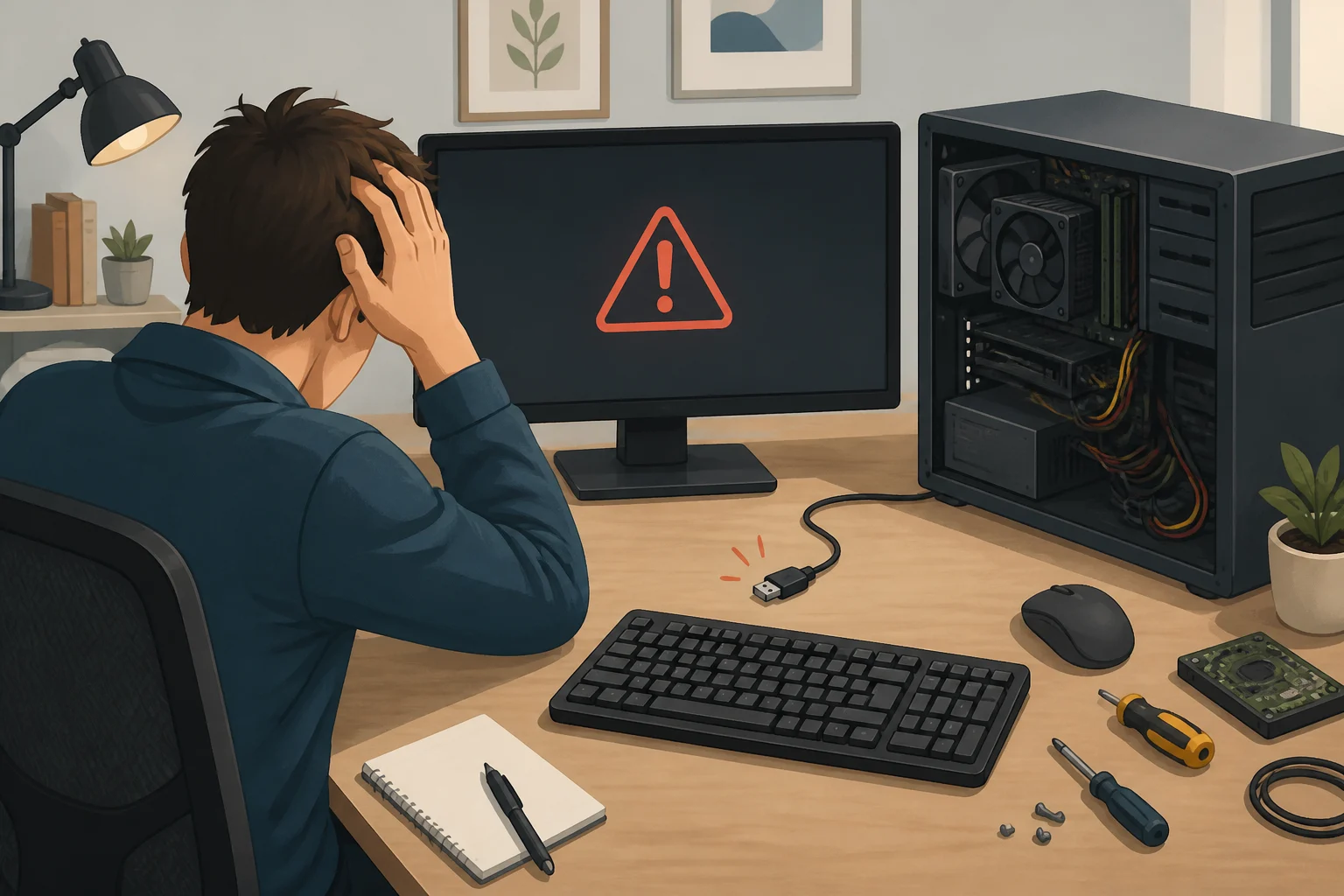
Het kan frustrerend zijn als je computer je toetsenbord niet herkent bij het opstarten. Dit probleem kan ervoor zorgen dat je niet verder kunt werken of zelfs helemaal niet inlogt op je systeem. In dit artikel bespreken we de mogelijke oorzaken van dit probleem en bieden we concrete oplossingen die je zelf kunt uitvoeren om het op te lossen. We behandelen enkele eenvoudige stappen, maar ook geavanceerdere oplossingen als het probleem aanhoudt.
Mogelijke oorzaken
Er zijn verschillende redenen waarom je computer je toetsenbord niet herkent. Hier zijn enkele veelvoorkomende oorzaken:
- Hardwareproblemen: Het toetsenbord kan defect zijn of er kan een probleem zijn met de USB-poort. Controleer of andere USB-apparaten wel werken om deze mogelijkheid uit te sluiten.
- Software-instellingen: Soms kunnen instellingen in het besturingssysteem ervoor zorgen dat het toetsenbord niet goed wordt herkend.
- Drivers: Verouderde of beschadigde stuurprogramma's kunnen problemen veroorzaken met de herkenning van randapparatuur. Het is belangrijk om regelmatig te controleren op updates.
- BIOS-instellingen: Het is mogelijk dat er een instelling in de BIOS van je computer is die de functionaliteit van het toetsenbord beïnvloedt. Dit kan vooral relevant zijn na een systeemupgrade of wijzigingen in de hardware.
- Conflict met andere apparaten: Soms kunnen conflicten met andere aangesloten randapparaten ervoor zorgen dat het toetsenbord niet wordt herkend. Dit kan bijvoorbeeld gebeuren als meerdere apparaten dezelfde stuurprogramma's gebruiken.
Daarnaast kan het ook voorkomen dat je computer een usb-stick niet herkent, wat ook vervelend kan zijn.
Controleer de verbinding van het toetsenbord
De eerste stap is om te controleren of het toetsenbord goed is aangesloten. Dit is een eenvoudige, maar vaak vergeten stap. Volg deze instructies:
- Schakel je computer volledig uit.
- Ontkoppel het toetsenbord van de USB-poort of, als je een draadloos toetsenbord gebruikt, haal de ontvanger uit de USB-poort.
- Controleer de USB-poort op beschadigingen of vuil. Gebruik indien nodig een zachte borstel of perslucht om deze schoon te maken.
- Sluit het toetsenbord weer aan en zorg ervoor dat het stevig vastzit.
- Start je computer opnieuw op en controleer of het toetsenbord nu wordt herkend.
Wat als het toetsenbord nog steeds niet wordt herkend?
Als je toetsenbord nog steeds niet wordt herkend, ga dan verder met de volgende stap. Het kan zijn dat er een dieperliggend probleem is dat aandacht vereist.
Probeer een ander toetsenbord
Om te bepalen of het probleem bij het toetsenbord ligt of bij de computer zelf, is het verstandig om een ander toetsenbord te proberen. Als je een ander toetsenbord hebt, volg dan deze stappen:
- Sluit het andere toetsenbord aan op je computer.
- Start de computer opnieuw op.
- Controleer of het nieuwe toetsenbord wordt herkend en functioneert.
Wat als het nieuwe toetsenbord werkt?
Als het nieuwe toetsenbord werkt, betekent dit dat je oorspronkelijke toetsenbord defect kan zijn. Overweeg om het te vervangen. Als het nieuwe toetsenbord ook niet werkt, ga dan verder met de volgende stappen.
Controleer BIOS-instellingen
Als je computer het toetsenbord nog steeds niet herkent, kan het nuttig zijn om de BIOS-instellingen te controleren. Dit kan soms de oorzaak zijn van hardwareproblemen. Volg deze stappen:
- Schakel je computer uit.
- Start je computer opnieuw op en druk onmiddellijk op de juiste toets om de BIOS in te voeren. Voor de meeste systemen is dit de
Delete,F2ofEsctoets. Dit kan echter per fabrikant verschillen. - Zoek naar de sectie met systeeminstellingen of geavanceerde instellingen.
- Controleer of de optie voor USB-toetsenborden is ingeschakeld. Dit kan meestal worden gevonden onder de instellingen voor 'Integrated Peripherals' of een vergelijkbare sectie.
- Als je wijzigingen hebt aangebracht, sla dan de instellingen op en verlaat de BIOS.
Controleer of het toetsenbord nu werkt
Na het opnieuw opstarten van je computer, controleer je of het toetsenbord nu wordt herkend. Dit is een belangrijke stap, omdat BIOS-instellingen cruciaal zijn voor de werking van je randapparatuur.
Update of installeer stuurprogramma's opnieuw
Een andere mogelijke oplossing is het bijwerken of opnieuw installeren van de stuurprogramma's van het toetsenbord. Dit kan vaak problemen oplossen die voortkomen uit incompatibele of verouderde stuurprogramma's. Volg deze stappen:
- Start je computer op in Windows.
- Druk op de
Windows-toets+Xen selecteer Apparaatbeheer. - Zoek naar de sectie Toetsenborden.
- Rechtermuisklik op je toetsenbord en kies Stuurprogramma bijwerken.
- Kies Automatisch zoeken naar bijgewerkte stuurprogramma's en volg de instructies op het scherm.
Wat als er geen updates zijn?
Als er geen updates beschikbaar zijn, kun je proberen het stuurprogramma te verwijderen. Dit zal het stuurprogramma opnieuw installeren wanneer je de computer opnieuw opstart:
- In het Apparaatbeheer, rechtermuisklik op je toetsenbord en kies Apparaat verwijderen.
- Bevestig de verwijdering en start je computer opnieuw op.
Controleer of het toetsenbord nu correct werkt. Dit is een effectieve manier om problemen met stuurprogramma's op te lossen.
Controleer op Windows-updates
Het is mogelijk dat er Windows-updates beschikbaar zijn die problemen met randapparatuur verhelpen. Volg deze stappen om te controleren op updates:
- Ga naar Instellingen door op de
Windows-toets+Ite drukken. - Kies Bijwerken en beveiliging.
- Klik op Controleren op updates.
- Als er updates beschikbaar zijn, installeer deze dan en start je computer opnieuw op.
Controleer of het toetsenbord nu werkt
Na het installeren van updates, kijk of je toetsenbord nu herkend wordt. Windows-updates bevatten vaak belangrijke verbeteringen en bugfixes die de prestaties van randapparatuur kunnen verbeteren.
Hardwareproblemen onderzoeken
Als geen van de bovenstaande stappen heeft geholpen, kan het probleem hardwarematig zijn. Hier zijn een paar dingen die je kunt doen:
- Controleer de kabel van het toetsenbord op breuken of beschadigingen. Een defecte kabel is een veelvoorkomende oorzaak van problemen.
- Probeer een ander USB-apparaat in dezelfde poort om te zien of de poort werkt. Dit helpt om te bepalen of de poort zelf mogelijk defect is.
- Als je een desktop hebt, probeer een andere USB-poort aan de achterkant van de computer. Soms zijn de poorten aan de voorkant minder betrouwbaar.
- Inspecteer ook de aansluitingen van de computer zelf. Zorg dat er geen stof of vuil in de USB-poorten zit. Dit kan de verbinding verstoren.
Wat als er hardwareproblemen zijn?
Als je een defecte kabel of USB-poort vermoedt, kan je toetsenbord mogelijk gerepareerd of vervangen moeten worden. Overweeg om een specialist te raadplegen als je niet zeker bent van de diagnose. Het kan ook nuttig zijn om je computer en toetsenbord te laten controleren door een professional om verdere schade te voorkomen.
Wat als het probleem blijft bestaan?
Als je alle bovenstaande stappen hebt doorlopen en het probleem blijft bestaan, zijn er nog enkele opties:
- Neem contact op met de fabrikant van je computer of toetsenbord voor technische ondersteuning. Zij kunnen specifieke oplossingen bieden voor jouw model.
- Overweeg om je computer naar een erkende reparatiewerkplaats te brengen voor een grondige diagnose. Deskundigen kunnen vaak sneller de oorzaak van het probleem vinden.
- Als je computer onder garantie is, kun je ook overwegen deze terug te sturen voor reparatie. Dit kan kostenbesparend zijn.
- Probeer een systeemherstel uit te voeren naar een punt waarop het toetsenbord nog functioneerde. Dit kan helpen als het probleem is ontstaan na een recente wijziging of update.
Veelgestelde vragen
Wat moet ik doen als ik geen toetsenbord heb om in te loggen?
Als je geen toetsenbord hebt, kun je proberen een extern toetsenbord aan te sluiten, of gebruik te maken van een virtueel toetsenbord als je computer dat ondersteunt. Dit kan meestal via het inlogscherm of de toegankelijkheidsinstellingen van Windows. Je kunt het virtuele toetsenbord ook inschakelen via de instellingen voor toegankelijkheid.
Kan ik mijn toetsenbord zelf repareren?
Als je enige ervaring hebt met hardware-reparaties, kun je proberen de kabel of de interne componenten van het toetsenbord te repareren. Dit kan echter riskant zijn en kan de garantie ongeldig maken. Het is altijd het beste om professioneel advies in te winnen voordat je aan reparaties begint.
Zijn er speciale toetsenborden die beter werken met mijn computer?
Ja, sommige toetsenborden zijn speciaal ontworpen om beter samen te werken met bepaalde systemen. Controleer de specificaties en compatibiliteit voordat je een nieuw toetsenbord aanschaft. Het kan ook nuttig zijn om toetsenborden met specifieke functies te overwegen, zoals gaming-toetsenborden of ergonomische modellen.
Waarom werkt mijn toetsenbord soms wel en soms niet?
Dit kan wijzen op een losse verbinding of een probleem met de USB-poort of het toetsenbord zelf. Zorg ervoor dat het toetsenbord goed is aangesloten en controleer of de poorten goed functioneren. Het kan ook helpen om de computer opnieuw op te starten om eventuele tijdelijke softwareproblemen te verhelpen.
Wat moet ik doen als mijn toetsenbord niet meer goed functioneert na een update?
Als je toetsenbord niet meer goed functioneert na een recente update, overweeg dan om de stuurprogramma's terug te zetten naar een eerdere versie of om de update te verwijderen. Dit kan in sommige gevallen het probleem verhelpen. Daarnaast kan het nuttig zijn om naar forums of websites van de fabrikant te kijken voor specifieke oplossingen.
Het probleem dat je computer je toetsenbord niet herkent kan verschillende oorzaken hebben, maar met de bovenstaande stappen kun je het probleem meestal zelf oplossen. Begin met de eenvoudigste oplossingen en werk naar de complexere oplossingen toe. Zo kun je snel weer aan de slag. Mocht je vragen hebben of verdere hulp nodig hebben, aarzel dan niet om professionele ondersteuning in te schakelen. Met de juiste aanpak en geduld is het meestal mogelijk om dit probleem op te lossen.