Programma geeft foutmelding 0xc000007b: wat betekent dit?
Leesinstellingen
Als je regelmatig met je computer werkt, heb je misschien wel eens te maken gehad met foutmeldingen. Een van de vervelendste foutmeldingen is 0xc000007b. Deze fout kan ervoor zorgen dat je een programma niet kunt starten, wat erg frustrerend is. In dit artikel leggen we uit wat deze foutmelding betekent, mogelijke oorzaken en vooral hoe je het probleem kunt oplossen.
Wat betekent foutmelding 0xc000007b?
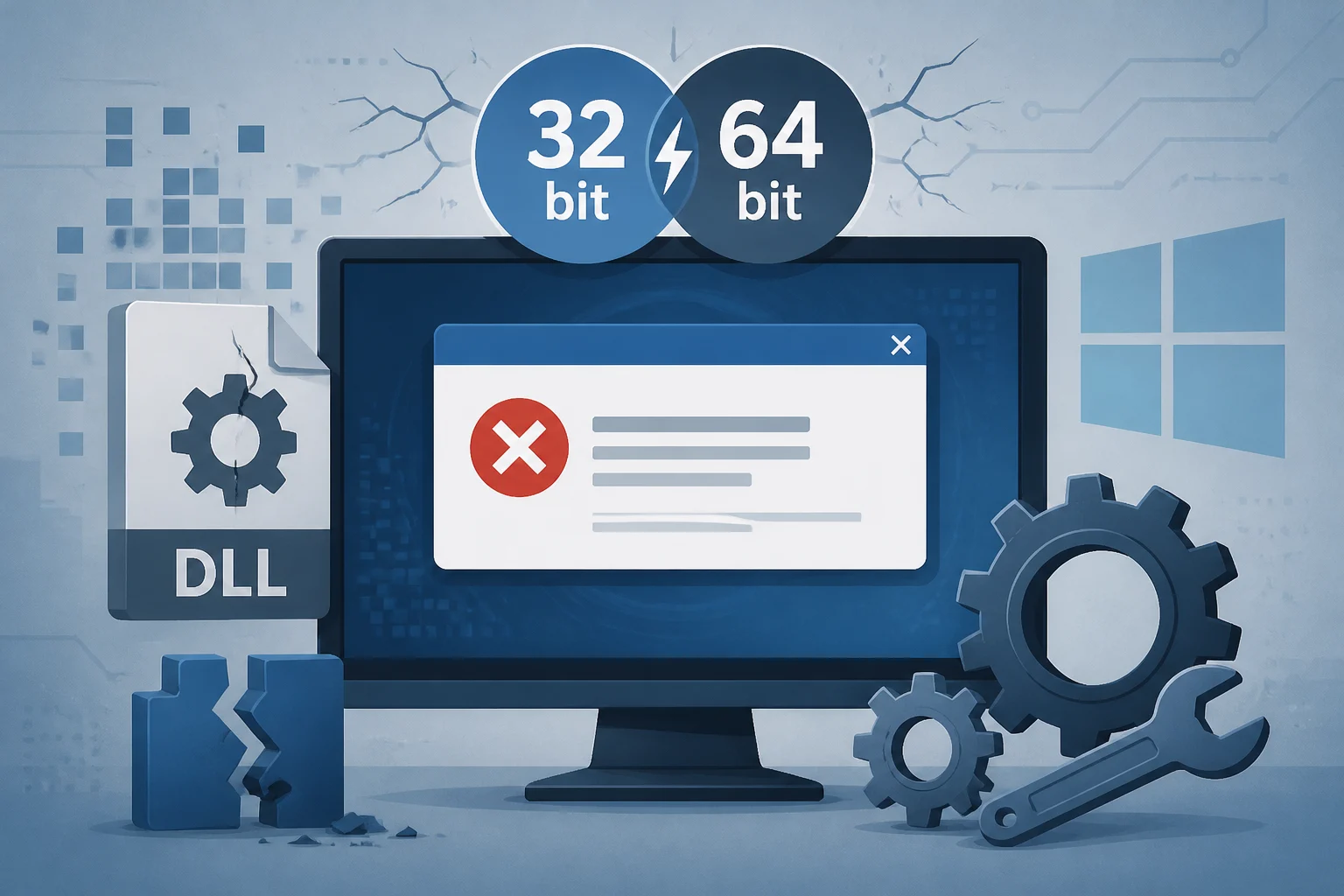
De foutmelding 0xc000007b duidt meestal op een probleem met de compatibiliteit tussen 32-bit en 64-bit versies van Windows en applicaties. Dit kan gebeuren wanneer een applicatie probeert een bepaalde DLL-bestand (Dynamic Link Library) te laden die niet overeenkomt met de versie van het besturingssysteem. Dit leidt vaak tot een fout en het programma start niet op. Het is belangrijk om te begrijpen dat deze fout vooral voorkomt bij applicaties die afhankelijk zijn van externe bibliotheken of componenten.
Mogelijke oorzaken van de foutmelding
Er zijn verschillende redenen waarom je deze foutmelding kunt tegenkomen. Hier zijn enkele van de meest voorkomende oorzaken:
- Verkeerde versie van een programma: Je kunt proberen een 32-bit programma op een 64-bit versie van Windows te draaien, of andersom.
- Beschadigde of ontbrekende DLL-bestanden: Een essentieel bestand dat het programma nodig heeft, is mogelijk beschadigd of ontbreekt.
- Verkeerde of verouderde stuurprogramma's: Stuurprogramma's die niet goed zijn geïnstalleerd of verouderd zijn, kunnen ook bijdragen aan deze fout.
- Problemen met het Microsoft .NET Framework: Deze fout kan ook optreden als het .NET Framework niet goed is geïnstalleerd of geconfigureerd.
- Problemen met schijfsectoren: Fysieke schade aan de harde schijf kan leiden tot foutieve bestandslevering.
- Incompatibele software: Soms kan software die niet goed samenwerkt met andere geïnstalleerde programma's ook deze fout veroorzaken.
Concrete oplossingen voor foutmelding 0xc000007b
1. Controleer de versie van het programma
De eerste stap is om te controleren of je de juiste versie van het programma hebt gedownload. Volg deze stappen:
- Controleer de specificaties van het programma op de officiële website.
- Als je een 32-bit versie van Windows hebt, zorg dan dat je de 32-bit versie van het programma downloadt.
- Voor een 64-bit versie van Windows, download je de 64-bit versie van het programma.
Start het programma opnieuw op om te zien of de foutmelding is verdwenen.
2. Herstel of installeer ontbrekende DLL-bestanden
Als de foutmelding aanhoudt, kan het zijn dat er een DLL-bestand ontbreekt of beschadigd is. Volg deze stappen om dit probleem aan te pakken:
- Download het ontbrekende DLL-bestand van een betrouwbare bron.
- Kopieer het bestand naar de juiste map. Dit is meestal de map van het programma dat je probeert te starten of de systeemmap.
- Herstart je computer en probeer het programma opnieuw te openen.
3. Update stuurprogramma's
Verouderde stuurprogramma's kunnen ook leiden tot de foutmelding. Volg deze stappen om ze bij te werken:
- Klik met de rechtermuisknop op de Start-knop en kies Apparaatbeheer.
- Zoek naar de hardware die je wilt updaten, zoals grafische kaarten of netwerkadapters.
- Klik met de rechtermuisknop op het apparaat en kies Stuurprogramma's bijwerken.
- Kies de optie Automatisch zoeken naar bijgewerkte stuurprogramma's.
Herstart je computer na de update en controleer of het probleem is opgelost.
4. Repareer het Microsoft .NET Framework
Als je vermoedt dat het .NET Framework de oorzaak van de foutmelding is, volg dan deze stappen:
- Ga naar het Configuratiescherm en kies Programma's.
- Klik op Programma's en onderdelen.
- Zoek naar het Microsoft .NET Framework in de lijst.
- Klik erop en kies Wijzigen of Herstellen.
Volg de instructies op het scherm en herstart je computer na de reparatie.
5. Voer een schijfcontrole uit
Als je denkt dat er een probleem met je harde schijf kan zijn, kun je een schijfcontrole uitvoeren:
- Open de Opdrachtprompt als beheerder. Dit doe je door met de rechtermuisknop op de Start-knop te klikken en Opdrachtprompt (Beheerder) te kiezen.
- Typ het commando chkdsk /f en druk op Enter.
- Bevestig dat je de schijf wilt controleren door op Y te drukken.
- Herstart je computer en laat de controle uitvoeren.
Controleer of de foutmelding na de schijfcontrole is verdwenen.
6. Herinstalleer het programma
Als de foutmelding nog steeds niet is opgelost, kan het helpen om het programma volledig te verwijderen en opnieuw te installeren. Volg deze stappen:
- Ga naar Instellingen via het Startmenu.
- Kies Apps en zoek het programma dat problemen veroorzaakt.
- Klik erop en kies Verwijderen.
- Download het programma opnieuw van de officiële website en installeer het.
Controleer na de herinstallatie of de foutmelding is verdwenen.
7. Voer een systeemherstel uit
Als je recent wijzigingen aan je systeem hebt aangebracht, zoals het installeren van nieuwe software of stuurprogramma's, kan een systeemherstel helpen. Volg deze stappen:
- Zoek naar Systeemherstel in het Startmenu en open het.
- Kies Een herstelpunt maken en vervolgens Systeemherstel.
- Kies een herstelpunt dat is gemaakt voordat het probleem zich voordeed.
- Volg de instructies om je systeem te herstellen.
Na het herstel, controleer of de foutmelding is opgelost.
Waarschuwingen en veiligheid
Bij het uitvoeren van bovenstaande stappen is het belangrijk om voorzichtig te zijn. Het downloaden van DLL-bestanden van niet-betrouwbare bronnen kan leiden tot malware-infecties. Zorg ervoor dat je altijd downloadt van de officiële website van de software of een gerenommeerde bron. Daarnaast is het raadzaam om regelmatig een back-up van je gegevens te maken, vooral voordat je belangrijke systeeminstellingen wijzigt of software installeert. Onthoud dat het aanpassen van systeeminstellingen zonder de juiste kennis kan leiden tot onomkeerbare schade aan je besturingssysteem.
Wat als het probleem blijft bestaan?
Als je na het uitvoeren van bovenstaande stappen nog steeds de foutmelding 0xc000007b ontvangt, kan het tijd zijn om professionele hulp in te schakelen. Dit kan een reparatieservice zijn of contact opnemen met de klantenservice van de softwareleverancier. Het kan ook raadzaam zijn om een systeemherstel uit te voeren naar een vorige staat waarin alles nog goed functioneerde. Vergeet niet dat het inschakelen van een expert vaak sneller en efficiënter kan zijn dan zelf blijven proberen om het probleem op te lossen.
Veelgestelde vragen
Wat is een DLL-bestand?
Een DLL (Dynamic Link Library) is een bestand dat code en gegevens bevat die door meerdere programma's kunnen worden gebruikt. Dit zorgt ervoor dat applicaties efficiënter kunnen werken. Het delen van deze bibliotheken voorkomt dat elk programma zijn eigen kopieën van gegevens en code moet bevatten.
Krijg ik deze foutmelding ook op een Mac?
De foutmelding 0xc000007b is specifiek voor Windows-besturingssystemen. Op een Mac kunnen andere foutmeldingen voorkomen, afhankelijk van de situatie. MacOS gebruikt een ander systeem voor het beheren van applicaties en bibliotheken, waardoor deze specifieke foutmelding daar niet voorkomt.
Moet ik mijn computer opnieuw installeren als de fout aanhoudt?
Een herinstallatie van het besturingssysteem is vaak een laatste redmiddel. Probeer eerst de bovenstaande oplossingen en raadpleeg een professional voordat je deze stap neemt. Een herinstallatie kan veel tijd kosten en leidt vaak tot verlies van gegevens, dus zorg ervoor dat je altijd een back-up maakt van belangrijke bestanden.
Wat kan ik doen als ik geen back-up heb gemaakt?
Als je geen back-up hebt gemaakt en je overweegt om je systeem opnieuw te installeren, zijn er enkele dataherstelprogramma's beschikbaar die je kunnen helpen bij het herstellen van verloren gegevens. Het is echter raadzaam om dit met uiterste voorzichtigheid te doen, omdat het gebruik van onbetrouwbare software kan leiden tot verdere schade aan je bestanden. Overweeg om professionele dataherstelservices te raadplegen.
Kan antivirussoftware de foutmelding veroorzaken?
Soms kan antivirussoftware ten onrechte bepaalde bestanden blokkeren, waardoor applicaties niet goed kunnen functioneren. Controleer of je antivirussoftware het programma of de benodigde DLL-bestanden blokkeert. Je kunt tijdelijk je antivirus uitschakelen om te zien of dit het probleem oplost, maar vergeet niet om deze daarna weer in te schakelen voor je veiligheid.
Hoe kan ik controleren of mijn systeem 32-bit of 64-bit is?
Om te controleren of je Windows-systeem 32-bit of 64-bit is, volg je deze stappen:
- Klik met de rechtermuisknop op de Start-knop en selecteer Systeem.
- Zoek onder Type systeem naar de vermelding van 32-bit of 64-bit.
Dit helpt je om de juiste versie van programma's en stuurprogramma's te downloaden.
Wat is de rol van DirectX in deze foutmelding?
DirectX is een verzameling van API's (Application Programming Interfaces) die essentieel zijn voor het draaien van multimedia-applicaties en games op Windows. Problemen met DirectX kunnen ook leiden tot foutmeldingen zoals 0xc000007b. Zorg ervoor dat je de nieuwste versie van DirectX hebt geïnstalleerd door de Microsoft DirectX End-User Runtime Web Installer te downloaden.
Het kan erg frustrerend zijn om foutmeldingen zoals 0xc000007b tegen te komen. Door de stappen in dit artikel te volgen, kun je hopelijk het probleem zelf oplossen. Blijf kalm en werk stap voor stap door de oplossingen heen. Zo vergroot je de kans om weer zonder problemen gebruik te maken van je programma's. Vergeet niet dat geduld en zorgvuldigheid essentieel zijn bij het oplossen van technische problemen.