Browser opent steeds vreemde websites: wat kun je doen?
Leesinstellingen
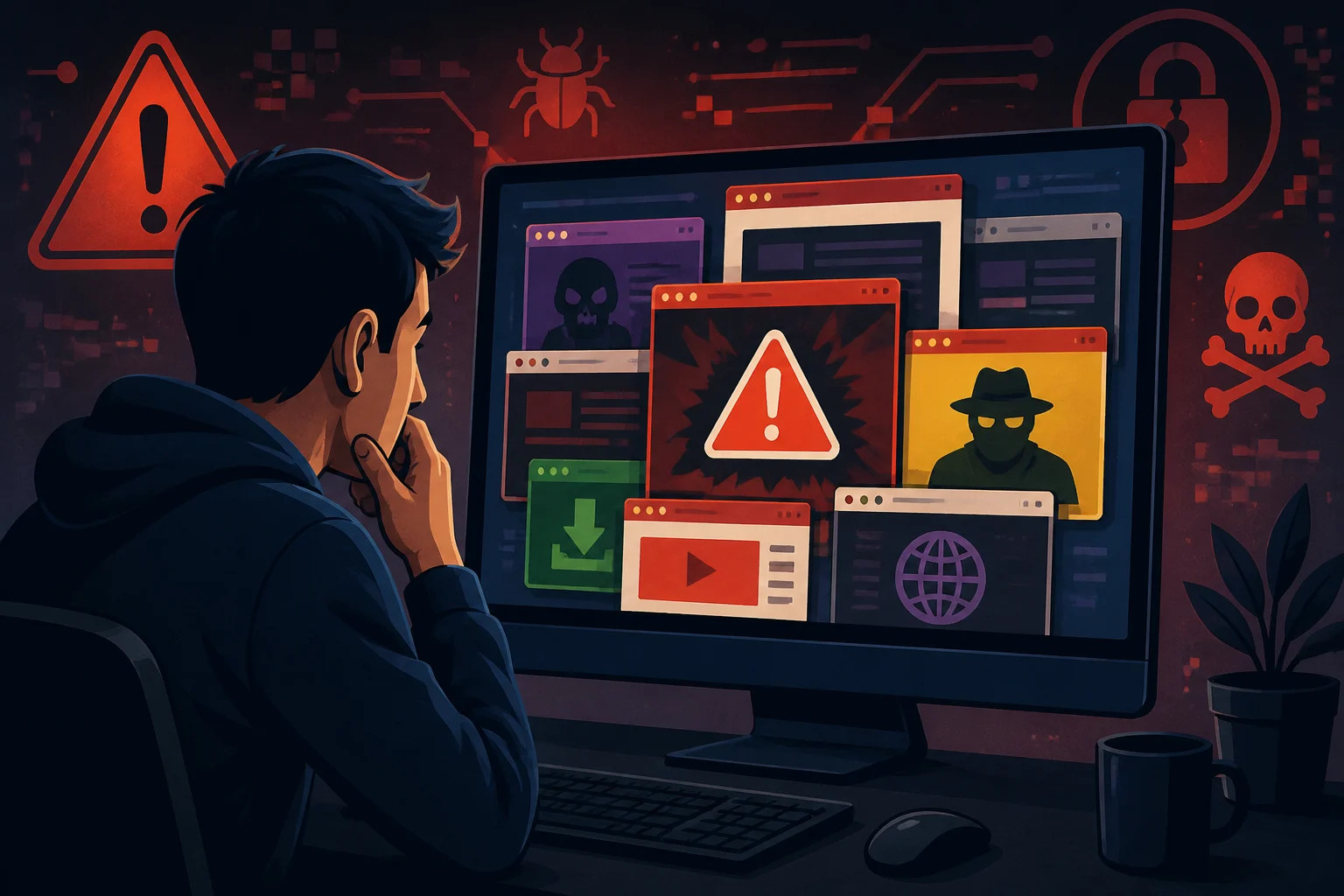
Als je merkt dat je browser steeds vreemde websites opent zonder dat je dit zelf hebt aangevraagd, is dat niet alleen vervelend, maar kan het ook wijzen op een serieus probleem. Dit kan veroorzaakt worden door malware, ongewenste extensies of een wijziging in je browserinstellingen. In dit artikel bespreken we de mogelijke oorzaken van dit probleem en bieden we praktische stappen om het op te lossen. Bovendien behandelen we hoe je je computer veilig kunt houden na het oplossen van dit probleem.
Mogelijke oorzaken van vreemde websites in je browser
Er zijn verschillende redenen waarom je browser vreemde websites opent. Hier zijn de meest voorkomende oorzaken:
- Malware: Schadelijke software kan je browserinstellingen wijzigen en ervoor zorgen dat je wordt doorgestuurd naar ongewenste websites.
- Ongewenste extensies: Extensies die je niet herkent of niet zelf hebt geïnstalleerd, kunnen ook de oorzaak zijn van dit probleem.
- Veranderde startpagina of zoekmachine: Soms kan een wijziging in je browserinstellingen leiden tot het openen van vreemde websites.
- Advertentieprogramma's: Sommige gratis softwarepakketten installeren ongewenste adware die je browser kan beïnvloeden.
- Verouderde software: Een verouderde browser of besturingssysteem kan ook kwetsbaarheden bevatten die door malware kunnen worden misbruikt.
Stap 1: Controleer je browserinstellingen
De eerste stap is om je browserinstellingen te controleren. Hiermee kun je eenvoudig nagaan of je startpagina of zoekmachine is gewijzigd. Het is cruciaal om dit regelmatig te doen, vooral na het installeren van nieuwe software.
Google Chrome
- Open Google Chrome.
- Klik op de drie stippen in de rechterbovenhoek en selecteer 'Instellingen'.
- Scroll naar beneden en klik op 'Bij opstarten'. Controleer of de juiste pagina's zijn ingesteld.
- Ga vervolgens naar 'Zoekmachine' en controleer of je de gewenste zoekmachine hebt geselecteerd.
Mozilla Firefox
- Open Mozilla Firefox.
- Klik op de drie lijnen in de rechterbovenhoek en selecteer 'Opties'.
- Ga naar 'Startpagina en nieuwe vensters' en controleer de instellingen.
- Controleer ook de instellingen onder het tabblad 'Zoekmachine'.
Microsoft Edge
- Open Microsoft Edge.
- Klik op de drie stippen in de rechterbovenhoek en kies 'Instellingen'.
- Ga naar 'Bij opstarten' en controleer of de juiste pagina's zijn ingesteld.
- Controleer ook de instellingen onder het tabblad 'Privacy, zoeken en services' voor de zoekmachine.
Als je wijzigingen hebt aangebracht, sluit de instellingen en controleer of het probleem is opgelost.
Stap 2: Verwijder ongewenste extensies
Ongewenste extensies kunnen de oorzaak zijn van vreemde websites. Het is belangrijk om deze extensies te identificeren en te verwijderen. Neem de tijd om de lijst met geïnstalleerde extensies door te nemen.
Google Chrome
- Open Google Chrome.
- Klik op de drie stippen in de rechterbovenhoek en selecteer 'Meer tools' en vervolgens 'Extensies'.
- Bekijk de lijst met extensies en zoek naar onbekende of verdachte extensies.
- Klik op 'Verwijderen' bij de extensies die je niet herkent.
Mozilla Firefox
- Open Mozilla Firefox.
- Klik op de drie lijnen in de rechterbovenhoek en kies 'Add-ons'.
- Kies 'Extensies' en controleer de lijst.
- Klik op 'Verwijderen' bij ongewenste extensies.
Microsoft Edge
- Open Microsoft Edge.
- Klik op de drie stippen in de rechterbovenhoek en kies 'Extensies'.
- Bekijk de geïnstalleerde extensies en verwijder de onbekende.
Controleer na het verwijderen van de extensies of het probleem is opgelost. Het kan ook nuttig zijn om je browser opnieuw op te starten om te zien of de wijzigingen effect hebben gehad.
Stap 3: Voer een volledige scan uit met antivirussoftware
Het is belangrijk om je computer te scannen op malware. Een goede antivirussoftware kan eventuele bedreigingen identificeren en verwijderen. Zorg ervoor dat je antivirussoftware up-to-date is voor de beste resultaten.
- Open je antivirussoftware.
- Zoek naar de optie voor een volledige scan en start deze.
- Volg de instructies van de software om gevonden bedreigingen te verwijderen.
- Controleer na de scan opnieuw of je browser nog steeds vreemde websites opent.
Gebruik van gratis malware scanners
Als je geen antivirussoftware hebt, kun je gratis malware scanners zoals Malwarebytes gebruiken. Deze programma's kunnen extra bescherming bieden tegen schadelijke software.
- Download en installeer Malwarebytes van de officiële website.
- Voer een scan uit en volg de instructies om gevonden bedreigingen te verwijderen.
Stap 4: Reset je browserinstellingen
Als de bovenstaande stappen het probleem niet hebben opgelost, kan het resetten van je browserinstellingen helpen. Dit brengt je browser terug naar de oorspronkelijke staat, wat vaak problemen oplost die door andere aanpassingen zijn ontstaan.
Google Chrome
- Open Google Chrome.
- Klik op de drie stippen en ga naar 'Instellingen'.
- Scroll naar beneden en klik op 'Geavanceerd'.
- Onder 'Resetten en opruimen' klik je op 'Instellingen terugzetten naar de oorspronkelijke standaardinstellingen'.
- Bevestig door op 'Instellingen terugzetten' te klikken.
Mozilla Firefox
- Open Mozilla Firefox.
- Klik op de drie lijnen en ga naar 'Help'.
- Kies 'Problemen oplossen'.
- Klik op 'Firefox vernieuwen'.
- Bevestig de actie.
Microsoft Edge
- Open Microsoft Edge.
- Klik op de drie stippen en ga naar 'Instellingen'.
- Ga naar 'Resetten' en klik op 'Instellingen herstellen naar de oorspronkelijke standaardinstellingen'.
- Bevestig de reset.
Na het resetten van je browserinstellingen controleer je of het probleem is opgelost. Vergeet niet dat je sommige persoonlijke instellingen en voorkeuren opnieuw moet instellen na de reset.
Stap 5: Controleer je computer op adware
Adware kan zich op verschillende manieren op je computer nestelen. Het kan ervoor zorgen dat je browser ongewenste websites opent. Gebruik een adware-verwijderingsprogramma om je systeem te controleren. Dit kan een belangrijke stap zijn, vooral als je gratis software hebt gedownload.
- Download een betrouwbaar adware-verwijderingsprogramma, zoals AdwCleaner.
- Voer een scan uit en volg de instructies om adware te verwijderen.
- Controleer na de verwijdering of je browser nog steeds vreemde websites opent.
Zorg ervoor dat je ook weet wat je moet doen als je computer is gehackt, zodat je snel kunt handelen.
Waarschuwingen en veiligheid
Wees voorzichtig bij het verwijderen van extensies of het resetten van je browserinstellingen. Zorg ervoor dat je geen belangrijke gegevens verliest. Maak indien nodig een back-up van belangrijke bestanden voordat je grote wijzigingen aanbrengt. Dit voorkomt dat je onbedoeld waardevolle informatie verliest tijdens het proces.
Wat als het probleem blijft bestaan?
Als je na het uitvoeren van alle bovenstaande stappen nog steeds vreemde websites opent, kan het nodig zijn om professionele hulp in te schakelen. Dit kan betekenen dat je contact opneemt met een computerreparatieservice of je fabrikant. In sommige gevallen kan een herinstallatie van je besturingssysteem ook een oplossing zijn, maar dit is een ingrijpende stap en moet met voorzichtigheid worden overwogen. Denk eraan dat dit alleen moet worden gedaan als alle andere opties zijn uitgeput.
Veelgestelde vragen
1. Hoe weet ik of mijn computer besmet is met malware?
Als je browser ongewenste websites opent, je computer trager werkt of je onverwachte pop-ups ziet, kan dit wijzen op malware-infectie. Ook als je browserinstellingen zonder aanleiding veranderen, kan dit een indicatie zijn van een probleem. Het is verstandig om je computer regelmatig te scannen met betrouwbare antivirussoftware.
2. Kan ik mijn browserinstellingen herstellen zonder gegevens te verliezen?
Ja, het resetten van je browserinstellingen kan meestal worden gedaan zonder persoonlijke gegevens te verliezen, maar extensies en aangepaste instellingen gaan verloren. Het is verstandig om een lijst van belangrijke instellingen te maken voordat je reset. Dit zorgt ervoor dat je snel weer terug bent naar je gewenste configuratie.
3. Is het veilig om gratis malware scanners te gebruiken?
Ja, als je ze downloadt van de officiële websites, zijn gratis malware scanners zoals Malwarebytes doorgaans veilig. Zorg ervoor dat je altijd betrouwbare bronnen gebruikt en vermijd verdachte sites om downloads te verkrijgen. Dit helpt je om te voorkomen dat je zelf weer nieuwe malware binnenhaalt.
4. Hoe kan ik mijn computer beschermen tegen toekomstige malware-infecties?
Installeer betrouwbare antivirussoftware, houd deze up-to-date en voer regelmatig scans uit. Vermijd het downloaden van onbekende software en klik niet op verdachte links of pop-ups. Daarnaast is het verstandig om regelmatig je browserinstellingen en geïnstalleerde extensies te controleren. Dit voorkomt dat ongewenste software zich kan nestelen.
5. Wat moet ik doen als ik nog steeds vreemde websites zie na het volgen van deze stappen?
Als de problemen aanhouden, is het raadzaam om een professionele computertechnicus te raadplegen. Zij kunnen je beter helpen met diepere systeemproblemen of meer geavanceerde malware die niet eenvoudig te verwijderen is met standaardsoftware. Soms kunnen er ook andere problemen aan de hand zijn, zoals netwerkconfiguraties of instellingen die aangepakt moeten worden.
6. Wat zijn de risico's van het negeren van dit probleem?
Het negeren van het probleem kan leiden tot ernstigere gevolgen, zoals gegevensverlies of identiteitsdiefstal. Malware kan ook je persoonlijke informatie stelen of je computer onbruikbaar maken. Het is daarom cruciaal om dit probleem zo snel mogelijk aan te pakken.
7. Hoe kan ik controleren of mijn browser veilig is ingesteld?
Controleer regelmatig je browserinstellingen, zoals de privacy-instellingen en de lijst met geïnstalleerde extensies. Zorg ervoor dat je browser altijd up-to-date is en gebruik een wachtwoordenbeheerder om sterke wachtwoorden te genereren en op te slaan. Dit helpt je om je online accounts beter te beschermen.
Samenvatting
Als je browser vreemde websites opent, zijn er verschillende stappen die je kunt ondernemen om het probleem op te lossen. Begin met het controleren van je browserinstellingen en het verwijderen van ongewenste extensies. Voer vervolgens een volledige scan uit met antivirussoftware en reset je browser indien nodig. Blijf alert op adware en neem bij aanhoudende problemen contact op met een professional. Het is belangrijk om je computer veilig en functioneel te houden, zodat je zonder zorgen kunt surfen. Vergeet niet regelmatig je beveiligingsinstellingen te controleren en je software up-to-date te houden voor optimale bescherming.