Windows Verkenner reageert niet: hoe herstel je dit?
Leesinstellingen
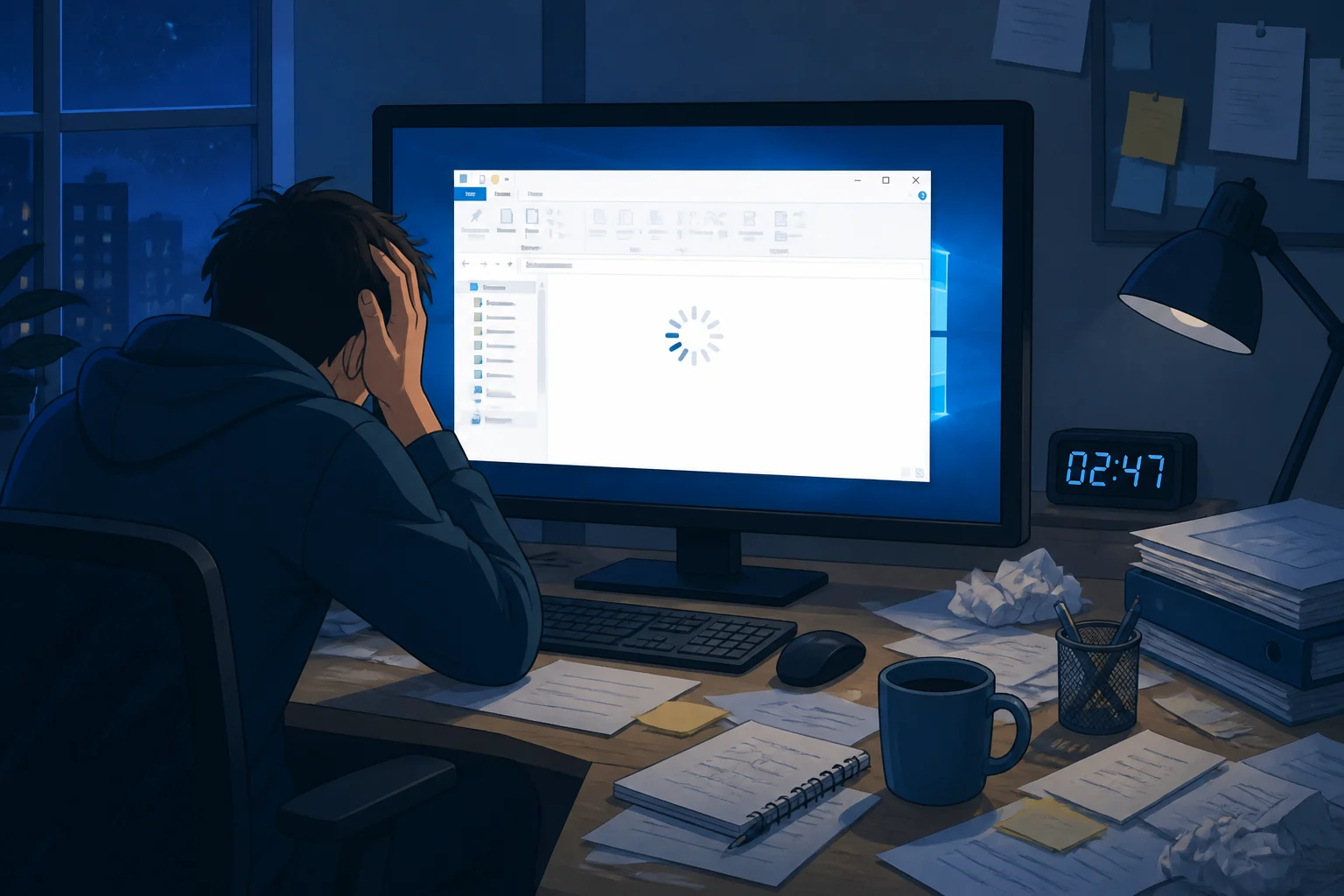
Het kan behoorlijk frustrerend zijn wanneer Windows Verkenner niet meer reageert. Je kunt hierdoor niet bij je bestanden, foto's of andere belangrijke documenten. Dit probleem kan zich op verschillende manieren voordoen: Verkenner opent niet, sluit onverwacht of blijft gewoon hangen. In dit artikel bespreken we mogelijke oorzaken en bieden we concrete oplossingen om het probleem op te lossen. Daarnaast vind je praktische tips en veelgestelde vragen die je verder kunnen helpen.
Mogelijke oorzaken van het probleem
Er zijn verschillende redenen waarom Windows Verkenner niet reageert. Enkele veelvoorkomende oorzaken zijn:
- Een tijdelijke softwarefout of crash van Windows Verkenner.
- Corruptie in het gebruikersprofiel of systeeminstellingen.
- Problemen met schijf- of systeemfouten.
- Verouderde of incompatibele stuurprogramma's.
- Te veel geopende vensters of zware processen die het systeem vertragen.
- Conflict met geïnstalleerde software of extensies.
- Onvoldoende geheugen of opslagcapaciteit op de computer.
Het is belangrijk te vermelden dat sommige van deze problemen kunnen voortkomen uit recente software-updates of wijzigingen in systeeminstellingen. Het is daarom goed om te overwegen wat er recentelijk is veranderd op je systeem voordat het probleem zich voordeed. Houd ook rekening met eventuele nieuwe programma’s die je hebt geïnstalleerd, aangezien deze ook onbedoelde interacties kunnen veroorzaken met Windows Verkenner.
Herstart Windows Verkenner
Een van de eenvoudigste en snelste oplossingen is om Windows Verkenner opnieuw op te starten. Dit kan vaak tijdelijke problemen verhelpen.
- Druk op Ctrl + Shift + Esc om Taakbeheer te openen.
- Zoek in het tabblad Processen naar Windows Verkenner.
- Rechtermuisklik op Windows Verkenner en kies Opnieuw starten.
Controleer na deze stap of het probleem is opgelost. Als Verkenner nog steeds niet reageert, ga dan verder met de volgende oplossingen.
Voer een SFC-scan uit
Een beschadigd systeembestand kan ervoor zorgen dat Windows Verkenner niet goed werkt. Met de Systeem File Checker (SFC) kun je gecorrumpeerde bestanden opsporen en herstellen.
- Druk op Windows-toets + R om het venster Uitvoeren te openen.
- Typ cmd en druk op Ctrl + Shift + Enter om de Opdrachtprompt als administrator te openen.
- Typ het volgende commando in: sfc /scannow en druk op Enter.
- Wacht totdat het scanproces is voltooid. Dit kan enige tijd duren.
Na de scan kun je controleren of Verkenner weer reageert. Herstart je computer indien nodig. Deze stap kan ook helpen bij andere softwareproblemen die je mogelijk tegenkomt.
Controleer schijffouten
Fysieke of logische schijffouten kunnen ook leiden tot problemen met Windows Verkenner. Gebruik de Schijfcontrole om deze fouten op te sporen en te verhelpen.
- Open de Opdrachtprompt als administrator (zie de stappen bij de SFC-scan).
- Typ het volgende commando in: chkdsk C: /f en druk op Enter. Vervang "C:" door de schijfletter van de schijf die je wilt controleren.
- Bevestig dat je de schijf bij de volgende opstart wilt controleren door Y in te voeren.
- Herstart je computer om de controle uit te voeren.
Als er fouten zijn gevonden en hersteld, kijk dan of Windows Verkenner nu weer normaal functioneert. Dit kan ook helpen om de algehele systeemprestaties te verbeteren.
Verkenner instellingen resetten
Als de bovenstaande stappen het probleem nog niet hebben verholpen, kan het resetten van de instellingen van Windows Verkenner helpen. Dit kan conflicten oplossen die zijn ontstaan door eerdere wijzigingen.
- Open een Verkenner-venster.
- Klik op het tabblad Beeld en kies Opties.
- In het venster dat verschijnt, ga je naar het tabblad Algemeen.
- Klik op Standaard herstellen en bevestig de actie.
- Herstart Windows Verkenner of je computer.
Controleer of het probleem met Verkenner is opgelost. Het resetten van de instellingen kan ook helpen als je onlangs wijzigingen hebt aangebracht die mogelijk conflicten veroorzaken.
Update stuurprogramma's
Verouderde of incompatibele stuurprogramma's kunnen ook leiden tot problemen met Windows Verkenner. Zorg ervoor dat al je stuurprogramma's up-to-date zijn.
- Druk op Windows-toets + X en kies Apparaatbeheer.
- Controleer de lijst met apparaten en zoek naar apparaten met een geel uitroepteken, wat duidt op een probleem.
- Rechtermuisklik op het apparaat en kies Stuurprogramma bijwerken.
- Kies Automatisch zoeken naar bijgewerkte stuurprogramma's.
Herstart je computer na het bijwerken van de stuurprogramma's en controleer of het probleem is opgelost. Vergeet niet dat stuurprogramma-updates soms ook nieuwe functies of verbeteringen kunnen bevatten die de algehele prestaties van je systeem verbeteren.
Start Windows in Veilige modus
Als Windows Verkenner nog steeds niet reageert, kan het helpen om Windows in Veilige modus te starten. Dit start Windows met minimale stuurprogramma's en services, waardoor je kunt zien of het probleem wordt veroorzaakt door een derde partij software of stuurprogramma.
- Druk op Windows-toets + I om Instellingen te openen.
- Klik op Bijwerken en beveiliging en ga naar Herstel.
- Bij Geavanceerde opstartopties, klik op Nu opnieuw opstarten.
- Na de herstart kies je voor Problemen oplossen, dan Geavanceerde opties en vervolgens Opstartinstellingen.
- Klik op Opnieuw opstarten en kies vervolgens Veilige modus (meestal optie 4 of 5).
Controleer in Veilige modus of Windows Verkenner werkt. Als dit het geval is, kan er een probleem zijn met een recente wijziging of software die je hebt geïnstalleerd. Dit kan ook helpen om te bepalen of een achtergrondtoepassing de oorzaak is van het probleem.
Maak een nieuw gebruikersprofiel aan
Als alle bovenstaande stappen niet helpen, kan het probleem zich in je gebruikersprofiel bevinden. Probeer een nieuw profiel aan te maken om te zien of het probleem zich daar ook voordoet.
- Druk op Windows-toets + I om Instellingen te openen.
- Klik op Accounts en vervolgens op Gezins- en andere gebruikers.
- Kies Een andere gebruiker aan deze pc toevoegen.
- Volg de instructies om een nieuw account aan te maken.
- Log in op het nieuwe account en controleer of Windows Verkenner werkt.
Als Verkenner in het nieuwe profiel goed functioneert, kan het oude profiel corrupt zijn en moet je mogelijk belangrijke bestanden overzetten. Het aanmaken van een nieuw profiel kan ook helpen bij het uitsluiten van problemen die specifiek met instellingen in je huidige profiel te maken hebben.
Waarschuwingen en veiligheid
Bij het uitvoeren van sommige van deze stappen, zoals het gebruik van de Opdrachtprompt of het wijzigen van systeeminstellingen, is het belangrijk om voorzichtig te zijn. Onjuiste commando's of handelingen kunnen leiden tot verdere systeemproblemen. Zorg ervoor dat je altijd een back-up maakt van belangrijke bestanden voordat je ingrijpende wijzigingen aanbrengt. Dit zorgt ervoor dat je gegevens veilig zijn, zelfs als er iets misgaat.
Wat als het probleem blijft bestaan?
Als je alle bovenstaande stappen hebt doorlopen en Windows Verkenner blijft niet reageren, is het mogelijk tijd om professionele hulp in te schakelen. Dit kan betekenen dat je contact opneemt met de fabrikant van je computer of een erkende computertechnicus. Zij kunnen verdere diagnose stellen en het probleem mogelijk oplossen. Het kan ook nuttig zijn om een back-up van je bestanden te maken voordat je verdere stappen onderneemt, vooral als je vermoedt dat er hardwareproblemen zijn. Overweeg ook om te controleren of er hardware-upgrades nodig zijn, zoals extra RAM of een nieuwe harde schijf, afhankelijk van de leeftijd en specificaties van je systeem.
Veelgestelde vragen
Waarom reageert Windows Verkenner soms traag?
Windows Verkenner kan traag reageren door overbelasting van het systeem, zoals te veel geopende toepassingen, of door een gebrek aan systeembronnen. Controleer of je andere zware programma's draait en sluit deze indien nodig. Het kan ook helpen om ongewenste bestanden of programma's te verwijderen. Het optimaliseren van je systeem en het vrijmaken van schijfruimte kan de prestaties verbeteren.
Kan een virus Windows Verkenner beïnvloeden?
Ja, malware of virussen kunnen de werking van Windows Verkenner beïnvloeden. Het is aan te raden om regelmatig een volledige systeemscan uit te voeren met betrouwbare antivirussoftware om ervoor te zorgen dat je systeem schoon is. Zorg ervoor dat je antivirussoftware up-to-date is en dat je een goede firewall hebt ingesteld ter bescherming van je systeem. Vermijd ook verdachte downloads en e-mailbijlagen om het risico op infecties te minimaliseren.
Wat is de Systeemherstelfunctie en hoe gebruik ik deze?
Systeemherstel is een functie waarmee je je computer terug kunt zetten naar een eerdere staat, zonder dat je persoonlijke bestanden verloren gaan. Dit kan nuttig zijn als een recente wijziging of update het probleem heeft veroorzaakt. Om Systeemherstel te gebruiken, ga je naar Instellingen > Bijwerken en beveiliging > Systeemherstel en volg de instructies. Zorg ervoor dat je een herstelpunt hebt aangemaakt voordat je wijzigingen aanbrengt, zodat je altijd kunt terugkeren naar een stabiele staat. Dit kan bijzonder nuttig zijn als je recentelijk software hebt geïnstalleerd die problemen veroorzaakt.
Wat zijn de voordelen van het resetten van Windows Verkenner instellingen?
Door de instellingen van Windows Verkenner te resetten, kun je conflicten of problemen oplossen die zijn ontstaan door ongewenste wijzigingen. Dit kan ook helpen als je bepaalde functies niet meer kunt gebruiken of als Verkenner zich onvoorspelbaar gedraagt. Het is een eenvoudige stap die vaak een groot verschil kan maken in de prestaties van de Verkenner. Het kan ook helpen om de gebruikerservaring te verbeteren door instellingen te herstellen naar de fabrieksinstellingen.
Hoe kan ik mijn systeem optimaliseren voor betere prestaties?
Er zijn verschillende manieren om je systeem te optimaliseren voor betere prestaties. Zorg ervoor dat je regelmatig ongebruikte programma's verwijdert, je schijf defragmenteert (voor HDD's), en je systeem regelmatig controleert op virussen en malware. Daarnaast kan het upgraden van je hardware, zoals het toevoegen van extra RAM of het vervangen van een oude HDD door een SSD, aanzienlijke prestatieverbeteringen opleveren. Ook het schoonmaken van de computer en het verwijderen van stof kan helpen bij het verbeteren van de temperatuur en dus de prestaties.
Samenvatting
Wanneer Windows Verkenner niet reageert, zijn er verschillende stappen die je kunt ondernemen om dit probleem op te lossen. Begin met het opnieuw opstarten van Windows Verkenner en voer een SFC-scan uit. Controleer ook op schijffouten, reset de instellingen van Verkenner en update stuurprogramma's. Als al deze oplossingen niet werken, overweeg dan om Windows in Veilige modus te starten of een nieuw gebruikersprofiel aan te maken. Blijft het probleem bestaan, dan is professionele hulp wellicht de beste optie. Vergeet niet dat het belangrijk is om regelmatig je systeem te onderhouden en te controleren op updates om toekomstige problemen te voorkomen. Door deze richtlijnen te volgen, kun je de functionaliteit van Windows Verkenner herstellen en de algehele prestaties van je systeem verbeteren.