OneDrive synchroniseert niet meer: hoe los je dit op?
Leesinstellingen
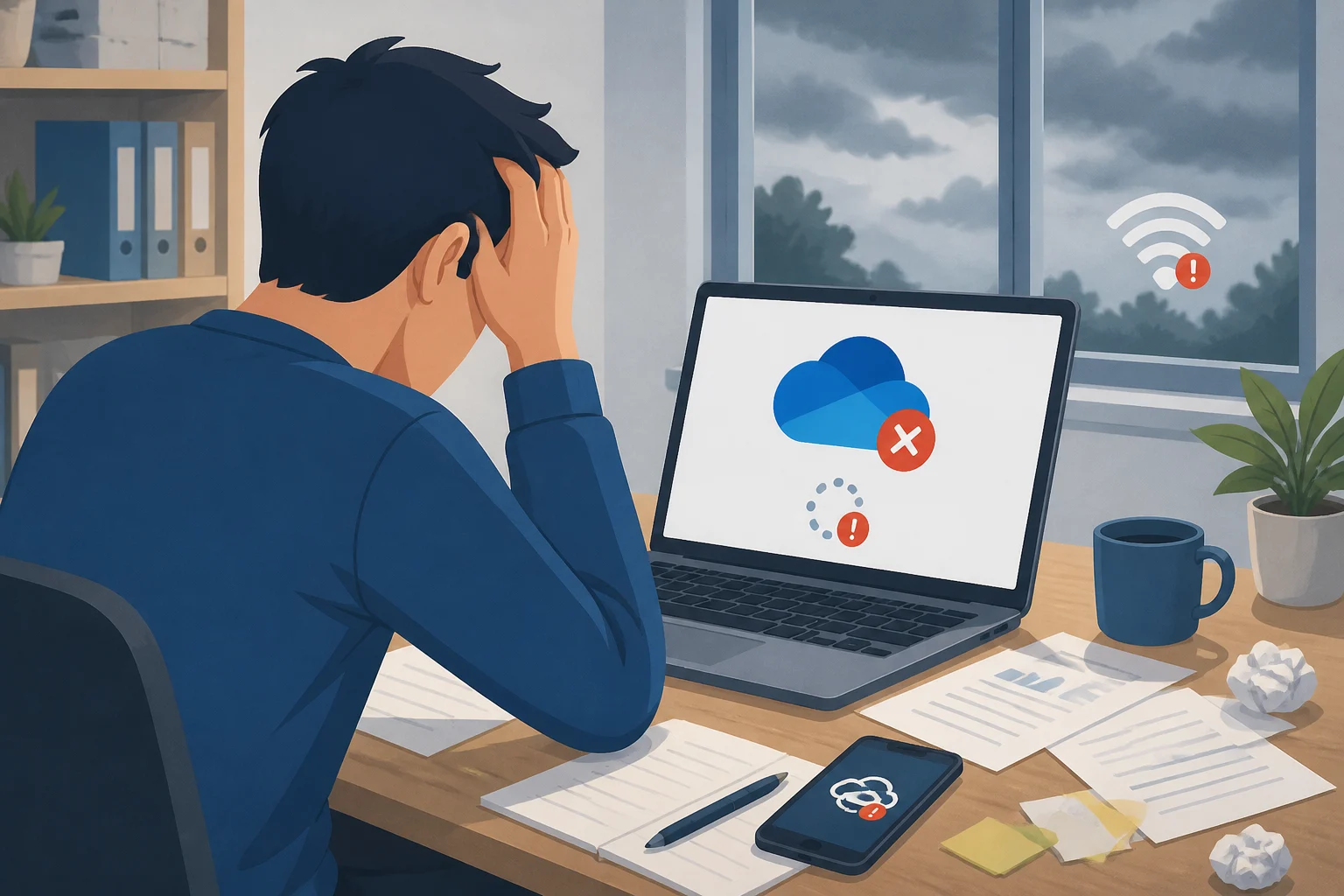
Je hebt ongetwijfeld gemerkt dat OneDrive soms niet meer synchroniseert. Dit kan erg frustrerend zijn, vooral als je belangrijke bestanden of mappen verwacht te vinden. In dit artikel bespreken we mogelijke oorzaken van dit probleem en geven we concrete oplossingen om OneDrive weer aan de praat te krijgen. Of je nu Windows, macOS of een mobiel apparaat gebruikt, we hebben voor iedereen een oplossing.
Mogelijke oorzaken van synchronisatieproblemen
Er zijn verschillende redenen waarom OneDrive kan stoppen met synchroniseren. Hier zijn enkele veelvoorkomende oorzaken:
- Internetverbinding: Een instabiele of trage internetverbinding kan de synchronisatie verstoren.
- Inlogproblemen: Soms kan een probleem met je Microsoft-account ervoor zorgen dat OneDrive niet kan synchroniseren.
- Bestandsgrootte: OneDrive heeft limieten voor de bestandsgrootte die je kunt uploaden. Grote bestanden kunnen problemen veroorzaken.
- Instellingen of updates: Verkeerde instellingen of een verouderde versie van OneDrive kunnen ook de oorzaak zijn.
- Synchronisatieconflicten: Wijzigingen in bestanden op verschillende apparaten kunnen leiden tot conflicten die synchronisatie verhinderen.
- Beperkingen van opslagcapaciteit: Als je opslagcapaciteit vol is, kan dit ook leiden tot synchronisatieproblemen.
Controleer je internetverbinding
Voordat je dieper ingaat op technische oplossingen, is het belangrijk om eerst je internetverbinding te controleren. Een goede internetverbinding is essentieel voor een succesvolle synchronisatie. Hier zijn de stappen die je kunt volgen:
- Controleer of andere apparaten op hetzelfde netwerk verbinding hebben met internet. Dit helpt vast te stellen of het probleem bij je netwerk ligt.
- Als je internetproblemen hebt, probeer dan je modem of router opnieuw op te starten.
- Als je een Wi-Fi-verbinding gebruikt, probeer dan over te schakelen naar een bekabelde verbinding voor een stabielere verbinding.
Hoe te controleren of de internetverbinding werkt
Open een webbrowser en probeer een website te laden, zoals www.google.com. Als de website laadt, heb je internet. Als dit niet het geval is, controleer dan je netwerkverbinding.
Controleer je Microsoft-account
Een probleem met je Microsoft-account kan ook de synchronisatie verstoren. Volg deze stappen om dit probleem op te lossen:
- Log uit bij OneDrive. Dit kun je doen door met de rechtermuisknop op het OneDrive-pictogram in de systeemvak te klikken en 'Afmelden' te selecteren.
- Log opnieuw in met je Microsoft-account. Zorg ervoor dat je de juiste inloggegevens gebruikt.
- Controleer of de synchronisatie nu weer werkt.
Wat te doen als je inlogproblemen hebt
Als je je wachtwoord bent vergeten of geen toegang hebt tot je account, ga dan naar de Microsoft-accountherstelpagina voor hulp.
Controleer de synchronisatie-instellingen
Het kan zijn dat de synchronisatie-instellingen van OneDrive niet goed zijn ingesteld. Volg deze stappen om ze te controleren:
- Klik met de rechtermuisknop op het OneDrive-pictogram in de systeemvak en selecteer 'Instellingen'.
- Ga naar het tabblad 'Account' en controleer of je de juiste mappen hebt geselecteerd voor synchronisatie.
- Als er mappen zijn die niet worden gesynchroniseerd, vink deze dan aan.
- Klik op 'OK' om de wijzigingen op te slaan.
Controleer of je mappen zijn geselecteerd voor synchronisatie
Ga naar de OneDrive-map op je computer en kijk of de mappen die je wilt synchroniseren daar staan. Als ze er niet zijn, kan er iets mis zijn met de instellingen.
Controleer de bestandsgrootte
OneDrive heeft een limiet voor de bestandsgrootte die je kunt uploaden. De limiet is meestal 100 GB voor bestanden die via de OneDrive-app worden geüpload. Controleer of je bestanden deze limiet overschrijden:
- Zoek naar grote bestanden in je OneDrive-map.
- Als je bestanden vindt die groter zijn dan 100 GB, probeer deze dan te splitsen of via een andere methode te uploaden.
Waar vind je de bestandsgrootte
Rechtermuisklik op het bestand en kies 'Eigenschappen' in het menu. Hier zie je de bestandsgrootte.
Update OneDrive
Een verouderde versie van OneDrive kan ook problemen veroorzaken. Volg deze stappen om te controleren of je de laatste versie hebt:
- Open de OneDrive-app.
- Klik met de rechtermuisknop op het OneDrive-pictogram in de systeemvak en selecteer 'Instellingen'.
- Ga naar het tabblad 'Over' en kijk of er een optie is voor het controleren van updates.
- Als er een update beschikbaar is, volg dan de instructies om deze te installeren.
Waarom updates belangrijk zijn
Updates bevatten vaak bugfixes en verbeteringen die de stabiliteit en functionaliteit van de app verbeteren. Het is dus belangrijk om OneDrive up-to-date te houden.
Reset OneDrive
Als geen van de bovenstaande oplossingen werkt, kan het resetten van OneDrive helpen. Dit lost vaak problemen op zonder dat je je bestanden verliest. Volg deze stappen:
- Druk op de Windows-toets + R om het venster 'Uitvoeren' te openen.
- Typ de volgende opdracht in en druk op Enter:
onedrive.exe /reset. - Na het uitvoeren van deze opdracht zou OneDrive opnieuw moeten starten. Controleer of de synchronisatie nu werkt.
Wat gebeurt er bij het resetten van OneDrive
Bij het resetten worden je instellingen en synchronisatie-instellingen teruggezet naar de standaardwaarden. Je bestanden blijven echter veilig in de cloud staan.
Controleer op conflicten
Conflicten kunnen ook voorkomen dat je bestanden goed synchroniseren. Dit kan gebeuren als hetzelfde bestand op verschillende apparaten is gewijzigd. Controleer de OneDrive-map op conflicten:
- Open de OneDrive-map op je computer.
- Zoek naar bestanden met een naam die eindigt op 'conflict'.
- Los de conflicten op door een van de versies van het bestand te verwijderen of samen te voegen.
Hoe conflicten te identificeren
Conflicten worden meestal gemarkeerd met een speciaal pictogram in OneDrive. Dit maakt het makkelijker om ze te vinden. Zorg ervoor dat je regelmatig controleert op conflicten, vooral als je vaak bestanden op meerdere apparaten bewerkt.
Controleer je opslagcapaciteit
Het is belangrijk om te controleren of je voldoende opslagcapaciteit in je OneDrive-account hebt. Een volle opslagcapaciteit kan synchronisatieproblemen veroorzaken:
- Open de OneDrive-app en ga naar 'Instellingen'.
- Kijk op het tabblad 'Account' om te zien hoeveel opslag je nog beschikbaar hebt.
- Als je bijna vol bent, overweeg dan om ongebruikte bestanden te verwijderen of een upgrade te doen naar een groter abonnement.
Wat te doen als je opslag vol is
Als je opslag vol is, kun je bestanden verwijderen die je niet meer nodig hebt. Dit kan helpen om ruimte vrij te maken voor nieuwe bestanden. Vergeet niet om ook de prullenbak in OneDrive te legen, omdat verwijderde bestanden daar ook opslagruimte innemen.
Wat als het probleem blijft bestaan?
Als je na het proberen van al deze stappen nog steeds problemen ondervindt, zijn er enkele vervolgstappen die je kunt overwegen:
- Neem contact op met de klantenservice van Microsoft voor verdere ondersteuning.
- Controleer online forums voor oplossingen van andere gebruikers met vergelijkbare problemen.
- Overweeg om je apparaat te resetten als het probleem aanhoudt, maar zorg ervoor dat je eerst een back-up maakt van al je belangrijke bestanden.
- Als je een bedrijf gebruikt, neem dan contact op met je IT-afdeling voor hulp.
Veelgestelde vragen
Waarom synchroniseert OneDrive zo langzaam?
De synchronisatiesnelheid kan verminderen door een trage internetverbinding, grote bestandsgroottes of een hoge belasting van je computer. Zorg ervoor dat je verbinding stabiel is en dat je niet te veel programma's tegelijk draait. Soms kan het ook helpen om OneDrive opnieuw op te starten.
Kan ik OneDrive bestanden herstellen als ze niet zijn gesynchroniseerd?
Ja, je kunt bestanden meestal herstellen via de OneDrive-webapp. Ga naar de 'Prullenbak' in OneDrive om verwijderde bestanden te vinden. Hier kun je ook bestanden herstellen die per ongeluk zijn verwijderd.
Hoeveel ruimte heb ik nog in OneDrive?
Je kunt je beschikbare opslagruimte controleren door naar de instellingen van de OneDrive-app te gaan en te kijken naar de sectie 'Opslag'. Hier zie je hoeveel ruimte je nog hebt. Dit is ook een handige manier om te bepalen of je bestanden kunt blijven uploaden.
Wat zijn de limieten voor OneDrive-bestanden?
OneDrive heeft een maximale bestandsgrootte van 100 GB voor bestanden die via de desktopapp worden geüpload. Voor de webversie kan deze limiet lager zijn. Houd hier rekening mee bij het uploaden van grote bestanden. Probeer grote bestanden te splitsen als ze de limiet overschrijden.
Hoe kan ik de synchronisatie-instellingen van OneDrive aanpassen?
Je kunt de synchronisatie-instellingen aanpassen door met de rechtermuisknop op het OneDrive-pictogram te klikken en 'Instellingen' te selecteren. Daar kun je mappen kiezen die je wilt synchroniseren of uitschakelen. Dit maakt het makkelijker om alleen de bestanden te synchroniseren die je echt nodig hebt.
Wat kan ik doen als OneDrive blijft vastlopen tijdens het synchroniseren?
Als OneDrive blijft vastlopen, probeer dan de app te sluiten en opnieuw te openen. Als dat niet helpt, kan een reset van OneDrive zoals eerder beschreven een goede oplossing zijn. Zorg ervoor dat je alle stappen zorgvuldig volgt en controleer na de reset of de synchronisatie weer normaal functioneert.
Door de bovenstaande stappen te volgen, kun je de meeste problemen met OneDrive-synchronisatie oplossen. Het is belangrijk om geduldig te zijn en systematisch te werk te gaan. Vaak is er een eenvoudige oplossing voor het probleem. Blijf je problemen echter ondervinden, dan is het raadzaam om verder onderzoek te doen of hulp in te roepen van een professional. Zorg goed voor je bestanden en blijf georganiseerd, zodat je altijd toegang hebt tot wat je nodig hebt wanneer je het nodig hebt. Door goed voor je digitale bestanden te zorgen, minimaliseer je de kans op synchronisatieproblemen in de toekomst.