E-mails komen dubbel binnen in Outlook: hoe los je dit op?
Leesinstellingen
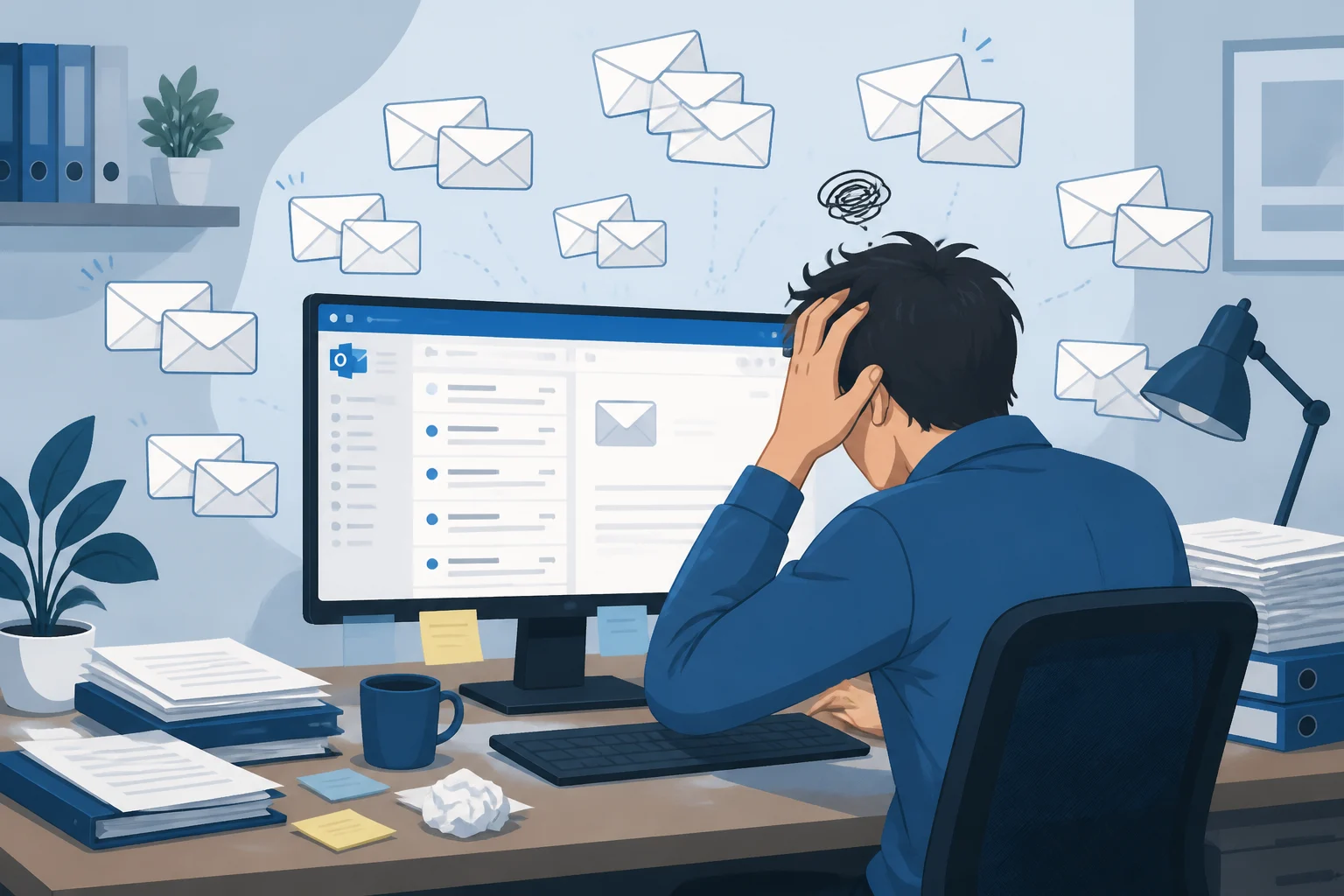
Het kan erg frustrerend zijn als je merkt dat je e-mails dubbel binnenkomen in Outlook. Dit probleem kan leiden tot verwarring en een overvloed aan ongewenste meldingen. In dit artikel bespreken we de mogelijke oorzaken van dit probleem en bieden we duidelijke, stap-voor-stap oplossingen zodat je snel weer zonder problemen gebruik kunt maken van je e-mail.
Mogelijke oorzaken van dubbele e-mails in Outlook
Er zijn verschillende redenen waarom je dubbele e-mails kunt ontvangen in Outlook. Enkele veelvoorkomende oorzaken zijn:
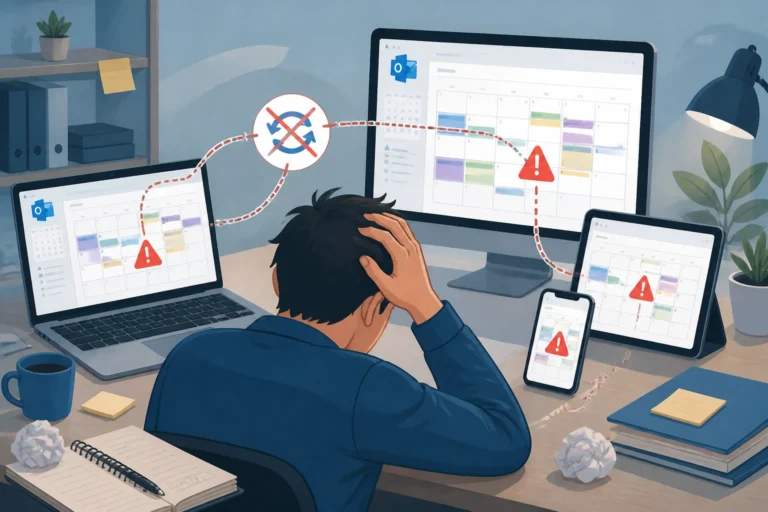
- Synchronisatieproblemen: Als je meerdere apparaten gebruikt om je e-mail te controleren, zoals een smartphone en een computer, kunnen er synchronisatieproblemen optreden.
- Dubbele accounts: Het kan zijn dat je per ongeluk hetzelfde e-mailaccount meerdere keren hebt toegevoegd aan Outlook.
- Instellingen voor e-mailregels: Bepaalde regels in Outlook kunnen ervoor zorgen dat e-mails dubbel worden geïmporteerd.
- Problemen met de server: Soms kunnen serverinstellingen van de e-mailprovider leiden tot het ontvangen van dubbele berichten.
- Antivirussoftware: In sommige gevallen kan antivirussoftware die e-mailverkeer scant ook leiden tot dubbele berichten, vooral als deze niet goed is ingesteld.
- Verkeerde configuratie van e-mailclients: Het kan ook voorkomen dat de instellingen van je e-mailclient niet goed zijn ingesteld, wat kan leiden tot dubbele e-mails.
Daarnaast kan het ook helpen om te controleren of Outlook geen nieuwe e-mails synchroniseert, wat ook tot problemen kan leiden.
Controleer op dubbele accounts in Outlook
Een van de meest voorkomende oorzaken van dubbele e-mails is dat je hetzelfde e-mailaccount meerdere keren hebt toegevoegd aan Outlook. Volg deze stappen om te controleren of dit het geval is:
- Open Outlook en klik op Bestand in de linkerbovenhoek.
- Klik op Accountinstellingen en vervolgens opnieuw op Accountinstellingen in het dropdown-menu.
- Bekijk de lijst met e-mailaccounts. Als je hetzelfde account meerdere keren ziet, moet je de dubbele accounts verwijderen.
- Selecteer het dubbele account en klik op Verwijderen.
- Herhaal dit voor elk duplicaat.
Controleer of het probleem is opgelost door een test-e-mail naar jezelf te sturen en te kijken of deze nogmaals wordt ontvangen.
Controleer je synchronisatie-instellingen
Synchronisatieproblemen kunnen ook leiden tot dubbele e-mails. Dit kan vooral gebeuren als je Outlook op meerdere apparaten gebruikt. Volg deze stappen om je instellingen te controleren:
- Open Outlook en ga naar Bestand.
- Kies Accountinstellingen en klik opnieuw op Accountinstellingen.
- Selecteer je account en klik op Wijzigen.
- Klik op Geavanceerde instellingen.
- Controleer of de optie Laat een kopie van de berichten op de server staan is ingeschakeld. Dit kan leiden tot duplicaten als je meerdere apparaten hebt die dezelfde e-mail ophalen.
- Overweeg om deze optie uit te schakelen of te configureren volgens je voorkeuren.
Test opnieuw door een e-mail te versturen en kijk of het probleem aanhoudt.
Controleer je e-mailregels
Als je regels hebt ingesteld die automatisch e-mails sorteren of verplaatsen, kunnen deze soms conflicteren en leiden tot dubbele berichten. Zo check je je regels:
- Ga naar het tabblad Start in Outlook.
- Klik op Regels en kies Regels en waarschuwingen beheren.
- Bekijk de lijst van regels en controleer of er regels zijn die mogelijk duplicaten veroorzaken.
- Schakel of verwijder regels die je niet nodig hebt of die problematisch zijn.
Verstuur een test-e-mail om te zien of het probleem is verholpen.
Controleer de instellingen van je e-mailserver
In sommige gevallen kan het probleem gerelateerd zijn aan de instellingen van je e-mailserver. Dit is vooral relevant als je een POP3-account gebruikt. Volg deze stappen:
- Ga naar Bestand en vervolgens naar Accountinstellingen.
- Kies je account en klik op Wijzigen.
- Klik op Geavanceerde instellingen.
- Controleer de serverinstellingen. Zorg ervoor dat Gebruik POP3 correct is ingesteld. Als je niet zeker weet wat de juiste instellingen zijn, raadpleeg dan de ondersteuningspagina van je e-mailprovider.
- Als je een IMAP-account gebruikt, zorg er dan voor dat je instellingen voor het ophalen van e-mail correct zijn ingesteld.
Controleer na het aanpassen van de instellingen of je nog steeds dubbele e-mails ontvangt.
Verwijder en voeg je account opnieuw toe
Als geen van de bovenstaande oplossingen werkt, kan het helpen om je e-mailaccount volledig te verwijderen en opnieuw toe te voegen. Volg deze stappen:
- Ga naar Bestand en klik op Accountinstellingen.
- Selecteer het account dat je wilt verwijderen en klik op Verwijderen.
- Bevestig de verwijdering.
- Klik op Nieuw om je account opnieuw toe te voegen.
- Volg de instructies om je e-mailaccount opnieuw in te stellen.
Controleer na het opnieuw instellen van je account of het probleem met dubbele e-mails is opgelost.
Waarschuwingen en veiligheid
Bij het aanpassen van instellingen of het verwijderen van accounts is het belangrijk om voorzichtig te zijn. Maak altijd een back-up van je gegevens voordat je wijzigingen aanbrengt. Dit geldt vooral als je belangrijke e-mails hebt die je niet wilt verliezen. Zorg ervoor dat je bij het verwijderen van accounts geen cruciale e-mails verliest door een back-up te maken van je inbox.
Wat als het probleem blijft bestaan?
Als je na het uitvoeren van alle bovenstaande stappen nog steeds dubbele e-mails ontvangt, kan het zijn dat er een dieperliggend probleem is met je e-mailclient of server. In dat geval kun je overwegen om contact op te nemen met je e-mailprovider voor verdere assistentie. Zij kunnen je helpen bij het oplossen van serverproblemen of instellingen die je mogelijk hebt gemist.
Veelgestelde vragen
Waarom ontvang ik plotseling dubbele e-mails?
Dubbele e-mails kunnen ontstaan door synchronisatieproblemen, vooral als je meerdere apparaten gebruikt of door een foutieve configuratie van je e-mailaccount.
Kan ik dubbele e-mails verwijderen zonder ze handmatig te verwijderen?
Ja, er zijn tools en add-ons beschikbaar die kunnen helpen bij het opschonen van dubbele e-mails in Outlook. Echter, deze moeten met voorzichtigheid worden gebruikt, en je moet altijd een back-up maken van je e-mails voordat je ze gebruikt.
Is het beter om IMAP of POP3 te gebruiken voor mijn e-mailaccount?
IMAP is meestal beter voor gebruikers die hun e-mail op meerdere apparaten willen synchroniseren, omdat het ervoor zorgt dat alle apparaten dezelfde e-mailinhoud en mappenstructuur behouden. POP3 kan leiden tot problemen met dubbele e-mails, vooral als het niet goed is ingesteld.
Hoe kan ik controleren of mijn antivirussoftware het probleem veroorzaakt?
Om te controleren of je antivirussoftware het probleem veroorzaakt, kun je tijdelijk de e-mailbeveiligingsfunctie uitschakelen en kijken of dit het probleem oplost. Als dat zo is, moet je de instellingen van je antivirussoftware aanpassen of contact opnemen met de leverancier voor hulp.
Kan het probleem ook veroorzaakt worden door een verouderde versie van Outlook?
Ja, een verouderde versie van Outlook kan leiden tot verschillende problemen, waaronder het ontvangen van dubbele e-mails. Zorg ervoor dat je de nieuwste updates en patches voor Outlook hebt geïnstalleerd om bugs en andere problemen te verhelpen.
Wat zijn de risico's van het aanpassen van serverinstellingen?
Het aanpassen van serverinstellingen kan leiden tot verlies van e-mailtoegang of andere problemen. Het is belangrijk om zeker te zijn van de juiste instellingen en, indien mogelijk, een back-up te maken voordat je wijzigingen aanbrengt in de serverconfiguratie.
Extra tips voor het voorkomen van dubbele e-mails
Naast de genoemde oplossingen zijn hier enkele aanvullende tips om te voorkomen dat je in de toekomst dubbele e-mails ontvangt:
- Gebruik één apparaat voor e-mailbeheer: Probeer te beperken waar je je e-mailaccounts configureert. Als je bijvoorbeeld je e-mail op je smartphone en computer gebruikt, kan het helpen om alleen je computer te gebruiken voor belangrijke communicatie.
- Regelmatig controleren op updates: Zorg ervoor dat je Outlook en je besturingssysteem regelmatig bijwerkt. Dit kan niet alleen problemen met dubbele e-mails oplossen, maar ook andere bugs en beveiligingsproblemen verhelpen.
- Voorkom het gebruik van teveel e-mailclients: Het is raadzaam om niet meer dan één e-mailclient voor hetzelfde account te gebruiken, om verwarring en synchronisatieproblemen te voorkomen.
- Kies de juiste instellingen bij het configureren: Bij het instellen van je e-mailaccount, let goed op de instellingen die je invoert. Onjuiste configuraties kunnen leiden tot problemen met dubbele e-mails.
Samenvatting
Door de juiste stappen te volgen en je instellingen zorgvuldig te controleren, kun je het probleem van dubbele e-mails in Outlook vaak snel oplossen. Neem de tijd om de verschillende mogelijke oorzaken te onderzoeken en pas de nodige oplossingen toe. Zo geniet je weer van een soepel werkende e-mailervaring zonder ongewenste dubbele berichten. Vergeet niet om je e-mailaccount regelmatig te onderhouden en bij te werken om toekomstige problemen te voorkomen.